Essayer avec votre fichier
Déposez votre relevé bancaire (PDF)
1 fichier · 100 pages max · Aperçu gratuit sur 2 pages
1 fichier sélectionné
Gagnez des heures chaque semaine
Transformez vos relevés bancaires (PDF) en Excel, CSV ou OFX, sans ressaisie manuelle.
Déposez un relevé au format PDF et regardez l'extraction se faire sous vos yeux. Aperçu instantané, sans inscription.
Quand un client transmet ses archives sans export bancaire exploitable, le convertisseur OFX pour experts-comptables permet de reconstruire un fichier structuré à partir du relevé traité. L’enjeu n’est pas simplement d’obtenir une extension .ofx : il faut préserver le bon compte, la bonne période et les bonnes opérations, puis documenter les contrôles avant l’import.
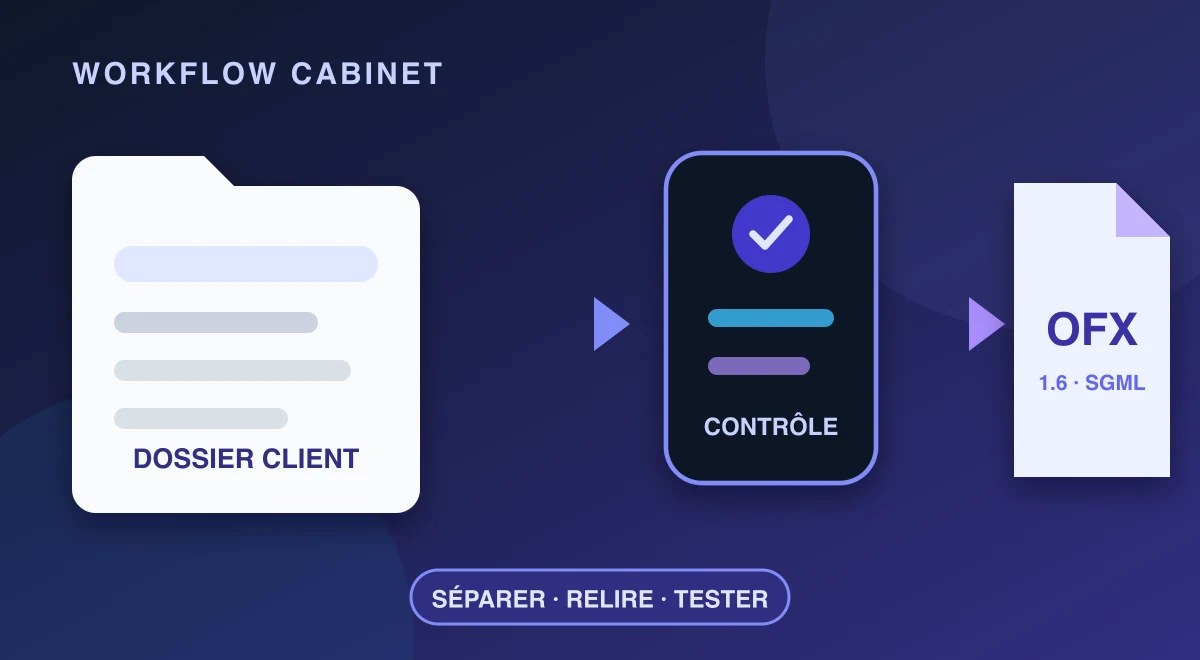
Dans BankStatementLab, l’export OFX suit la relecture des opérations. Un collaborateur traite le relevé, relit les transactions, complète les informations demandées et génère un OFX 1.6 en syntaxe SGML. Le cabinet conserve la décision métier : aucun fichier ne doit être importé en production sans test dans l’environnement réellement utilisé.
Cette méthode concerne notamment les reprises d’antériorité, les comptes clôturés et les changements de cabinet.
Pour une reprise de plusieurs dossiers, organisez les responsabilités et le suivi avant de lancer les conversions. Les gestes d’export d’un relevé isolé sont détaillés dans le guide pas à pas pour convertir un PDF en OFX 1.6.
Quand utiliser un convertisseur OFX en cabinet ?
Privilégiez l’export structuré de la banque lorsqu’il est disponible et accepté par la destination. La conversion prend son sens quand le relevé est la seule source exploitable et que le logiciel cible documente un import OFX.
OFX, ou Open Financial Exchange, structure les opérations et leur contexte bancaire. BankStatementLab produit ici un fichier OFX 1.6 en syntaxe SGML pour des comptes courants ou des comptes d’épargne. Le format peut réduire les manipulations de colonnes par rapport à un tableau, mais il ne dispense ni de vérifier la source ni de suivre les exigences de l’importeur.
| Critère de choix | OFX depuis un relevé traité | Export bancaire natif | CSV ou XLSX |
|---|---|---|---|
| Source disponible | Le relevé est la seule archive exploitable | La banque fournit encore la période voulue | Les lignes doivent être analysées ou remappées |
| Destination | Elle documente un import OFX à tester | Elle accepte le format fourni par la banque | Elle impose un modèle de colonnes précis |
| Contrôle humain | Relecture de l’extraction puis test d’import | Vérification de la période et du compte | Vérification des colonnes, dates et signes |
| Usage conseillé | Reprise contrôlée d’un historique | Alimentation la plus directe possible | Analyse, retraitement ou import tabulaire |
| Limite principale | Acceptation variable selon l’outil et sa version | Disponibilité parfois limitée dans le temps | Mappage souvent nécessaire à l’import |
Ne choisissez donc pas OFX uniquement parce qu’il s’agit d’un format bancaire. Demandez d’abord au responsable du dossier quel chemin est accepté, sur quelle version du logiciel et pour quel type de compte. La page consacrée aux parcours vers les logiciels comptables peut aider à cadrer les destinations, sans constituer une garantie d’intégration.
Le workflow OFX contrôlé, dossier par dossier
Une procédure de cabinet doit rendre l’état du dossier lisible par un autre collaborateur. Le fichier final n’est qu’un livrable parmi d’autres : la source, la relecture, les paramètres saisis et le test d’import forment ensemble la piste de travail.
1. Qualifier le dossier lors de sa reprise
À l’arrivée d’un nouveau dossier, identifiez le titulaire, le compte, la devise, la période et la destination prévue. Recensez les mois manquants et distinguez les comptes courants des comptes d’épargne. Si les archives couvrent plusieurs établissements ou plusieurs entités, ouvrez autant de périmètres de suivi que nécessaire.
Le nom du fichier ne prouve pas son contenu. Comparez l’en-tête et la période aux informations du dossier. En cas de doute sur le titulaire ou le compte, suspendez la conversion.
2. Traiter puis relire les transactions
Après traitement, le collaborateur relit chaque tableau sur le relevé et consigne les écarts dans la fiche du dossier. Faites revoir les opérations ambiguës avant de générer le fichier. Si la copie d’export comporte des exclusions, notez quelles lignes ou quels tableaux restent à traiter, pourquoi et par qui.
Testez l’aperçu de cette page avec un seul fichier. L’aperçu traite jusqu’à deux pages et permet d’exporter jusqu’à dix lignes du tableau sélectionné en XLSX ou CSV. Le bouton OFX mène à l’inscription. Dans votre compte, terminez le traitement des pages avant d’exporter le relevé complet. Le dépôt en compte accepte jusqu’à 15 fichiers et 100 pages au total, avec 50 Mo maximum par fichier.
3. Confirmer les données dans la fenêtre d’export
Vérifiez le type de compte et ses identifiants, la devise et le solde comptable de clôture du tableau retenu. L’application peut proposer une devise ou un solde détecté. Confirmez-les avec le relevé et renseignez le solde de clôture documenté s’il manque. En OFX, un encaissement est positif et un décaissement est négatif.
Dans cet exemple fictif avec un seul compte en euros, 1 000 € à l’ouverture, +350 € et −120 € donnent un solde de clôture de 1 230 €, à confirmer sur l’original. Si vous excluez des opérations, notez la portée de l’export partiel et vérifiez comment le logiciel traite le solde avant de valider. Le responsable du dossier confirme aussi le compte de destination dans le logiciel, notamment si l’importeur demande une association manuelle.
4. Résoudre les dates incomplètes sans supposer
Pour une reprise qui traverse décembre et janvier, rapprochez les dates incomplètes de l’en-tête et de la chronologie du relevé. Notez dans la fiche la pièce qui établit l’année et faites revoir les changements d’exercice. Si l’année reste incertaine, gardez la ligne à traiter séparément.
5. Générer sans fusionner les périmètres
Dans Résultats de l’import, sélectionnez les relevés du dossier à traiter et choisissez Exporter la sélection. Utilisez Exporter tout si la liste contient uniquement les relevés de ce dossier. Choisissez ensuite OFX dans Fichiers séparés (ZIP). Un tableau retenu produit un fichier .ofx. Si plusieurs fichiers sont générés, l’application les regroupe dans un ZIP, y compris lorsque les tableaux proviennent de relevés différents. L’export par lot est limité à 100 000 transactions.
Associez chaque OFX livré à son relevé, à son tableau, à son compte et à sa période dans la fiche de lot avant d’importer chaque compte séparément.
6. Tester avant de généraliser
Commencez par un mois représentatif et un environnement où l’import d’essai peut être annulé ou isolé selon les possibilités du logiciel. Contrôlez le compte de destination, le nombre de lignes, les dates, les montants, la devise, les libellés et les doublons éventuels. N’étendez le traitement qu’après validation de ce scénario.
Dans EBP Comptabilité, vérifiez l’option OFX dans Trésorerie → Relevés bancaires, puis dans Plus d’actions lors de l’ajout. Dans Pennylane, choisissez Transactions bancaires (OFX) dans Plus → Imports, puis sélectionnez le compte bancaire du dossier. Vérifiez aussi l’effet de l’import sur le solde affiché. Dans les deux cas, vérifiez l’édition utilisée et testez le fichier sur une courte période.
Formaliser la procédure OFX du cabinet
Une procédure OFX commune évite que chaque collaborateur invente son propre chemin. Elle doit définir le responsable de chaque étape, la preuve attendue et le statut à appliquer lorsqu’une donnée est incertaine.
| Étape du dossier | Action du collaborateur | Preuve à conserver | Condition de passage |
|---|---|---|---|
| Réception | Identifier client, compte, période et source | Relevé original et fiche de lot | Périmètre sans ambiguïté |
| Traitement | Extraire les tableaux du relevé | Référence du relevé traité | Traitement terminé |
| Relecture | Comparer dates, libellés et montants | Checklist datée ou statut de revue | Aucune erreur non résolue |
| Paramétrage | Vérifier compte, devise et solde | Valeurs validées dans la fiche de lot | Données justifiées par la source |
| Génération | Produire un OFX par tableau | OFX ou ZIP rattaché au dossier | Nombre de sorties cohérent |
| Import d’essai | Observer le comportement de la destination | Résultat du test et écarts relevés | Validation par le responsable désigné |
| Production | Importer selon la procédure interne | Journal d’import de l’outil cible | Contrôles post-import terminés |
Le statut « bloqué » signale qu’une information manque. Le responsable peut alors demander une pièce, corriger les transactions ou choisir un autre format.
Organiser un lot multi-dossiers sans mélanger les comptes
Une campagne de reprise peut couvrir plusieurs clients, plusieurs mois et plusieurs comptes. Le traitement en lot doit rester une organisation de travail, jamais une fusion des données. Utilisez un identifiant interne de dossier et une arborescence séparée, par exemple client / compte / exercice / période, conformément aux règles du cabinet.
Avant chaque nouveau dossier, réinitialisez votre checklist : titulaire, compte, devise, solde et destination. Ne recopiez pas les paramètres du lot précédent. Pour chaque sortie, consignez la source, le nom de l’OFX, la personne ayant relu et le statut du test.
Si l’export produit un ZIP, rangez les fichiers après les avoir rattachés à leur relevé et à leur tableau.
Contrôles avant et après l’import OFX
Le contrôle avant génération vérifie la fidélité à la source. Le contrôle après import vérifie l’interprétation par le logiciel destinataire. Ces deux examens répondent à des risques différents et doivent être tracés séparément.
| Élément | Avant génération | Après import d’essai | Réaction en cas d’écart |
|---|---|---|---|
| Compte | Confirmer titulaire et identifiant | Vérifier le compte affecté | Annuler ou isoler le test, corriger le périmètre |
| Période | Comparer l’en-tête et les dates | Contrôler la plage importée | Corriger les dates puis régénérer |
| Nombre de lignes | Compter les transactions relues | Comparer les opérations créées | Identifier lignes rejetées ou dupliquées |
| Montants | Vérifier signes, débit et crédit | Comparer les valeurs importées | Corriger la source extraite ou le paramétrage cible |
| Devise | Confirmer la devise du relevé | Vérifier la devise attribuée | Suspendre l’import du lot |
| Solde | Utiliser une valeur documentée | Observer son traitement éventuel | Consigner l’écart sans inventer de correction |
| Libellés | Repérer fusions ou troncatures | Vérifier la lisibilité finale | Corriger si l’information source est mal extraite |
| Doublons | Identifier les périodes déjà intégrées | Rechercher les doublons réels | Nettoyer le test et adapter la procédure OFX |
Les FITID déterministes peuvent aider l’importeur à reconnaître une même transaction normalisée lors d’une nouvelle génération. Ils ne constituent pas une assurance anti-doublon. La logique de détection appartient au logiciel cible, et la correction d’une date, d’un montant ou d’un libellé peut modifier l’identifiant calculé.
Construire une piste d’audit exploitable
Reliez dans le dossier le relevé source, le tableau relu, les informations de compte, le fichier généré et le résultat du test. Un autre collaborateur doit pouvoir retrouver ce qui a été importé et les corrections effectuées.
Pour chaque période, le cabinet peut consigner :
- l’identifiant interne du dossier et du compte ;
- le nom et la période du relevé source ;
- la date du traitement et de la relecture ;
- le collaborateur ayant effectué le contrôle ;
- les corrections apportées aux dates, montants ou libellés ;
- la devise, le solde vérifié et les identifiants bancaires utilisés ;
- le ou les fichiers OFX produits ;
- la date, l’environnement et le résultat de l’import d’essai.
Cette liste ne remplace ni les journaux du logiciel ni les règles d’archivage du cabinet. Adaptez les habilitations et la validation à votre organisation.
Après l’import, rapprocher les mouvements
L’export OFX ne crée pas de connexion bancaire continue et n’effectue pas l’affectation des comptes ou la génération d’écritures. Le rapport de rapprochement bancaire de BankStatementLab est une fonction distincte. Un forfait Starter, Pro ou Business actif permet de créer le rapport et de valider ses propositions. Le rapport compare les relevés déjà extraits avec votre fichier comptable et conserve les opérations sans correspondance. Son export Excel, CSV ou PDF documente ce contrôle ; l’OFX sert à l’import des opérations.
FAQ sur l’OFX pour les experts-comptables
À quoi sert un convertisseur OFX pour un cabinet comptable ?
Il transforme les transactions d’un relevé traité en fichier bancaire structuré lorsque le cabinet ne dispose pas d’un export natif exploitable. BankStatementLab génère un OFX 1.6 en syntaxe SGML après relecture et collecte des informations nécessaires. Le cabinet doit ensuite tester le fichier dans son propre environnement.
Comment organiser plusieurs dossiers clients sans mélanger les comptes ?
Suivez la campagne par client, compte et période, puis sélectionnez les relevés du seul dossier à traiter. Un tableau retenu produit un fichier OFX. Si plusieurs fichiers sont générés, l’application les regroupe dans un ZIP, même lorsque les tableaux proviennent de relevés différents. Rattachez chaque fichier à son relevé et à son compte avant le test.
Quelles erreurs bloquent la génération OFX ?
Une date invalide, un libellé invalide ou un montant nul déclenche un contrôle. Corrigez l’erreur ou, si l’option est proposée, excluez explicitement les lignes ou tableaux concernés de la copie d’export. L’extraction source reste intacte ; le collaborateur doit documenter ce périmètre partiel, traiter les exclusions séparément et refaire les contrôles.
Comment BankStatementLab gère-t-il un relevé sans année sur les opérations ?
L’année peut être appliquée en commun si la colonne et la période sont sans ambiguïté. Lors d’un passage de décembre à janvier, vérifiez et corrigez chaque date incomplète à partir du relevé. Une date ambiguë ne peut pas être incluse en l’état ni résolue par une supposition.
Les identifiants FITID empêchent-ils les doublons ?
Non. BankStatementLab génère des FITID déterministes, ce qui peut aider un importeur à reconnaître une même transaction normalisée. Cela ne garantit pas la détection des doublons : chaque logiciel applique ses propres règles, et une modification de date, de montant ou de libellé peut changer l’identifiant.
L’export OFX remplace-t-il le rapprochement et les écritures comptables ?
Non. Un export OFX transmet des opérations, sans créer de flux bancaire continu ni d’écriture automatique. Un forfait Starter, Pro ou Business actif permet de créer le rapport de rapprochement et de valider ses propositions. Ce rapport compare les relevés traités à un export comptable. Le cabinet vérifie les propositions, puis exporte le rapport en Excel, CSV ou PDF. Les corrections comptables restent dans le logiciel du cabinet.
Mettre en place un pilote OFX sur un dossier maîtrisé
Un convertisseur OFX pour experts-comptables apporte le plus de valeur lorsqu’il s’inscrit dans une procédure explicite : dossier qualifié, extraction relue, paramètres justifiés, fichiers séparés et import observé. Commencez sur une période courte dont le compte, le solde et le nombre d’opérations sont connus. Vous pourrez ensuite adapter la procédure OFX au résultat réel, sans étendre un processus non validé à tous les clients.
Créez votre espace BankStatementLab et préparez un export OFX contrôlé →
Articles associés
Prêt à préparer votre export OFX ?
Transformez un relevé traité en fichier OFX, contrôlez les données, puis testez l’import dans votre logiciel cible.