Gagnez des heures chaque semaine
Transformez vos relevés bancaires (PDF) en Excel, CSV ou OFX, sans ressaisie manuelle.
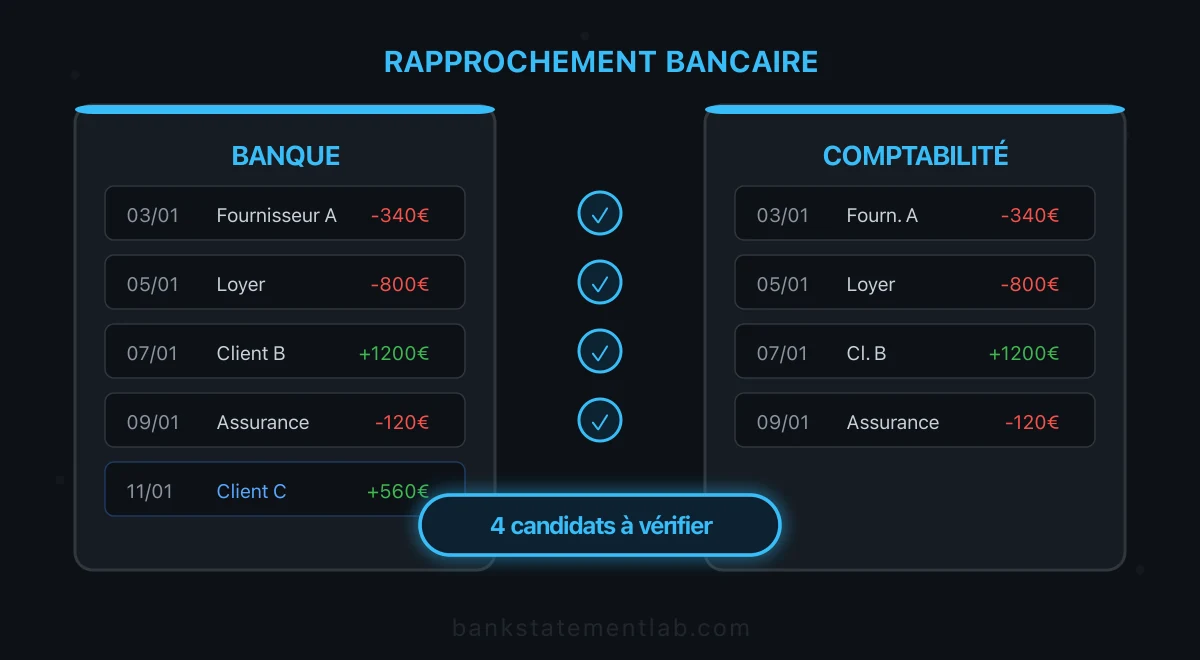
Votre relevé PDF est prêt, votre export comptable aussi, mais vous passez encore les lignes une à une pour retrouver les mêmes règlements. BankStatementLab automatise la recherche de correspondances du rapprochement bancaire : importez votre comptabilité, sélectionnez les relevés déjà extraits, examinez les suggestions et exportez un rapport Excel, CSV ou PDF.
Ce guide montre le parcours dans le produit, les contrôles avant validation et un exemple de soldes ajustés à finaliser dans votre dossier comptable. Vous gagnez un espace de comparaison commun tout en gardant la décision sur chaque association.
Votre relevé et votre export comptable sont prêts ? Créez votre rapprochement avec BankStatementLab.
Découvrez le rapprochement bancaire dans BankStatementLab : aperçu du rapport, formats acceptés et étapes de validation.
Rapprocher les écritures directement dans BankStatementLab
Vous pouvez désormais passer du relevé extrait au rapport de rapprochement dans le même espace. Le bénéfice concret : retrouver les propositions d’association et les lignes à examiner sans reconstruire un système de pointage dans chaque classeur.
- Extrayez vos relevés bancaires, puis vérifiez les dates, montants, sens débit/crédit et tous les tableaux contre les documents d’origine.
- Dans Mes documents, cliquez sur Rapprochement bancaire. Importez votre export comptable Excel XLSX/XLS, CSV ou FEC/TXT. Un PDF comptable est également accepté après extraction.
- À l’étape Vérifier, contrôlez les lignes présentées, le nom et la devise. La Configuration avancée permet de choisir la feuille, l’en-tête, les colonnes, les formats et, si nécessaire, un compte comptable.
- Cliquez sur Choisir les relevés et sélectionnez les relevés déjà extraits du même compte et de la même devise. Vous pouvez en réunir jusqu’à 50, dans la limite de 10 000 lignes par côté.
- Lancez l’aperçu de contrôle puis Créer le rapprochement. Le rapport distingue Suggestions, Validés, Banque seule et Comptabilité seule.
- Examinez les suggestions, validez-les individuellement ou utilisez Tout valider après contrôle et confirmation. Chaque validation peut être annulée individuellement. Exportez le rapport complet en Excel, CSV ou PDF.
L’export comptable structuré doit contenir des valeurs, sans formules, dans un fichier de 10 Mo maximum. Le classeur accepte jusqu’à 20 feuilles et 250 colonnes ; sélectionnez une feuille de 10 000 lignes de données maximum.
Toutes les lignes comptables sont comparées par défaut : aucun compte 512 n’est sélectionné automatiquement dans un FEC. Si votre export contient plusieurs comptes, utilisez le filtre facultatif ou préparez un export ciblé. Toutes les opérations des relevés sélectionnés restent incluses ; l’assistant ne demande pas de période qui les filtrerait.
Le coût dépend de la préparation des documents. La lecture d’un Excel, CSV ou FEC/TXT et le rapprochement n’ajoutent pas de crédits. L’extraction des PDF consomme les crédits habituels ; le PDF comptable de cet assistant affiche un crédit par page avec le modèle standard avant lancement. Consultez les tarifs et la politique de confidentialité.
Vous avez le relevé et l’export comptable ? Créer mon rapprochement bancaire pour examiner les propositions et produire un rapport partageable.
Ce qui devient une suggestion — et ce qui reste à examiner
Une suggestion associe une ligne bancaire à une ligne comptable, dans la même devise et pour le même montant signé. Avec des dates complètes, une date identique peut fournir un candidat ; un décalage jusqu’à trois jours demande aussi une référence ou un libellé normalisé identique. La correspondance doit être unique dans les deux sens.
| Situation | Résultat à attendre | Votre contrôle |
|---|---|---|
| Même montant signé, même date, candidat unique | Suggestion | Vérifier la pièce et le compte avant validation |
| Référence identique, même montant, deux jours d’écart | Suggestion possible | Confirmer le délai entre les deux sources |
| Deux lignes concurrentes de même montant | Ambiguïté conservée | Retrouver les références, ne pas supprimer un vrai doublon |
| Date sans année | Suggestion seulement avec jour/mois et preuve textuelle concordants | Lire l’avertissement « Année non vérifiée » |
| Plusieurs factures pour un versement net | Pas d’assemblage automatique | Justifier le règlement dans un tableau annexe |
L’outil ne modifie pas vos écritures sources, ne convertit pas les devises et ne calcule pas un solde de rapprochement certifié. Les corrections comptables et la justification des écarts restent dans votre dossier. Les sources et les décisions sont conservées dans le rapport créé : après une correction du fichier source, créez un nouveau rapport pour comparer les données corrigées.
Préparer vos relevés PDF avec BankStatementLab
Rassemblez le relevé complet, l’export du compte bancaire en comptabilité, le dernier état de rapprochement et les pièces des opérations encore en attente. Notez le compte, la devise et les dates de début et de fin avant de travailler.
Du PDF aux opérations exploitables
Avec BankStatementLab, importez votre relevé PDF, examinez les tableaux extraits, puis téléchargez le résultat en Excel (XLSX) ou CSV. Le produit accepte également les images JPEG, PNG et WebP et propose un export JSON. Pour comparer dans Excel, privilégiez le XLSX ; pour un logiciel comptable, choisissez le format et les colonnes attendus par son modèle d’import.
La méthode détaillée figure dans notre guide de conversion d’un relevé bancaire PDF en Excel. Ici, l’objectif est de disposer d’une liste bancaire fiable pour la comparaison : la catégorie proposée par une IA ne vaut ni compte comptable validé ni opération rapprochée.
Les contrôles avant le pointage
- Couverture : vérifiez toutes les pages et tous les tableaux, notamment les changements de mois ou de mise en page.
- Dates : distinguez date d’opération, date comptable et date de valeur lorsqu’elles sont présentes.
- Montants : contrôlez les décimales et le sens débit/crédit ; le solde n’est pas une transaction.
- Libellés : conservez les références utiles au rapprochement, même si vous ajoutez une description simplifiée.
- Cohérence : vérifiez, avec des encaissements positifs et décaissements négatifs, que le solde initial plus la somme des mouvements donne le solde final du relevé.
Cette égalité est un contrôle utile, mais deux erreurs peuvent se compenser. Relisez aussi les lignes, en particulier les opérations importantes, les cellules incertaines et les transitions entre pages. Conservez le PDF original dans votre propre archivage.
À utiliser dans votre dossier : gardez une copie de l’export brut BSL, puis travaillez dans une seconde copie pour ajouter les identifiants, statuts et commentaires de rapprochement. Vous pourrez ainsi retrouver la valeur extraite avant toute correction.
Rapprochement bancaire dans Excel : tableau et formule
Si vous poursuivez le contrôle dans un tableur, voici une méthode complémentaire. Elle sert notamment aux calculs de solde et aux regroupements que le rapport BSL ne réalise pas. Pour utiliser la fonction de rapprochement dans l’application, sélectionnez directement les extractions existantes : aucun export puis réimport des relevés n’est nécessaire.
Créez deux feuilles, Banque et Compta. Dans chacune, utilisez A = date, B = libellé, C = montant signé. Normalisez les deux listes avec des encaissements positifs et des décaissements négatifs ; ne comparez pas directement des débits/crédits exprimés selon des conventions opposées.
Ajoutez à votre feuille de travail les colonnes suivantes :
| Colonne | Utilité |
|---|---|
| ID bancaire | Identifiant local stable de la ligne du relevé |
| Référence source | Référence de paiement présente sur la pièce, si disponible |
| Nombre de candidats | Aucune, une ou plusieurs écritures possibles |
| ID comptable associé | Écriture retenue après contrôle |
| Statut | À vérifier, rapproché, en transit ou à corriger |
| Justificatif / commentaire | Pièce expliquant l’association ou l’écart |
Cette variante Excel convient si vous souhaitez gérer des commentaires ou des rapprochements complexes dans un classeur. Le rapport BSL fournit déjà les statuts, les sources, les lignes associées et le motif des propositions ; les commentaires complémentaires restent dans votre dossier.
Compter les correspondances exactes
Pour l’opération bancaire en ligne 2, cette formule compte les écritures de même date et de même montant dans la feuille Compta. La fonction NB.SI.ENS documentée par Microsoft compte les lignes qui satisfont tous les critères :
=NB.SI.ENS(Compta!$C$2:$C$10000;C2;Compta!$A$2:$A$10000;A2)
Adaptez la limite 10000 à la taille de votre dossier, ou utilisez des tableaux Excel qui s’étendent avec les données. La formule emploie les noms français et le séparateur ;. Avant de l’appliquer, convertissez les dates importées comme texte en dates Excel et les montants en nombres. Une date avec une heure peut aussi manquer une correspondance avec une date sans heure ; normalisez ce format dans une colonne de travail, en conservant la valeur source.
- 0 : aucun candidat exact ; cherchez un décalage de date, une opération groupée ou une omission.
- 1 : un candidat à vérifier avec sa référence et sa contrepartie.
- Plus de 1 : une ambiguïté ; aucune association automatique sur ce seul critère.
Faites le même contrôle dans l’autre sens. Deux lignes bancaires pourraient sinon pointer vers la même écriture comptable. Enregistrez les deux identifiants après validation et empêchez leur réutilisation dans un autre rapprochement individuel. Par exemple, deux paiements bancaires de 120 € le même jour face à une seule écriture de 120 € donnent chacun un candidat : une seule des deux lignes peut être rapprochée, l’autre reste à expliquer.
Gérer les cas qui ne se pointent pas ligne à ligne
Une remise de plusieurs chèques ou un règlement net de frais peut correspondre à plusieurs écritures. Conservez le détail qui justifie la somme. Une fenêtre de dates doit refléter le délai de règlement observé ; elle ne doit pas servir à accepter n’importe quelle opération de même montant.
Pour les encaissements d’un commerce, le guide du rapprochement des remises carte bancaire détaille le contrôle par lot entre ventes, commissions, rapport de versement et crédit bancaire.
Pour des traitements répétés, Power Query permet de joindre deux tables et d’isoler les lignes sans correspondance. La documentation Microsoft sur la fusion des requêtes décrit les jointures sur plusieurs colonnes et les anti-jointures. Vérifiez les types de données et les doublons avant la fusion : une jointure peut multiplier les lignes si la clé n’est pas unique.
Exemple chiffré d’état de rapprochement bancaire
Prenons un exemple fictif, en euros, avec un compte positif à la clôture du mois. Le relevé affiche 10 000 €, tandis que le compte de banque en comptabilité affiche 10 735 € avant correction.
L’analyse retrouve une remise de 1 500 € déjà comptabilisée mais pas encore créditée, un chèque de 800 € déjà comptabilisé mais pas encore débité, et 35 € de frais figurant sur le relevé mais absents de la comptabilité.
| Côté relevé bancaire | Montant |
|---|---|
| Solde du relevé | 10 000,00 € |
| Ajouter la remise en transit | +1 500,00 € |
| Déduire le chèque non débité | −800,00 € |
| Solde bancaire ajusté | 10 700,00 € |
| Côté comptabilité | Montant |
|---|---|
| Solde comptable avant correction | 10 735,00 € |
| Enregistrer les frais bancaires manquants | −35,00 € |
| Solde comptable corrigé | 10 700,00 € |
Les soldes ajustés concordent. Les 1 500 € et 800 € restent des opérations en transit à suivre sur les prochains relevés ; ne les comptabilisez pas une deuxième fois. Seuls les frais manquants nécessitent ici une nouvelle écriture, avec leur justificatif.
Dans ce scénario, les vues Banque seule et Comptabilité seule du rapport BSL aident à isoler les mouvements à expliquer. Le calcul des deux soldes ajustés ci-dessus appartient à votre dossier comptable : le rapport ne le produit pas et ne comptabilise pas les frais à votre place.
Comparer mon relevé à la comptabilité avec BSL pour préparer ce contrôle sans recopier les lignes du PDF.
Passer au rapprochement dans un logiciel comptable
Dans Sage, EBP, Pennylane ou un autre outil, utilisez le modèle d’import de votre version. Distinguez l’import d’un relevé bancaire de l’import d’écritures comptables : leurs effets sur les livres peuvent être différents. Vérifiez le compte cible, la période et les éventuels doublons avant de valider.
Notre guide pour importer un relevé bancaire dans votre logiciel comptable détaille cette étape. BSL prépare le fichier et propose son propre rapport de rapprochement. L’import de transactions et l’enregistrement des écritures restent des opérations distinctes dans le logiciel destinataire.
Testez d’abord une période courte. Conservez le fichier importé et le rapport d’import, puis contrôlez les lignes non rapprochées. Si un import a partiellement réussi, identifiez les lignes déjà intégrées avant de le relancer.
Pour un cabinet médical, le contrôle demande aussi les retours des organismes payeurs : consultez la méthode pour rapprocher les virements CPAM avec les retours NOEMIE.
Que vérifier lorsqu’un écart persiste ?
| Symptôme | Vérification utile | Suite à donner |
|---|---|---|
| Solde initial incohérent | Dernier relevé et dernier état validé ; écritures anciennes modifiées | Reconstituer l’origine avant de pointer le mois |
| Ligne bancaire sans écriture | Frais, intérêts, prélèvement ou opération non identifiée | Retrouver la pièce et valider le traitement |
| Écriture sans ligne bancaire | Opération en transit, mauvais compte ou doublon | Vérifier référence et relevé suivant |
| Même montant plusieurs fois | Identifiants, contreparties et justificatifs | Ne pas supprimer une ligne sur le montant seul |
| Règlement net différent du brut | Frais, retenues ou regroupement | Construire le détail brut vers net |
| Écart inexpliqué | Dates, signes, devise et extraction contre le PDF | Garder l’exception ouverte jusqu’à justification |
Définissez un responsable et une fréquence adaptée au volume, au risque et aux clôtures. Faites relire les corrections et les cas ambigus. Un solde forcé à zéro par une écriture sans pièce ne constitue pas un rapprochement fiable.
Créez votre premier rapport de rapprochement
Choisissez les relevés d’un compte et un export comptable représentatif. Vérifiez la devise et le périmètre, créez le rapport, puis examinez quelques correspondances et toutes les lignes restantes avant une validation groupée. Vous pouvez transmettre le PDF à un relecteur et garder l’Excel pour vos contrôles complémentaires.
Consultez les tarifs et la politique de confidentialité, puis conservez les documents sources dans votre propre archivage.
Créer mon rapprochement avec BankStatementLab
Questions fréquentes
BankStatementLab réalise-t-il le rapprochement bancaire ?
Oui. BankStatementLab compare vos relevés déjà extraits à un export comptable, propose des correspondances et affiche les lignes sans correspondance. Vous contrôlez puis validez les suggestions, individuellement ou en groupe. Le rapport est exportable en Excel, CSV et PDF ; aucune écriture source n’est modifiée.
Puis-je utiliser plusieurs relevés et un FEC ?
Oui. Vous pouvez importer Excel XLSX/XLS, CSV ou FEC/TXT, puis sélectionner de 1 à 50 relevés déjà extraits du même compte et de la même devise, avec 10 000 lignes maximum de chaque côté. Le filtre de compte comptable est facultatif et aucune sélection 512 n’est imposée.
Combien de crédits coûte le rapprochement ?
La lecture d’un fichier comptable structuré et le rapprochement ne consomment pas de crédits supplémentaires. L’extraction des relevés PDF et d’un éventuel PDF comptable utilise les crédits d’extraction habituels. L’assistant affiche le coût du PDF comptable avant son lancement.
Tout valider approuve-t-il aussi les lignes ambiguës ?
Non. Tout valider porte uniquement sur les suggestions existantes, après votre contrôle et une confirmation. Les lignes sans correspondance et les ambiguïtés restent à examiner. Vous pouvez annuler chaque validation individuellement.
Le rapport remplace-t-il un état de rapprochement de clôture ?
Le rapport documente les associations, les décisions et les lignes restantes. Il ne calcule pas les soldes ajustés, ne passe pas d’écritures comptables et ne certifie pas la clôture. Conservez les justificatifs et finalisez les corrections dans votre comptabilité.
Articles connexes
Gagnez des heures chaque semaine
Transformez vos relevés bancaires (PDF) en Excel, CSV ou OFX, sans ressaisie manuelle.