Essayer avec votre fichier
Déposez votre relevé bancaire (PDF)
1 fichier · 100 pages max · Aperçu gratuit sur 2 pages
1 fichier sélectionné
Gagnez des heures chaque semaine
Transformez vos relevés bancaires (PDF) en Excel, CSV ou OFX, sans ressaisie manuelle.
Déposez un relevé au format PDF et regardez l'extraction se faire sous vos yeux. Aperçu instantané, sans inscription.
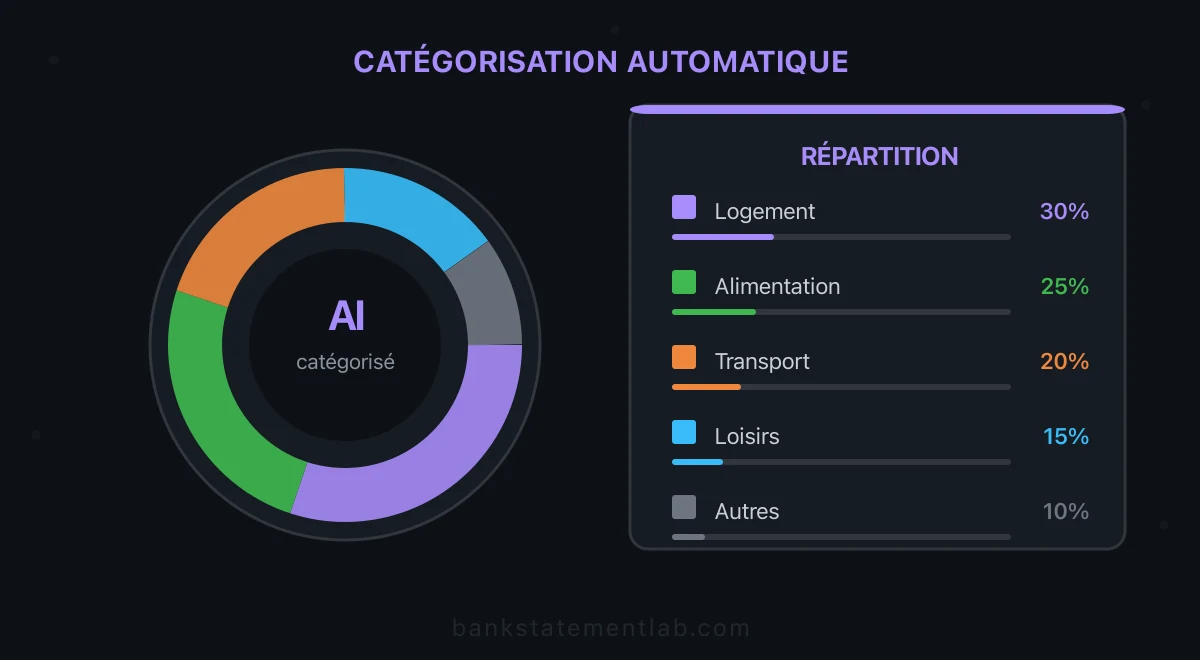
Recopier un relevé bancaire PDF dans un tableur, puis classer chaque opération à la main, ajoute deux tâches là où une seule extraction peut suffire. Pour catégoriser ses dépenses bancaires automatiquement à partir d’un PDF, il faut d’abord transformer le document en transactions structurées, puis attribuer une catégorie à chaque ligne et contrôler les exceptions.
BankStatementLab réunit extraction et catégorisation dans un même traitement : Starter produit Excel, CSV ou JSON ; les plans Pro et Business ajoutent une colonne de suggestion parmi 17 catégories. Excel n’est donc plus obligatoire pour obtenir cette colonne, mais reste utile pour votre nomenclature, vos règles, vos contrôles et vos tableaux de bord.
Voici le workflow recommandé : extraire et catégoriser le relevé, vérifier les opérations ambiguës, puis personnaliser ou importer les données uniquement si votre usage le demande.
Quelles banques permettent de catégoriser automatiquement ses dépenses ?
Certaines applications bancaires proposent déjà cette fonction pour suivre votre budget au quotidien. BoursoBank, avec Wicount, indique que dépenses et revenus sont catégorisés automatiquement. Sa FAQ officielle explique comment corriger une catégorie et appliquer la correction aux opérations similaires, existantes ou futures. Crédit Agricole présente également un moteur de catégorisation dans son application Ma Banque.
Ces exemples ne constituent pas un classement des banques. Pour votre compte, vérifiez surtout trois points : la période d’historique disponible, les possibilités de correction et la présence des catégories dans l’export proposé. Une catégorie visible dans l’application n’est pas nécessairement une colonne du relevé PDF ou du CSV téléchargé.
Le bon parcours dépend des données dont vous disposez :
- Opérations disponibles dans l’application : commencez par son outil budgétaire et corrigez les exceptions.
- Export CSV ou Excel exploitable : conservez les libellés d’origine, vérifiez les catégories exportées et adaptez-les à votre nomenclature.
- Historique disponible uniquement en PDF : utilisez le parcours d’extraction décrit ci-dessous, puis contrôlez et personnalisez le classement dans votre tableau.
Pour consolider plusieurs banques, adoptez une nomenclature commune et gardez le compte source sur chaque ligne. Cela évite de comparer des catégories différentes ou de compter un virement interne comme une dépense.
Pourquoi catégoriser vos dépenses bancaires ?
Un relevé structuré répond à la question « qu’est-ce qui a été débité ou crédité ? ». La catégorisation ajoute une seconde lecture : « à quoi cette opération correspond-elle ? ».
Suivi budgétaire et pilotage
Sans catégorie, il est difficile de répondre à des questions simples : combien avez-vous dépensé en fournitures ce trimestre ? Vos frais de déplacement augmentent-ils ? Quel poste pèse le plus dans les sorties du mois ?
Catégoriser vos transactions transforme un flux brut en tableau de bord financier. Vous pouvez alors :
- Comparer les dépenses réelles au budget prévisionnel, mois par mois.
- Identifier les postes en dérive avant qu’ils ne deviennent problématiques.
- Repérer les opérations à examiner, notamment celles classées dans « Autre ».
Pour consolider plusieurs comptes, ajoutez aussi une colonne qui identifie le compte source. Vous pourrez ainsi distinguer une dépense réelle d’un virement interne entre deux comptes de la même organisation.
Préparation fiscale et déductions
Pour une entreprise imposée au régime réel, la catégorie facilite la préparation des écritures et la recherche des justificatifs. Elle ne décide toutefois pas si une dépense est fiscalement déductible. L’administration fiscale précise notamment qu’une charge déductible doit être engagée dans l’intérêt de l’exploitation, comptabilisée et accompagnée de pièces justificatives.
Le relevé bancaire et sa catégorie constituent donc un index de travail, pas un substitut à la facture ni à l’avis de votre expert-comptable. Conservez le PDF d’origine, rattachez les justificatifs concernés et faites valider les cas incertains.
Reporting pour associés et investisseurs
Si vous rendez des comptes à des associés ou à une équipe financière, des catégories cohérentes rendent le reporting plus lisible. Gardez cependant une nomenclature stable d’une période à l’autre et documentez les reclassements : une variation de catégorie ne doit pas être confondue avec une variation réelle de dépense.
Étape 1 — Extraire et catégoriser le relevé PDF
Le point de départ reste l’extraction : un tableur a besoin d’une transaction par ligne et de champs distincts pour la date, le libellé et le montant.
Le problème : vos données sont enfermées dans un PDF
Un relevé bancaire PDF conserve une mise en page destinée à la consultation. Même lorsqu’on peut sélectionner son texte, les transactions ne sont pas nécessairement organisées comme un tableau exploitable.
La tentation est grande de copier-coller les lignes du PDF dans Excel. Mais cette méthode est un piège :
- Les colonnes se mélangent : dates, libellés et montants se retrouvent dans les mauvaises cellules.
- Les caractères spéciaux sautent : accents, symboles de devise, séparateurs décimaux.
- Les lignes se décalent : une transaction sur deux lignes dans le PDF devient une seule ligne incohérente dans Excel.
- Les montants sont mal interprétés : séparateur décimal, signe du débit ou devise peuvent se retrouver dans le mauvais champ.
Pour une analyse détaillée de ces problèmes, consultez notre article sur les erreurs de copier-coller depuis les PDF.
Deux parcours selon le niveau d’automatisation recherché
BankStatementLab transforme le relevé en données structurées à contrôler. Le parcours dépend ensuite du plan utilisé :
- Starter : extraction des transactions, puis export en Excel, CSV ou JSON. Vous ajoutez vos catégories dans votre tableur ou votre logiciel.
- Pro et Business : extraction et suggestion de catégorie pendant le même traitement. Une colonne propose pour chaque opération l’une des 17 catégories BankStatementLab, à contrôler ensuite.
Dans les deux cas, l’export doit être relu avant d’alimenter un budget, un rapport ou une comptabilité. La catégorie « Autre », les libellés ambigus et les opérations importantes méritent une attention particulière.
Voici comment procéder :
- Créez votre compte. Cinq crédits sont inclus à l’inscription pour tester l’extraction sur un relevé représentatif.
- Déposez le PDF et lancez son traitement.
- Contrôlez tous les tableaux du résultat : nombre de transactions, dates, libellés, signes et montants contre le PDF. Un solde exact ne prouve pas que toutes les lignes sont présentes.
- Avec Pro ou Business, filtrez la colonne « Catégorie » pour examiner les opérations classées dans « Autre » ou celles dont le libellé prête à confusion.
- Téléchargez l’export au format Excel, CSV ou JSON selon l’outil qui recevra les données.
| Ce que vous aviez (PDF) | Ce que vous obtenez (Excel) |
|---|---|
| Texte figé, non manipulable | Colonnes structurées |
| Libellés répartis sur plusieurs lignes | Libellés regroupés, à vérifier contre la source |
| Montants mélangés avec le texte | Montants numériques exploitables |
| Aucun filtre ni tri possible | Filtres, tris et formules |
| Catégorie absente | Catégorie ajoutée avec Pro/Business |
Si vous recevez déjà vos relevés dans des formats structurés comme OFX, QIF ou CSV bancaire, vous pouvez passer directement à l’étape 2. Pour comprendre les différences entre ces formats, consultez notre guide comparatif OFX, QIF et CSV.
Vérifiez d’abord un relevé représentatif et les catégories disponibles dans les plans actuels avant de généraliser les règles à plusieurs comptes.
Étape 2 — Vérifier et personnaliser les catégories
Si vous utilisez Pro ou Business, commencez par le résultat déjà catégorisé. Excel intervient ensuite pour le contrôle, l’analyse ou la personnalisation ; vous n’avez pas besoin d’y reconstruire une catégorisation standard.
Contrôler la colonne de 17 catégories
BankStatementLab utilise une nomenclature commune comprenant notamment les revenus, le logement, l’alimentation, les restaurants, le transport, les abonnements, la santé, les loisirs, les achats, les frais bancaires, les virements, les impôts et la catégorie « Autre ».
Votre première passe de contrôle peut suivre cet ordre :
- Filtrez « Autre » pour traiter les opérations que le libellé ne permet pas de trancher clairement.
- Repérez les bénéficiaires récurrents et vérifiez qu’ils conservent une catégorie cohérente.
- Contrôlez les montants importants indépendamment de leur catégorie.
- Identifiez les virements internes avant de consolider plusieurs comptes, afin de ne pas les compter comme des dépenses.
- Conservez la valeur d’origine si vous créez ensuite une catégorie personnalisée : vous garderez ainsi la trace du reclassement.
Option : appliquer votre propre nomenclature dans Excel
Votre entreprise peut utiliser des catégories plus précises que les 17 catégories standard : par projet, centre de coûts, compte comptable ou politique interne. Dans ce cas, créez une table de correspondance sans effacer la colonne produite par BankStatementLab.
Le principe consiste à associer un mot-clé du libellé à une catégorie personnalisée.
1. Créez votre table de référence dans un onglet séparé de votre fichier Excel :
| Mot-clé | Catégorie |
|---|---|
| LOYER | Charges fixes |
| BOULANGERIE | Alimentation |
| SNCF | Transport |
| URSSAF | Cotisations sociales |
| AMAZON | À vérifier |
| EDF | Énergie |
| ORANGE | Télécoms |
| ASSURANCE | Assurances |
2. Ajoutez une colonne « Catégorie personnalisée » dans votre fichier. Dans une version récente d’Excel, la formule suivante recherche le premier mot-clé de Ref!A2:A100 présent dans le libellé en B2, puis renvoie sa catégorie :
=SIERREUR(RECHERCHEX(1;(Ref!$A$2:$A$100<>"")*ESTNUM(CHERCHE(Ref!$A$2:$A$100;B2));Ref!$B$2:$B$100;"À vérifier";0);"À vérifier")
La condition <>"" exclut les cellules de référence vides : sans elle, un mot-clé vide peut correspondre à tout libellé. Cette formule utilise RECHERCHEX, disponible notamment dans Microsoft 365 et Excel 2021/2024. Placez les mots-clés les plus spécifiques en haut de la table : la première correspondance est retenue. Vérifiez aussi la syntaxe des fonctions selon votre version d’Excel. Cette règle complète la catégorisation automatique ; elle ne doit pas écraser silencieusement une valeur sans conserver de trace.
Méthode tableau croisé dynamique : analyser par catégorie
Une fois les catégories vérifiées, un tableau croisé dynamique permet de synthétiser les montants sans modifier les transactions sources.
Comment procéder :
- Sélectionnez l’ensemble de votre tableau de transactions (dates, libellés, montants, catégories).
- Insérez un tableau croisé dynamique (menu Insertion > Tableau croisé dynamique).
- Placez le champ “Catégorie” en lignes et le champ “Montant” en valeurs (somme).
- Ajoutez le champ “Mois” ou “Date” en colonnes pour obtenir une vue mensuelle.
Le tableau peut alors répondre à des questions telles que :
- Quel est le total des dépenses par catégorie ce mois-ci ?
- Quelle catégorie a augmenté par rapport au mois précédent ?
- Quel pourcentage du budget total représente chaque poste ?
Avant de parler de « dépenses », séparez revenus, transferts internes, règlements de cartes déjà détaillés et retraits en espèces. Un retrait ne prouve pas un achat ; comptez soit le retrait dans un budget de trésorerie, soit les achats justifiés dans le suivi des dépenses, sans additionner les deux. Ajoutez si besoin un graphique, en conservant les lignes sources derrière chaque total.
Conseils pour une catégorisation Excel efficace
- Normalisez vos libellés avant de catégoriser. Passez-les en majuscules avec la fonction
=MAJUSCULE()pour éviter les problèmes de casse. - Commencez par les bénéficiaires les plus fréquents afin de construire les règles qui seront réutilisées le plus souvent.
- Prévoyez une catégorie « À vérifier » pour les transactions non reconnues, plutôt que de forcer une affectation incertaine.
- Figez votre table de référence en utilisant des références absolues ($) dans vos formules.
- Séparez catégorie standard et catégorie personnalisée pour rendre les reclassements auditables.
Étape 3 — Importer dans un logiciel comptable si nécessaire
La catégorisation répond à un besoin d’analyse. L’affectation comptable va plus loin : elle peut nécessiter un numéro de compte, un journal, une taxe, un tiers, un justificatif et une validation. Une catégorie « Transport » ne constitue donc pas à elle seule une écriture comptable prête à être enregistrée.
Si votre objectif est la tenue comptable, importez l’export vérifié dans votre logiciel comptable en suivant sa documentation actuelle. Les formats acceptés, les colonnes obligatoires et les règles de détection des doublons varient selon l’outil et sa configuration.
Préparer un import contrôlable
Avant d’importer :
- Conservez une copie de l’export original et travaillez sur une seconde version.
- Vérifiez le format attendu par le logiciel : CSV ou Excel, ordre des colonnes, format de date, séparateur décimal et encodage.
- Ajoutez l’identifiant du compte source si vous consolidez plusieurs relevés.
- Mappez les catégories vers votre plan comptable avec votre comptable ; ne déduisez pas un compte à partir du seul libellé.
- Testez un petit lot, examinez les rejets et contrôlez les doublons avant l’import complet.
- Rapprochez le résultat avec le relevé d’origine après l’import.
Que vous utilisiez Pennylane, QuickBooks ou un autre logiciel, ces contrôles restent nécessaires. Les fonctions de chaque produit pouvant évoluer, sa documentation officielle doit rester la référence pour le chemin d’import et les formats pris en charge.
Le workflow complet en un coup d’œil :
| Étape | Action | Outil |
|---|---|---|
| 1. Extraction | PDF vers Excel, CSV ou JSON | BankStatementLab |
| 2. Catégorisation | Ajout d’une catégorie proposée | BankStatementLab Pro/Business |
| 3. Contrôle | Revue de « Autre », des ambiguïtés et des montants importants | BankStatementLab puis Excel si besoin |
| 4. Personnalisation | Nomenclature interne, règles et tableau de bord | Excel ou outil de reporting |
| 5. Comptabilité | Mapping, import et écritures correctives | Logiciel comptable |
| 6. Rapprochement | Comparaison avec l’export comptable et propositions à valider | Rapport BankStatementLab, puis finalisation du dossier comptable |
Comparer les mouvements avec la comptabilité
Une catégorie et une correspondance comptable répondent à deux questions différentes. Après la catégorisation, le rapprochement bancaire de BankStatementLab compare les relevés traités avec votre export comptable : vérifiez les paires proposées, validez-les et examinez les lignes sans correspondance. Le rapport Excel, CSV ou PDF documente le pointage, sans décider de la déductibilité.
FAQ
Est-ce que la catégorisation automatique est fiable à 100 % ?
Non. Les transactions inhabituelles, les nouveaux bénéficiaires et les libellés ambigus nécessitent une vérification humaine. Filtrez notamment « Autre » et contrôlez les opérations importantes avant d’utiliser les résultats pour un budget ou une comptabilité.
Pourquoi faut-il extraire les données du PDF avant de catégoriser ?
Les formules d’un tableur ont besoin de lignes et de colonnes structurées, alors qu’un PDF conserve avant tout une mise en page. BankStatementLab réalise cette extraction et, avec les plans Pro et Business, ajoute la catégorie au cours du même traitement.
Combien de temps faut-il pour mettre en place le workflow complet ?
Cela dépend du nombre de relevés, de leur mise en page et du niveau de personnalisation attendu. Avec la catégorisation BankStatementLab, vous pouvez commencer sans construire de table de règles. Si vous souhaitez votre propre nomenclature, ajoutez ensuite une étape de paramétrage et de contrôle dans Excel ou votre logiciel comptable.
Quelle méthode choisir : Excel ou logiciel comptable ?
Utilisez les catégories BankStatementLab si vous voulez classer les opérations pendant l’extraction. Choisissez Excel pour adapter ces catégories à votre nomenclature ou créer des règles particulières. Un logiciel comptable devient pertinent lorsque vous devez aussi affecter les opérations à des comptes, gérer les justificatifs et suivre une validation. Vous pouvez comparer les fonctions des plans avant de choisir votre parcours.
BankStatementLab fonctionne-t-il avec toutes les banques ?
BankStatementLab est conçu pour traiter des relevés aux mises en page variées, mais aucun extracteur ne peut promettre un résultat identique pour chaque document. Utilisez les 5 crédits inclus à l’inscription pour tester un relevé représentatif, puis vérifiez les dates, libellés, montants et catégories obtenus.
Peut-on catégoriser les transactions de plusieurs comptes bancaires en même temps ?
Vous pouvez traiter les relevés de chaque compte, conserver une colonne qui identifie leur origine, puis consolider les exports dans un classeur ou votre outil de reporting. Vérifiez les doublons et les virements entre comptes avant d’additionner les dépenses par catégorie.
La catégorisation automatique est-elle incluse dans tous les plans ?
Starter permet d’extraire les transactions vers Excel, CSV ou JSON. Les plans Pro et Business ajoutent une suggestion automatique parmi 17 catégories, à vérifier avant usage.
Conclusion
Avec Pro ou Business, BankStatementLab extrait le relevé et propose une catégorie parmi 17 pendant le même traitement. Votre travail commence ensuite par le contrôle des lignes, des transferts, des opérations ambiguës et des exceptions.
Excel garde un rôle utile, mais optionnel : adapter la nomenclature, analyser les catégories ou préparer un fichier compatible avec un autre système. Si les données doivent alimenter la comptabilité, ajoutez enfin le mapping, les justificatifs et le rapprochement requis par votre organisation.
Prêt à tester l’extraction sur un relevé réel ? Créez votre compte BankStatementLab avec 5 crédits inclus. La catégorisation automatique est disponible avec les plans Pro et Business.
Articles connexes
Prêt à simplifier votre compta ?
Éliminez la saisie manuelle et concentrez-vous sur l'analyse et le conseil.