Gagnez des heures chaque semaine
Transformez vos relevés bancaires (PDF) en Excel, CSV ou OFX, sans ressaisie manuelle.
Un tableau de suivi de trésorerie Excel alimenté par les relevés bancaires montre le réalisé : soldes, encaissements et décaissements effectivement passés. Pour anticiper, il faut lui ajouter une source distincte de prévisions — échéancier clients, fournisseurs, paie, impôts et financement. Cette séparation évite de confondre solde bancaire, résultat comptable et trésorerie future.
Ce guide propose une structure, des formules vérifiables et un import contrôlé. La durée gagnée dépend du volume et de la qualité des fichiers ; aucun chiffre générique n’est avancé.


Quand Excel convient au suivi de trésorerie
Un outil flexible, avec des limites à gouverner
Excel est flexible et connu de nombreuses équipes, mais il demande une gouvernance : propriétaire du fichier, contrôles, sauvegardes, droits d’accès et règles de mise à jour. Un logiciel dédié peut devenir préférable pour la collaboration, les connexions bancaires, les validations ou une volumétrie élevée.
Selon la complexité et les contrôles attendus, un tableau Excel peut permettre de :
- Suivre le solde de trésorerie au jour le jour
- Catégoriser les flux (charges fixes, charges variables, investissements, recettes)
- Anticiper les creux de trésorerie grâce à un prévisionnel
- Comparer le réalisé au prévisionnel
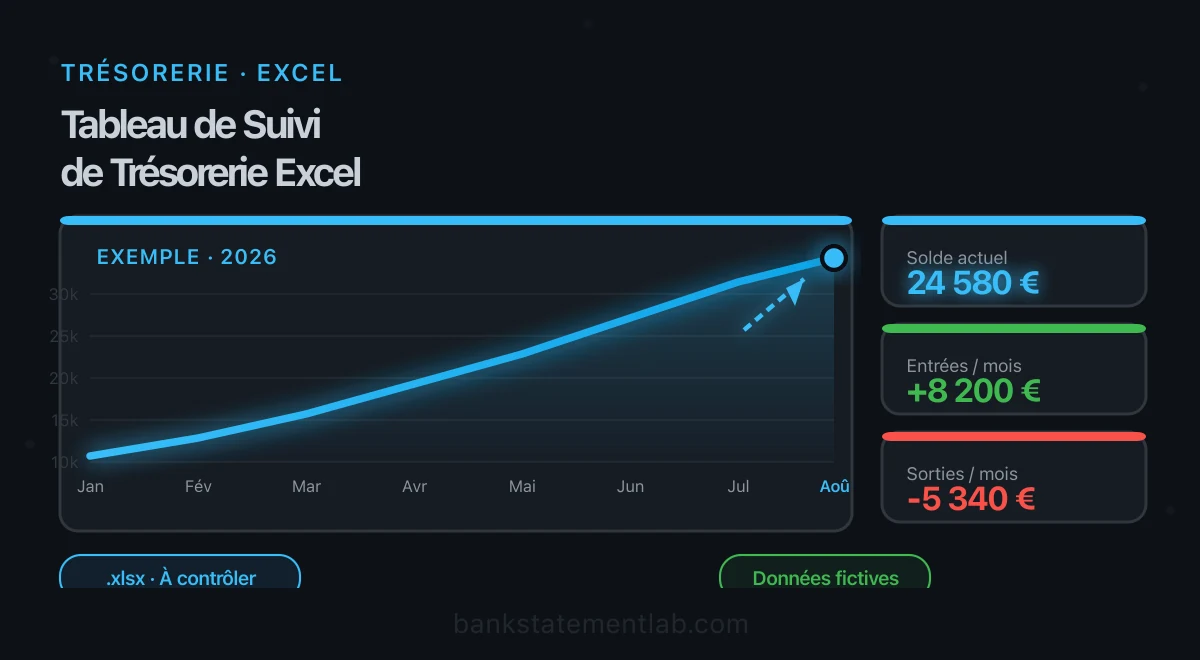
- Produire des graphiques de pilotage pour le comité de direction
Le relevé bancaire comme source du réalisé bancaire
Le relevé officiel décrit ce qui a été comptabilisé sur le compte. Il ne contient pas les échéances futures, les factures non réglées ou les chèques non encore présentés. Une extraction peut aussi comporter une erreur : rapprochez le solde initial, les mouvements et le solde final avec le PDF.
Le principe est simple : chaque opération du relevé bancaire devient une ligne de votre tableau de trésorerie, enrichie d’une catégorie, d’un commentaire et d’un lien vers la pièce justificative. C’est la base d’un suivi de trésorerie fiable sous Excel.
Structure idéale d’un tableau de suivi de trésorerie
Voici la structure recommandée pour votre tableau principal. Chaque ligne correspond à un mouvement issu du relevé bancaire :
| Colonne | Contenu | Exemple |
|---|---|---|
| Date | Date de l’opération | 15/01 |
| Libellé banque | Libellé tel qu’il apparaît sur le relevé | VIR SEPA CLIENT DUPONT |
| Catégorie | Classification du flux | Encaissement client |
| Débit | Montant sortant | |
| Crédit | Montant entrant | 4 500,00 |
| Solde cumulé | Solde après opération (formule) | 28 340,00 |
| Commentaire | Précision libre | Facture F-2024-0087 |
| Compte | Identifiant du compte bancaire | Compte principal |
Cette structure couvre les besoins essentiels. Vous pouvez l’enrichir avec des colonnes supplémentaires (centre de coût, projet, statut de rapprochement) selon votre contexte.
Comment créer votre tableau de suivi de trésorerie pas à pas
Étape 1 : Préparer la structure du fichier Excel
Créez un classeur avec quatre onglets :
- Mouvements : le tableau principal listant chaque opération
- Catégories : la liste de référence de vos catégories de flux (utilisée pour les listes déroulantes)
- Synthèse : le tableau de bord avec soldes, totaux par catégorie et graphiques
- Prévisionnel : un tableau distinct nommé
Prévisions, contenant les échéances encore ouvertes, leur date prévue, montant signé, compte, devise et statut
Dans l’onglet Mouvements, créez les en-têtes puis formatez la plage en tableau Excel. Microsoft documente les références structurées, qui s’adaptent à l’ajout de lignes. Le raccourci et certaines fonctions peuvent varier selon la plateforme et la langue d’Excel.
Étape 2 : Configurer les formules essentielles
Voici les formules clés pour un seul compte et une seule devise. Nommez le tableau de données Mouvements : le nom de l’onglet ne suffit pas. Utilisez de vraies dates Excel, des débits et crédits numériques positifs, et zéro ou une cellule réellement vide dans la colonne opposée.
Solde cumulé (colonne F) : si F2 contient le solde initial et si la première transaction, triée de la plus ancienne à la plus récente, commence en ligne 3 :
=F2+SOMME(E3)-SOMME(D3)
Ici, F2 est le solde précédent, E3 le crédit et D3 le débit. Contrôlez le dernier solde avec le relevé. Pour plusieurs comptes, calculez séparément chaque solde ou utilisez une requête et un modèle adaptés ; ne faites pas courir cette formule d’un compte au suivant.
Total des encaissements par catégorie (onglet Synthèse) :
=SOMME.SI(Mouvements[Catégorie];"Encaissement client";Mouvements[Crédit])
Solde prévisionnel à J+30 : définissez les cellules nommées DateArrete (date du dernier réalisé contrôlé) et SoldeActuel (solde à la fin de cette journée). Dans Prévisions, les montants entrants sont positifs, les sortants négatifs, et le statut Ouvert identifie les échéances non encore réalisées :
=SoldeActuel+SOMME.SI.ENS(Prévisions[Montant];Prévisions[Date];">"&DateArrete;Prévisions[Date];"<="&DateArrete+30;Prévisions[Statut];"Ouvert")
Replanifiez les échéances échues mais non réglées sur une date réaliste : elles ne doivent pas disparaître parce que leur ancienne date précède l’arrêté. Dès qu’un paiement apparaît dans le réalisé, rapprochez-le de la prévision et fermez cette dernière pour éviter de le compter deux fois.
Écart réalisé vs budget sur une même période : définissez DebutPeriode, FinPeriode (dates incluses) et Budget_Encaissements pour le même compte, la même devise et la catégorie Encaissement client :
=SOMME.SI.ENS(Mouvements[Crédit];Mouvements[Catégorie];"Encaissement client";Mouvements[Date];">="&DebutPeriode;Mouvements[Date];"<="&FinPeriode)-Budget_Encaissements
Ces formules produisent des indicateurs si les dates, signes, catégories et plages sont corrects. La syntaxe ci-dessus utilise les noms français et le séparateur ; ; adaptez-la à votre version. Microsoft détaille aussi SOMME.SI.ENS. Pour les contrôles de réconciliation, consultez notre guide sur le rapprochement bancaire.
Étape 3 : Importer les données du relevé bancaire
C’est l’étape critique. Vous avez trois options pour alimenter votre tableau à partir de vos relevés bancaires :
Option A : Copier-coller depuis le PDF Selon le PDF, le collage peut désaligner les colonnes, tronquer les libellés ou convertir des dates. Contrôlez le résultat ligne par ligne. Découvrez les erreurs possibles du copier-coller PDF vers Excel.
Option B : utiliser l’export structuré de la banque Lorsqu’un CSV, OFX ou QIF natif est disponible pour la période voulue, privilégiez-le : il évite de reconstruire le tableau depuis un PDF. Les schémas et historiques varient selon la banque. Pour comprendre les différences, lisez notre comparatif OFX, QIF et CSV. Excel peut importer un CSV avec Power Query.
Option C : convertir le PDF lorsque l’export natif manque Un outil spécialisé peut détecter les transactions et les exporter en colonnes. Il faut néanmoins contrôler dates, signes, montants, doublons et soldes avec l’original. Pour un guide détaillé, consultez notre tutoriel PDF vers Excel.
Un PDF sans export bancaire exploitable ? BankStatementLab exporte les transactions détectées en Excel, CSV ou JSON. Contrôlez-les avec le relevé avant d’alimenter votre tableau. Essayez maintenant →
Étape 4 : Catégoriser les mouvements
Une fois les données importées, chaque ligne doit être associée à une catégorie. Créez une liste de catégories adaptée à votre activité. Voici un exemple de nomenclature :
| Code | Catégorie | Type |
|---|---|---|
| ENC-CLI | Encaissement client | Recette |
| ENC-DIV | Recette diverse | Recette |
| CHG-SAL | Salaires et charges sociales | Charge fixe |
| CHG-LOY | Loyer et charges locatives | Charge fixe |
| CHG-FOU | Règlement fournisseur | Charge variable |
| CHG-FIS | Impôts et taxes | Charge fixe |
| INV | Investissement | Investissement |
| FIN-INT | Intérêts et frais bancaires | Charge financière |
| FIN-EMP | Remboursement du capital emprunté | Financement |
| VIR-INT | Virement interne | Neutre |
Ces catégories décrivent des flux de trésorerie, pas un compte de résultat. Séparez capital remboursé, intérêts et assurance à l’aide de l’échéancier ; le capital n’est pas une charge financière. Prévoyez les règlements à leur montant effectivement payé, TTC lorsqu’il y a de la TVA, puis les échéances de TVA séparément. Le guide Bpifrance sur les comptes prévisionnels distingue ces flux des résultats comptables.
Utilisez la validation de données Excel (liste déroulante) pour limiter la saisie à cette nomenclature. Cela réduit les variantes orthographiques, sans garantir la bonne catégorie métier.
Les erreurs qui plombent votre suivi de trésorerie
Erreur 1 : Confondre date d’opération et date de valeur
Sur le relevé, distinguez la date de comptabilisation bancaire de la date de réalisation de l’achat, qui peut être antérieure. La date de valeur est celle retenue par la banque pour le calcul des intérêts. Pour reconstituer le solde bancaire réalisé, utilisez la date de comptabilisation indiquée par la banque. Pour un calcul d’agios, la date de valeur. Mélanger les deux fausse vos soldes quotidiens.
Erreur 2 : Oublier les opérations en attente
Un chèque émis non encore encaissé, un virement programmé pour la semaine prochaine : ces opérations n’apparaissent pas encore sur le relevé mais impactent votre trésorerie réelle. Suivez-les dans le tableau Prévisions avec le statut Ouvert, puis rapprochez-les du réalisé lors de leur passage en banque.
Erreur 3 : Ne pas rapprocher régulièrement
Un tableau non mis à jour décrit une situation ancienne. Fixez une fréquence adaptée aux échéances, au volume et au risque de liquidité, puis datez clairement la dernière actualisation. Le rapprochement aide aussi à repérer les anomalies.
Erreur 4 : Traiter les virements internes comme des flux réels
Un virement d’un compte courant vers un compte d’épargne n’est pas une dépense. Si vous le comptabilisez comme tel, votre trésorerie globale apparaît artificiellement réduite. Conservez les deux mouvements dans le calcul des soldes de chaque compte. Neutralisez-les uniquement dans les totaux consolidés de recettes et dépenses lorsque les deux comptes appartiennent au périmètre suivi. Un transfert vers un compte hors périmètre reste une sortie de ce périmètre.
Erreur 5 : Multiplier les fichiers sans consolidation
Des fichiers séparés compliquent la consolidation et le contrôle des versions. Un classeur gouverné ou une importation Power Query peut centraliser les données ; ce n’est pas la seule architecture possible, notamment lorsque les droits d’accès diffèrent entre comptes.
Aller plus loin : automatisation et pilotage avancé
Tableaux croisés dynamiques pour l’analyse
Une fois le tableau structuré et contrôlé, un tableau croisé dynamique (TCD) peut résumer :
- Le total des encaissements et décaissements par mois
- La répartition des charges par catégorie
- Les soldes de fin de mois, issus d’une table de soldes contrôlés
- Le top 10 des postes de dépenses
Pour un solde moyen mensuel, calculez d’abord un solde par jour, y compris sans mouvement ; la moyenne des soldes des seules transactions n’est pas une moyenne quotidienne.
Le TCD doit être actualisé après l’import et ses plages, filtres et catégories doivent être vérifiés. Il constitue une option d’analyse, pas un passage obligé.
Gestion multi-comptes
Si votre entreprise dispose de plusieurs comptes bancaires, votre tableau doit refléter cette réalité. Deux approches fonctionnent :
Approche 1 : Un onglet par compte, avec un onglet de synthèse qui agrège les soldes via des formules de type =Compte1!F100+Compte2!F80. Simple à mettre en place, mais la consolidation demande une maintenance manuelle.
Approche 2 : Un seul onglet avec une colonne “Compte”. Toutes les opérations sont centralisées, et la colonne Compte permet de filtrer ou de créer des TCD par compte. Cette structure facilite souvent les imports et synthèses, à condition de contrôler les accès.
Automatiser l’import des relevés bancaires
Automatiser l’import peut réduire la ressaisie. Le gain dépend du nombre de comptes, du format des sources et des contrôles nécessaires ; il n’existe pas de fourchette universelle crédible.
Le processus idéal se décompose ainsi :
- Récupérer le relevé bancaire PDF depuis votre espace en ligne
- Convertir le PDF en fichier Excel structuré (via un outil dédié)
- Importer le fichier converti dans votre tableau (Power Query, collage contrôlé ou autre méthode gouvernée)
- Préclasser les nouvelles lignes avec des règles, puis les valider
- Valider toutes les opérations et tous les tableaux contre le PDF, puis les soldes par compte et devise ; un solde juste ne suffit pas à exclure des omissions compensées
Pour l’étape de catégorisation automatique, vous pouvez utiliser une formule qui associe un mot-clé du libellé à une catégorie :
=SI(ESTNUM(CHERCHE("LOYER";B2));"CHG-LOY";SI(ESTNUM(CHERCHE("SALAIRE";B2));"CHG-SAL";"À classer"))
Cette formule recherche deux mots-clés et renvoie sinon « À classer ». Elle peut produire des faux positifs ou manquer une variante : validez le résultat. Pour une nomenclature longue, une table de correspondance ou Power Query est plus maintenable qu’une chaîne de SI.
Pour la conversion automatisée de vos relevés, notre guide complet sur la conversion PDF vers Excel détaille les différentes approches et leurs limites.
Prévisionnel de trésorerie intégré
Le suivi du réalisé ne suffit pas. Un tableau de trésorerie complet intègre une dimension prévisionnelle. Ajoutez un onglet “Prévisionnel” avec les échéances connues : salaires, loyer, remboursements d’emprunt, échéances fournisseurs, encaissements attendus.
En croisant le solde réalisé avec des échéances datées, vous obtenez des scénarios à l’horizon choisi. Testez plusieurs dates et hypothèses d’encaissement ; une projection n’est pas une certitude et ne suffit pas, seule, à décider d’un financement ou d’un investissement.
Comparer les mouvements avec la comptabilité
Pour vérifier le réalisé avant de mettre à jour vos prévisions, comparez les relevés traités à un export comptable avec le rapprochement bancaire de BankStatementLab. Les propositions validables et le rapport Excel, CSV ou PDF vous aident à isoler les mouvements manquants ; ils ne rapprochent pas automatiquement vos échéances prévisionnelles.
Conclusion : passez à l’action
Un tableau de suivi de trésorerie dans Excel demande une structure claire, des catégories cohérentes, des formules testées, une source prévisionnelle distincte et une discipline de mise à jour.
L’alimentation en données peut devenir coûteuse lorsque les relevés sont nombreux ou hétérogènes. L’import doit toutefois conserver des contrôles de complétude et de solde.
Lorsqu’aucun export bancaire natif n’est disponible, convertir le PDF réduit la ressaisie. Le fichier obtenu doit être rapproché de l’original avant intégration.
Besoin de structurer un relevé PDF ? BankStatementLab exporte les transactions détectées en Excel, CSV ou JSON ; vous gardez la validation des lignes et des soldes. Essayez maintenant →
Articles connexes
Gagnez des heures chaque semaine
Passez du PDF à un Excel prêt à exploiter, sans ressaisie.