Essayer avec votre fichier
Déposez votre relevé bancaire (PDF)
1 fichier · 100 pages max · Aperçu gratuit sur 2 pages
1 fichier sélectionné
Gagnez des heures chaque semaine
Transformez vos relevés bancaires (PDF) en Excel, CSV ou OFX, sans ressaisie manuelle.
Déposez un relevé au format PDF et regardez l'extraction se faire sous vos yeux. Aperçu instantané, sans inscription.
Pour convertir un relevé bancaire PDF en Excel, vérifiez d’abord si votre banque fournit déjà un export Excel ou CSV. Si vous ne disposez que du PDF, choisissez la méthode selon sa nature : Power Query pour un tableau natif simple, OCR pour un scan, ou un convertisseur spécialisé pour des relevés multi-pages et des mises en page variées. Dans tous les cas, contrôlez les opérations, les signes et les soldes avant d’utiliser le fichier.
Ce guide compare quatre parcours et explique comment obtenir un tableur réellement exploitable : une opération par ligne, des dates reconnues comme dates et des montants utilisables dans les formules. Si vous voulez directement traiter un fichier, accédez au convertisseur de relevé bancaire en Excel.
En bref : quelle méthode choisir ?
| Votre situation | Méthode à privilégier | Point de contrôle |
|---|---|---|
| La banque propose déjà Excel ou CSV | Export bancaire direct | Période, compte et colonnes exportées |
| PDF natif avec un tableau simple | Power Query dans Excel | Tables détectées et libellés multi-lignes |
| PDF scanné ou photographié | OCR ou export Acrobat | Décimales, caractères et lignes manquantes |
| Plusieurs banques, mois ou formats | Convertisseur spécialisé | Nombre d’opérations, signes et soldes |
L’Excel obtenu reste une copie de travail structurée : conservez aussi le relevé PDF émis par la banque.

Pourquoi Excel reste incontournable pour l’analyse bancaire
Avant de plonger dans les techniques de conversion, rappelons pourquoi Excel demeure l’outil de référence pour analyser vos données bancaires. Malgré l’émergence de nombreuses applications de gestion financière, le tableur de Microsoft conserve des avantages décisifs.
Les tableaux croisés dynamiques : votre meilleur allié
Les tableaux croisés dynamiques (TCD) transforment des centaines de transactions brutes en synthèses exploitables en quelques clics. Imaginez pouvoir instantanément visualiser vos dépenses par catégorie, par fournisseur ou par période. Avec un relevé bancaire correctement importé dans Excel, vous pouvez :
- Regrouper automatiquement les transactions par type (virements, prélèvements, cartes bancaires)
- Calculer les totaux mensuels par poste de dépense
- Identifier les variations entre périodes
- Détecter les anomalies ou les transactions inhabituelles
Un TCD synthétise un grand nombre de lignes, à condition d’avoir vérifié les types de données, les catégories et les périodes. Le temps nécessaire dépend surtout de cette préparation.
Les formules de réconciliation bancaire
Le rapprochement bancaire compare les opérations de vos relevés à vos écritures comptables. Dans Excel, les formules peuvent aider à trouver des candidats, à vérifier avant toute validation. Les fonctions comme RECHERCHEV, EQUIV et INDEX vous permettent de :
- Comparer automatiquement deux sources de données
- Identifier les écarts entre votre comptabilité et le relevé bancaire
- Pointer les transactions rapprochées
- Calculer les soldes théoriques et les comparer aux soldes réels
Sans une extraction propre de votre PDF vers Excel, ces formules deviennent inutilisables car les formats de données sont corrompus.
Des visualisations pour comprendre vos flux financiers
Excel excelle également dans la création de graphiques et visualisations. Une fois vos transactions bancaires correctement importées, vous pouvez générer :
- Des graphiques d’évolution du solde dans le temps
- Des camemberts de répartition des dépenses
- Des histogrammes comparatifs mois par mois
- Des sparklines intégrées à vos tableaux de bord
Ces représentations visuelles sont essentielles pour communiquer avec votre direction, vos associés ou votre expert-comptable. Mais tout cela suppose une donnée source fiable et bien structurée.
Anatomie d’un relevé bancaire PDF : comprendre pour mieux convertir
Pour réussir la conversion d’un relevé bancaire PDF vers Excel, il faut d’abord comprendre comment ces documents sont structurés et quels pièges ils recèlent.
Structure typique d’un relevé bancaire
Un relevé bancaire standard contient généralement les éléments suivants :
En-tête du document :
- Coordonnées de la banque
- Informations du titulaire du compte
- Numéro de compte et IBAN
- Période couverte par le relevé
Corps du relevé (tableau des transactions) :
- Date d’opération
- Date de valeur
- Libellé ou description de l’opération
- Montant au débit
- Montant au crédit
- Solde progressif (parfois)
Pied de page :
- Totaux des débits et crédits
- Ancien solde et nouveau solde
- Informations légales
Cette structure semble simple, mais c’est dans les détails que se cachent les difficultés.
Les pièges qui font échouer la conversion
Colonnes fusionnées visuellement
Dans un PDF, ce qui ressemble à des colonnes distinctes n’est souvent qu’une illusion visuelle. Les données peuvent être positionnées de manière à paraître alignées, mais sans structure de tableau réelle. Quand vous tentez un copier-coller, tout fusionne en un bloc de texte illisible.
Sauts de page destructeurs
Quand une transaction est coupée entre deux pages, le copier-coller produit des résultats imprévisibles. La date peut se retrouver sur une ligne, le libellé sur une autre, et le montant complètement dissocié. Reconstituer ces transactions manuellement est un cauchemar.
Formats de nombres variables
Les montants peuvent apparaître avec des espaces comme séparateurs de milliers (1 234,56), des points (1.234,56), ou des tirets pour les négatifs. Excel interprète rarement ces formats correctement lors d’un simple collage.
Libellés multiligne
Certaines banques affichent des libellés sur deux ou trois lignes pour les opérations complexes. Ces retours à la ligne créent des lignes supplémentaires lors de la conversion, décalant complètement vos données.
PDF scannés vs PDF natifs
Un PDF “natif” contient du texte sélectionnable. Un PDF scanné peut contenir uniquement des images ou posséder déjà une couche OCR. Testez la sélection du texte et sa fidélité à la page : la méthode dépend de ce contenu réel.
Les 4 méthodes pour convertir un relevé bancaire PDF en Excel
Commencez toujours par la source la plus structurée disponible. Une conversion n’a d’intérêt que lorsque l’export bancaire manque, ne couvre pas la période voulue ou doit être uniformisé avec d’autres comptes.
Méthode 1 : télécharger l’export Excel ou CSV de la banque
Certaines banques et néobanques permettent d’exporter les transactions dans un format structuré, séparément du relevé PDF. C’est notamment documenté par Qonto pour Excel et CSV, N26 pour CSV et Revolut pour Excel.
Privilégiez cet export lorsque la période, le compte et les colonnes correspondent à votre besoin. Vérifiez toutefois qu’il contient bien toutes les opérations attendues et gardez le PDF officiel à côté : un export de transactions et un relevé bancaire ne remplissent pas nécessairement le même rôle documentaire.
Méthode 2 : importer un PDF natif avec Power Query
Sur une version compatible d’Excel, ouvrez Données > Obtenir des données > À partir d’un fichier > À partir d’un PDF. Le navigateur affiche les tables détectées ; sélectionnez-les, puis utilisez Transformer les données pour supprimer les en-têtes répétés, définir les types et réunir les pages. Microsoft documente ce connecteur PDF et ses étapes.
Cette méthode convient à un PDF natif dont les transactions forment une table régulière. Elle devient fragile si le document est un scan, si un libellé occupe plusieurs lignes ou si la structure change d’une page à l’autre. Avant de traiter douze mois, testez deux pages et contrôlez les dates, les montants et le total des opérations.
Méthode 3 : utiliser un export PDF avec OCR
Adobe Acrobat peut convertir un PDF au format XLSX. Lorsqu’un relevé est scanné, une reconnaissance optique de caractères doit d’abord recréer une couche de texte ; Adobe explique le fonctionnement de cette étape OCR.
L’export reste généraliste : contrôlez particulièrement les virgules décimales, les signes, les caractères proches, les libellés sur plusieurs lignes et les ruptures de page. Vérifiez aussi les conditions du service utilisé — stockage, conservation, suppression et sous-traitants — avant d’y déposer un relevé bancaire.
Méthode 4 : utiliser un convertisseur spécialisé
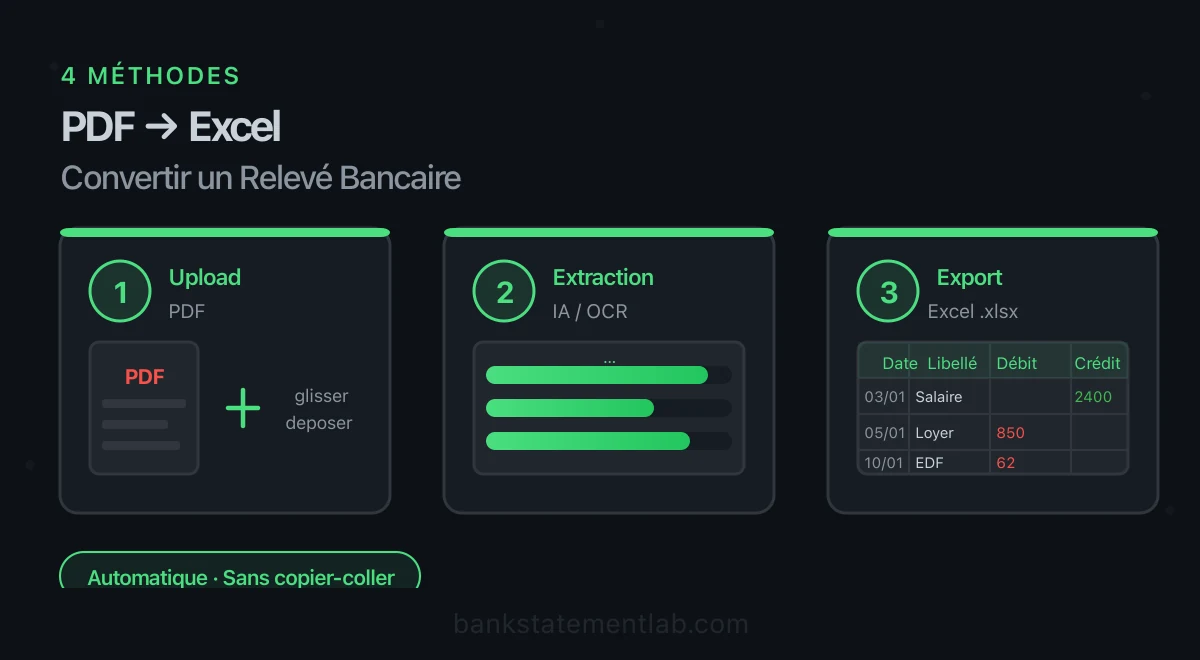
BankStatementLab a été conçu pour extraire les opérations de relevés bancaires PDF natifs ou scannés et les présenter dans un aperçu contrôlable avant l’export.
Fonctions utiles pour ce parcours :
- Lecture textuelle, visuelle ou hybride selon les pages, sans gabarit fixe par banque
- Reconnaissance des structures spécifiques aux relevés (débits, crédits, soldes)
- Prise en charge des PDF natifs et scannés, avec contrôle de la qualité des images
- Traitement des sauts de page et libellés multiligne
- Rétention du PDF source distincte de celle des résultats extraits
- Export Excel, CSV ou JSON avec étape de revue
Comparez toujours le résultat au relevé source avant de choisir une méthode pour le reste de vos fichiers. Pour évaluer d’autres solutions selon les mêmes critères, consultez le comparatif des convertisseurs de relevés bancaires PDF.
Tutoriel complet : Convertir votre relevé avec BankStatementLab
Voici le guide étape par étape pour obtenir puis contrôler la conversion de votre relevé bancaire PDF vers Excel.
Étape 1 : Créer votre compte
Rendez-vous dans BankStatementLab et créez votre compte. Cinq crédits sont inclus pour inspecter l’extraction sur vos propres pages avant de choisir un plan.
Étape 2 : Importer votre relevé bancaire PDF
Une fois connecté, cliquez sur “Nouveau document” ou glissez-déposez directement votre fichier PDF dans l’interface. BankStatementLab accepte :
- Les PDF natifs (texte sélectionnable)
- Les PDF scannés (images)
- Les fichiers multi-pages, dans la limite applicative de 100 pages et 50 Mo par fichier
- Des mises en page bancaires variées, à valider sur un fichier représentatif
Le PDF source peut rester jusqu’à sept jours après réussite ; sa rétention dépend du parcours. Les résultats extraits suivent une conservation distincte.
Étape 3 : Laisser l’IA analyser le document
Notre intelligence artificielle analyse automatiquement votre document :
- Lecture du document : choix d’un traitement textuel, visuel ou hybride selon le contenu.
- Extraction : traitement par groupes de pages et repérage des transactions.
- Organisation des résultats : regroupement selon les structures détectées ; plusieurs tableaux peuvent subsister.
- Revue : contrôle humain de chaque tableau contre le PDF avant export.
La durée varie avec le nombre de pages, le type de PDF, la qualité du scan et la charge de traitement. Attendez l’aperçu, puis contrôlez-le avant l’export.
Étape 4 : Vérifier et ajuster si nécessaire
BankStatementLab vous présente un aperçu des données extraites. Vous pouvez :
- Vérifier que toutes les transactions ont été détectées
- Corriger d’éventuelles erreurs de reconnaissance
- Vérifier les suggestions parmi 17 catégories larges si cette option Pro ou Business est activée
- Valider les montants et les soldes
Examinez tous les tableaux extraits et pointez chaque opération du PDF. Rapprochez aussi nombres de lignes, montants, signes et soldes : une égalité de soldes ne prouve pas l’exhaustivité.
Étape 5 : Exporter vers Excel
Cliquez sur “Exporter en Excel” pour télécharger le fichier .xlsx :
- Colonnes séparées selon la structure détectée dans le document
- Montants exportés comme valeurs numériques lorsqu’ils ont été reconnus comme tels
- Dates exploitables dans le tableur après vérification du format régional
- Données éditables avant analyse ou import
Après ce contrôle, le fichier est exploitable dans Excel pour vos analyses, rapprochements et tableaux croisés dynamiques.
Et si votre destination est un logiciel comptable plutôt qu’un tableur ? La même extraction s’exporte aussi en CSV, le format d’import attendu par la plupart des logiciels comptables. Le CSV produit est délimité par des virgules et encodé en UTF-8, ce qui préserve les caractères accentués des libellés. Beaucoup de logiciels comptables français attendent en revanche le point-virgule : ouvrez alors le fichier dans Excel ou LibreOffice et réenregistrez-le en CSV avec le séparateur demandé, plutôt que de remplacer les caractères à la main — un libellé contenant une virgule serait coupé en deux. La marche à suivre par logiciel est détaillée dans notre guide importer un relevé bancaire dans son logiciel comptable.
Tableau comparatif des méthodes de conversion
| Critère | Export bancaire | Power Query | Export PDF avec OCR | BankStatementLab |
|---|---|---|---|---|
| Meilleur cas d’usage | Export disponible à la source | PDF natif régulier | PDF isolé ou scan lisible | Relevés variés ou multi-pages |
| Contrôle | Période et périmètre | Transformations et types | Lignes et caractères OCR | Aperçu éditable + rapprochement utilisateur |
| PDF scannés | Sans objet | Non sans OCR préalable | Selon l’outil et le scan | Oui, qualité du scan à vérifier |
| Confidentialité | Espace bancaire | Traitement local | Selon les conditions Adobe | Conservation source et résultats distincte |
| Structure bancaire | Définie par la banque | À reconstruire | Export générique | Extraction spécialisée |
| Formats | Selon la banque | XLSX | XLSX | XLSX, CSV et JSON |
Vérifier le fichier Excel avant de l’utiliser
Un fichier qui ressemble à un tableau peut encore contenir une opération oubliée, un montant stocké comme texte ou un débit inversé. Contrôlez au minimum :
- le même nombre d’opérations dans le PDF et dans Excel ;
- la première et la dernière date de la période ;
- les débits et crédits dans le bon sens ;
- les montants reconnus comme nombres, notamment avec la virgule décimale ;
- les dates reconnues comme dates par Excel ;
- l’absence d’en-têtes, pieds de page et totaux parmi les opérations ;
- les libellés multi-lignes réunis sur une seule transaction ;
- l’absence de doublons entre deux pages ou deux relevés ;
- l’équation solde initial + crédits − débits = solde final.
Si le fichier est destiné à un logiciel comptable, vérifiez ensuite son modèle d’import : certains attendent une colonne de montant signée, d’autres deux colonnes débit/crédit. Il n’existe pas de CSV bancaire universel.
Astuces Excel après la conversion
Une fois vos données bancaires correctement importées dans Excel grâce à BankStatementLab, voici comment en tirer le maximum.
Nettoyage et préparation des données
Même avec une extraction de qualité, quelques ajustements peuvent optimiser votre fichier :
Supprimer les lignes vides Supprimez seulement les lignes entièrement vides après comparaison au PDF. Un débit vide sur une recette, ou un crédit vide sur une dépense, est normal : ne supprimez pas une ligne parce qu’une seule cellule est vide.
Vérifier les formats Assurez-vous que :
- Les dates sont au format date Excel (pas texte)
- Les montants sont au format nombre (pas texte)
- Les cellules vides dans Débit/Crédit contiennent bien 0 ou sont vides (pas d’espaces)
Créer une colonne “Montant net” Ajoutez une formule pour avoir un montant unique (positif pour credits, négatif pour debits) :
=SI([@Credit]="";0;[@Credit])-SI([@Debit]="";0;[@Debit])
La formule suppose un tableau Excel dont les colonnes s’appellent Credit et Debit, avec des montants numériques positifs ou des cellules vides. Elle fonctionne aussi lorsque le côté inutilisé contient zéro. Contrôlez toute ligne portant à la fois un débit et un crédit.
Formules utiles pour l’analyse bancaire
Les exemples ci-dessous supposent A = date, B = libellé et D = débit numérique positif. Adaptez les références à votre export ; NB.SI compte les libellés contenant EDF, pas nécessairement des prélèvements.
SOMME.SI pour totaliser par critère
Calculez le total des dépenses contenant un mot-clé :
=SOMME.SI(B:B;"*CARREFOUR*";D:D)
Cette formule additionne tous les débits dont le libellé contient “CARREFOUR”.
SOMME.SI.ENS pour critères multiples
Totalisez les dépenses d’une période spécifique :
=SOMME.SI.ENS(D:D;A:A;">="&DATE(2026;1;1);A:A;"<="&DATE(2026;1;31))
NB.SI pour compter les occurrences
Comptez les lignes dont le libellé contient le nom du fournisseur ; le résultat ne distingue pas prélèvements, cartes et remboursements :
=NB.SI(B:B;"*EDF*")
Créer un tableau croisé dynamique efficace
- Sélectionnez toutes vos données (Ctrl+Maj+Fin depuis A1)
- Insérez un tableau croisé dynamique (Insertion > Tableau croisé dynamique)
- Configurez-le ainsi :
- Lignes : Mois (regroupez les dates par mois)
- Colonnes : Type d’opération (si vous avez catégorisé)
- Valeurs : Somme des montants
En quelques clics, vous obtenez une synthèse mensuelle de vos flux bancaires.
Créer un graphique d’évolution du solde
- Assurez-vous d’avoir une colonne “Solde” (progressif ou calculé)
- Sélectionnez les colonnes Date et Solde
- Insérez un graphique en courbes
- Ajoutez un titre et formatez selon vos préférences
Ce graphique vous permet de visualiser instantanément les périodes de tension de trésorerie.
Questions fréquentes (FAQ)
Peut-on télécharger directement un relevé bancaire en Excel depuis sa banque ?
Cela dépend de la banque et du type de compte. Certaines proposent un export Excel ou CSV des transactions, parfois distinct du relevé PDF officiel. Utilisez cet export source lorsqu’il couvre la bonne période ; sinon, convertissez le PDF puis contrôlez le résultat.
Pourquoi Excel ne détecte-t-il aucune table dans mon relevé PDF ?
Le PDF peut être un scan sans couche texte, ou sa mise en page peut ne pas contenir de table détectable. Dans ce cas, Power Query ne suffit pas : utilisez une méthode avec OCR ou un convertisseur spécialisé, puis vérifiez chaque opération par rapport au PDF.
Combien de temps faut-il pour convertir un relevé de 100 pages ?
BankStatementLab peut traiter plusieurs groupes de pages en parallèle, selon le parcours retenu. La durée dépend du nombre de pages et de la qualité du document.
BankStatementLab fonctionne-t-il avec les relevés de toutes les banques ?
BankStatementLab ne repose pas sur un gabarit fixe par banque : le traitement peut combiner texte et vision, puis organiser les transactions en plusieurs tableaux selon leur structure. Cela permet de traiter des mises en page variées sans garantir chaque établissement. La page banques supportées recense les formats documentés ; testez toujours votre propre fichier.
Mes données bancaires sont-elles sécurisées ?
Le PDF source peut rester jusqu’à sept jours après réussite ; sa rétention dépend du parcours. Les résultats extraits suivent une conservation distincte. Pour un compte authentifié, les données restent jusqu’à leur suppression manuelle, sauf si la purge automatique optionnelle est activée. Elle est désactivée par défaut ; lorsqu’elle est activée, elle est réglable de 1 à 30 jours, avec 14 jours comme valeur initiale. Vous pouvez également supprimer une extraction immédiatement.
Puis-je convertir des relevés scannés (images) ?
Oui. Un modèle de vision peut lire les pages scannées, mais la qualité de l’image influence le résultat. Vérifiez en priorité les décimales, les signes, les caractères proches et les lignes placées dans les plis ou zones sombres.
Mes relevés sont protégés par un mot de passe. Est-ce un problème ?
Il faut déverrouiller le PDF avant de l’envoyer : BankStatementLab refuse un fichier protégé au moment du dépôt et demande une copie déverrouillée. Utilisez l’outil pour enlever le mot de passe connu du PDF localement, puis rouvrez la copie pour vérifier qu’elle est déverrouillée avant le dépôt. Aucun mot de passe bancaire n’est ainsi transmis au service.
Quel format Excel est généré ?
BankStatementLab exporte en .xlsx, en plus de CSV et JSON. Ouvrez un fichier représentatif dans votre tableur cible et vérifiez le type des dates et des montants : selon la locale, des séparateurs décimaux ou formats de date peuvent nécessiter un ajustement avant les calculs.
Puis-je tester BankStatementLab avant de souscrire à une offre ?
Oui. L’inscription comprend 5 crédits, soit 5 pages en extraction standard, pour comparer le résultat à votre relevé avant de consulter les offres et limites actuelles.
Comparer les mouvements avec la comptabilité
Après conversion, vous pouvez poursuivre dans BankStatementLab : importez un export comptable et comparez-le aux relevés déjà traités. Le rapport de rapprochement bancaire propose les correspondances, vous laisse les valider et conserve les opérations sans correspondance dans un export Excel, CSV ou PDF.
Conclusion : mesurez le workflow complet
La conversion de relevés bancaires PDF vers Excel ne devrait plus reposer sur une ressaisie ligne par ligne. Les méthodes manuelles, les exports PDF généralistes et les outils spécialisés peuvent tous produire des erreurs : ce qui les distingue est leur capacité à préserver la structure, à gérer les scans et à faciliter le contrôle.
BankStatementLab propose un parcours spécialisé pour ce problème :
- Extraction de PDF natifs ou scannés vers XLSX, CSV ou JSON
- Revue des lignes avant export et correction possible
- Suppression manuelle des résultats et option de conservation configurable
- Cinq crédits inclus pour contrôler le résultat sur vos propres pages
Le bon réflexe reste le même quel que soit l’outil : compter les opérations, vérifier les signes et rapprocher les soldes avant d’utiliser le fichier en comptabilité.
Convertir mon relevé bancaire en Excel et contrôler le résultat avant l’export.
Cet article vous a été utile ? Partagez-le avec vos collègues comptables et gestionnaires qui perdent encore des heures sur la conversion de PDF. Ensemble, modernisons les pratiques de gestion financière.
Ressources externes
Articles connexes
Gagnez des heures chaque semaine
Passez du PDF à un Excel prêt à exploiter, sans ressaisie.