Essayer avec votre fichier
Déposez votre relevé bancaire (PDF)
1 fichier · 100 pages max · Aperçu gratuit sur 2 pages
1 fichier sélectionné
Gagnez des heures chaque semaine
Transformez vos relevés bancaires (PDF) en Excel, CSV ou OFX, sans ressaisie manuelle.
Déposez un relevé au format PDF et regardez l'extraction se faire sous vos yeux. Aperçu instantané, sans inscription.
Chaque mois, la même routine peut revenir : ouvrir le relevé bancaire PDF, relire les lignes, puis recopier les dates, libellés et montants. Une extraction structurée peut réduire cette ressaisie, mais elle ne transforme pas automatiquement le PDF en écritures comptables validées.
BankStatementLab extrait les transactions et permet aussi de comparer les relevés traités avec un export de votre comptabilité. Son rapport de rapprochement propose des correspondances à vérifier et à valider, puis s’exporte en Excel, CSV ou PDF. L’import dans votre logiciel et la création des écritures restent des étapes distinctes : adaptez le fichier au modèle du logiciel cible avant de l’importer.
Cette page couvre l’extraction du PDF et le contrôle des lignes avant import, pas les menus ni le mapping propres à chaque logiciel. Elle explique précisément ce qui peut être automatisé et ce qui doit rester contrôlé. Pour les formats et procédures Sage, Cegid, EBP ou Pennylane, consultez ensuite le guide d’import comptable par logiciel.
Le problème : recopier sans perdre le contrôle
La saisie ligne par ligne expose à des erreurs simples : montant inversé, date mal interprétée, ligne omise ou dupliquée, libellé tronqué. Une extraction automatique déplace le travail : au lieu de retaper chaque cellule, vous contrôlez un tableau déjà structuré.
Pour mesurer l’intérêt dans votre cabinet, relevez pendant un mois :
- le nombre de pages et de transactions traitées ;
- le temps de ressaisie manuelle ;
- le temps d’extraction, de relecture, d’adaptation et d’import ;
- le nombre d’anomalies détectées avant et après import.
Vous obtenez ainsi un gain réel propre à vos documents, sans extrapoler des pourcentages génériques. L’automatisation est utile seulement si les contrôles de complétude, de période, de signes et de soldes restent dans le processus.
La solution : extraction automatique du PDF bancaire
Comment fonctionne l’extraction par IA avec BankStatementLab
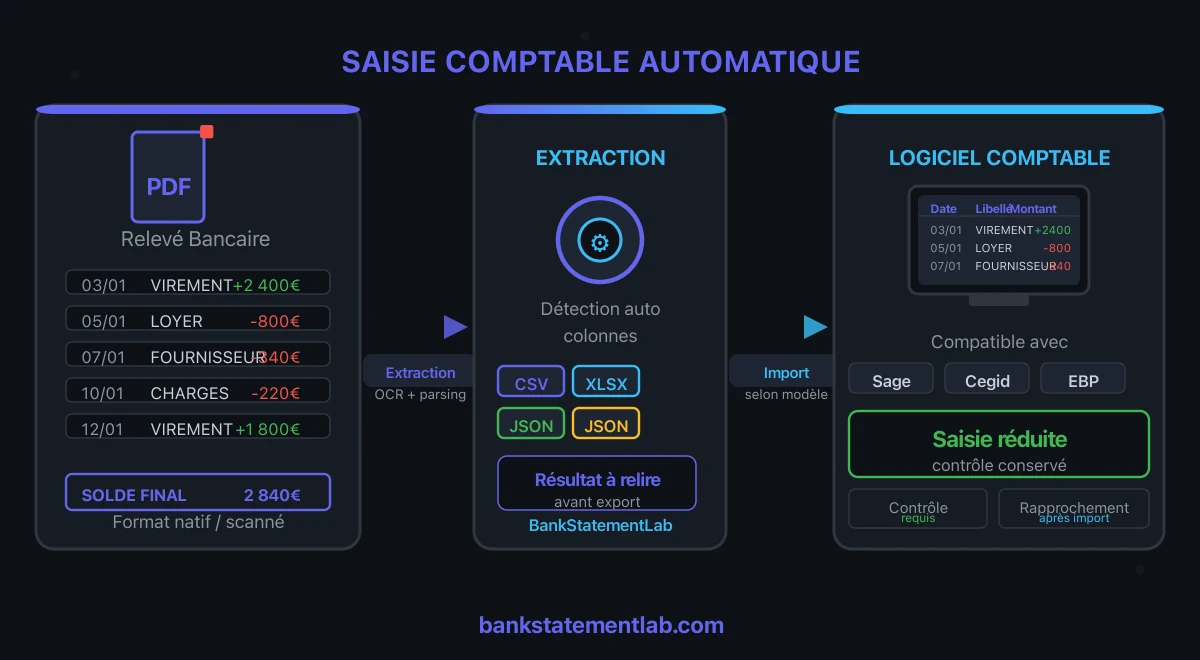
Le principe est simple : au lieu de lire et de ressaisir chaque ligne du relevé, vous confiez le PDF à un outil qui extrait automatiquement les données structurées.
BankStatementLab analyse le document pour :
- Détecter le type de relevé : analyse de la structure du document et de sa couche texte afin de choisir un traitement adapté, textuel, visuel ou hybride.
- Extraire les données ligne par ligne : dates, libellés et montants présents dans les tableaux détectés. Les colonnes varient selon le relevé ; date de valeur et solde progressif ne sont pas disponibles sur tous les documents.
- Structurer les données dans un format exploitable : CSV, Excel (XLSX) ou JSON selon votre besoin.
- Afficher le résultat avant l’export : le tableau extrait est présenté à l’écran, ligne à ligne, pour être relu et corrigé si nécessaire.
L’application accepte les PDF, JPEG, PNG et WebP. Une mise en page atypique, un scan flou ou une page inclinée peut dégrader le résultat ; testez donc votre propre document. Les PDF protégés par mot de passe doivent être déverrouillés avant l’envoi.
Tutoriel : du PDF au fichier structuré
Voici la marche à suivre concrète pour extraire un relevé et le préparer à l’import comptable :
Étape 1 — Déposer le PDF
Rendez-vous sur BankStatementLab. Glissez-déposez votre relevé bancaire PDF dans la zone d’upload. Si le fichier est protégé par un mot de passe, l’outil le refuse et vous demande une copie déverrouillée : ouvrez-le une fois avec le mot de passe de votre banque et enregistrez une copie sans protection. Le traitement démarre ensuite automatiquement.
Étape 2 — Vérifier et ajuster les données extraites
Une fois l’extraction terminée, les transactions apparaissent dans un tableau structuré. Vous pouvez vérifier :
- Que tous les tableaux pertinents du PDF sont présents, pour chaque compte et devise.
- Que chaque opération source correspond à une ligne exportée, sans omission ni doublon.
- Que dates, montants, signes et libellés correspondent à l’original.
- Que les soldes et totaux se recoupent lorsqu’ils sont disponibles. Une égalité de solde ne garantit pas l’exhaustivité : deux erreurs peuvent se compenser.
Si une anomalie est détectée, vous pouvez corriger manuellement une cellule avant l’export.
Étape 3 — Exporter dans le format de votre logiciel comptable
Choisissez le format d’export adapté à votre logiciel :
- CSV : pratique pour suivre un modèle tabulaire fourni par votre logiciel.
- Excel (XLSX) : pratique pour une vérification intermédiaire ou un archivage.
- JSON : pour une intégration technique ou un traitement automatisé.
- OFX 1.6 SGML : pour un compte courant ou d’épargne lorsque la destination documente cette variante.
Testez toujours l’OFX sur un petit lot dans la version exacte du logiciel. S’il réclame QIF, QBO, QFX ou CFONB, partez d’un export contrôlé et utilisez un convertisseur dédié à ce format.
Téléchargez le fichier, puis adaptez si nécessaire ses colonnes, dates et montants au modèle du logiciel comptable.
Et ensuite : l’import dans le logiciel comptable
Reste l’étape suivante. Chaque logiciel comptable a ses propres exigences — séparateur, encodage, format de date, mapping des colonnes — et c’est précisément là que se concentrent les échecs d’import.
Ces procédures font l’objet d’un guide dédié : importer un relevé bancaire dans votre logiciel comptable, étape par étape. Il s’appuie sur les documentations éditeurs et signale les étapes qui varient selon la version.
Mesurer le gain sans inventer un ROI
Le temps de traitement dépend du nombre de pages, de la qualité du document, du volume d’anomalies et du modèle d’import. Mesurez-le sur un échantillon représentatif avant de généraliser le workflow.
Utilisez ce calcul :
gain mensuel = temps total du processus manuel − temps total du processus avec extraction
Comparez le même périmètre dans les deux scénarios : collecte, préparation, saisie ou extraction, relecture, adaptation, import et corrections. Multipliez ensuite les heures réellement économisées par votre coût horaire interne, puis retranchez le coût de l’outil. Incluez aussi les échecs et les cas qui nécessitent une reprise manuelle. Cette méthode permet de comparer les scénarios avec des données du cabinet plutôt qu’avec une promesse générique.
Les contrôles à ne pas automatiser aveuglément
Avant chaque import comptable :
- comparez la période et le nombre de pages avec le PDF ;
- vérifiez une dépense et un encaissement pour comprendre les signes, puis contrôlez toutes les opérations et tous les tableaux ;
- contrôlez les soldes d’ouverture et de clôture lorsqu’ils sont présents ;
- identifiez le compte et le journal cibles ;
- importez un petit lot, puis examinez les rejets et doublons.
L’objectif n’est pas de supprimer la révision, mais de concentrer le temps humain sur ces contrôles utiles.
FAQ
BankStatementLab fonctionne-t-il avec les relevés de toutes les banques ?
L’outil analyse des mises en page variées, mais aucun convertisseur ne peut garantir chaque banque et chaque document. Testez votre propre relevé, relisez les transactions et contrôlez les soldes avant l’import.
Que faire si mon relevé PDF est protégé par un mot de passe ?
Il faut le déverrouiller avant l’envoi. BankStatementLab refuse un fichier protégé au moment du dépôt et demande une copie déverrouillée : ouvrez le relevé une fois avec le mot de passe fourni par votre banque, enregistrez une copie sans protection depuis votre lecteur PDF, puis déposez ce fichier. Pour en savoir plus, consultez notre guide sur les relevés PDF protégés.
L’outil fonctionne-t-il avec des relevés scannés (format image) ?
Oui. L’application accepte les PDF, JPEG, PNG et WebP. La qualité dépend notamment de la netteté, de l’orientation et de la résolution ; relisez donc chaque extraction.
Quel format d’export choisir pour mon logiciel comptable ?
CSV sert à suivre un modèle tabulaire fourni par le logiciel. Excel (XLSX) est utile pour vérifier ou réorganiser les colonnes avant l’import. JSON convient à une intégration technique. OFX 1.6 SGML vise un compte courant ou d’épargne lorsque le logiciel documente cette variante.
Testez l’OFX sur un petit lot dans la version exacte du logiciel. Pour QIF, QBO, QFX ou CFONB, une conversion dédiée reste nécessaire.
Est-ce que l’extraction est fiable à 100 % ?
Aucun outil n’offre une fiabilité absolue, et il serait malhonnête de le prétendre. Un PDF natif lisible facilite généralement l’analyse, sans garantir la qualité de chaque extraction. Relisez tous les tableaux et comparez chaque opération à l’original avant l’export. Le solde final constitue un contrôle complémentaire, pas une preuve d’exhaustivité.
Combien coûte BankStatementLab ?
L’inscription inclut 5 crédits. Les offres payantes commencent à 7 €/mois pour 50 crédits et le forfait Business à 52 €/mois comprend 1 000 crédits ; consultez la page Tarifs pour les montants en vigueur. Une page utilise un crédit avec le modèle standard et deux avec le modèle avancé.
Puis-je traiter plusieurs relevés en lot ?
Un compte authentifié peut déposer plusieurs fichiers dans une même extraction, dans la limite affichée par l’application. Contrôlez chaque relevé et son compte cible séparément avant l’import.
Conclusion
L’extraction structurée peut réduire la ressaisie, mais elle ne remplace ni l’adaptation au modèle du logiciel ni le contrôle comptable. BankStatementLab transforme le document en données à relire et fournit un rapport de rapprochement avec vos écritures exportées. Après contrôle des propositions, validez-les individuellement ou en groupe, puis exportez le rapport ; votre logiciel comptable conserve la gestion des écritures et des corrections.
Le workflow est simple :
- Extraire les données du relevé PDF avec BankStatementLab.
- Contrôler puis exporter dans le format adapté à votre logiciel (CSV, Excel, JSON ou OFX selon le compte).
- Adapter et importer selon la documentation de votre version du logiciel.
Mesurez le temps gagné sur vos propres dossiers, en incluant la relecture et les corrections. Vous obtiendrez un ROI crédible et saurez pour quels types de relevés ce workflow est réellement pertinent.
Testez BankStatementLab sur vos propres relevés, puis comparez le tableau extrait au PDF avant l’export.
Articles connexes
- Importer un relevé bancaire dans votre logiciel comptable : guide pas à pas
- Automatiser le rapprochement bancaire : guide pratique
- OFX vs QIF vs CSV : quel format d’import bancaire choisir ?
- Meilleur convertisseur de relevé bancaire PDF : comparatif
- Catégoriser ses dépenses bancaires automatiquement
- Guide : convertir un relevé bancaire PDF en Excel
- Déclaration d’impôt : reconstituer ses revenus depuis vos relevés bancaires
Prêt à simplifier votre compta ?
Éliminez la saisie manuelle et concentrez-vous sur l'analyse et le conseil.