Gagnez des heures chaque semaine
Transformez vos relevés bancaires (PDF) en Excel, CSV ou OFX, sans ressaisie manuelle.
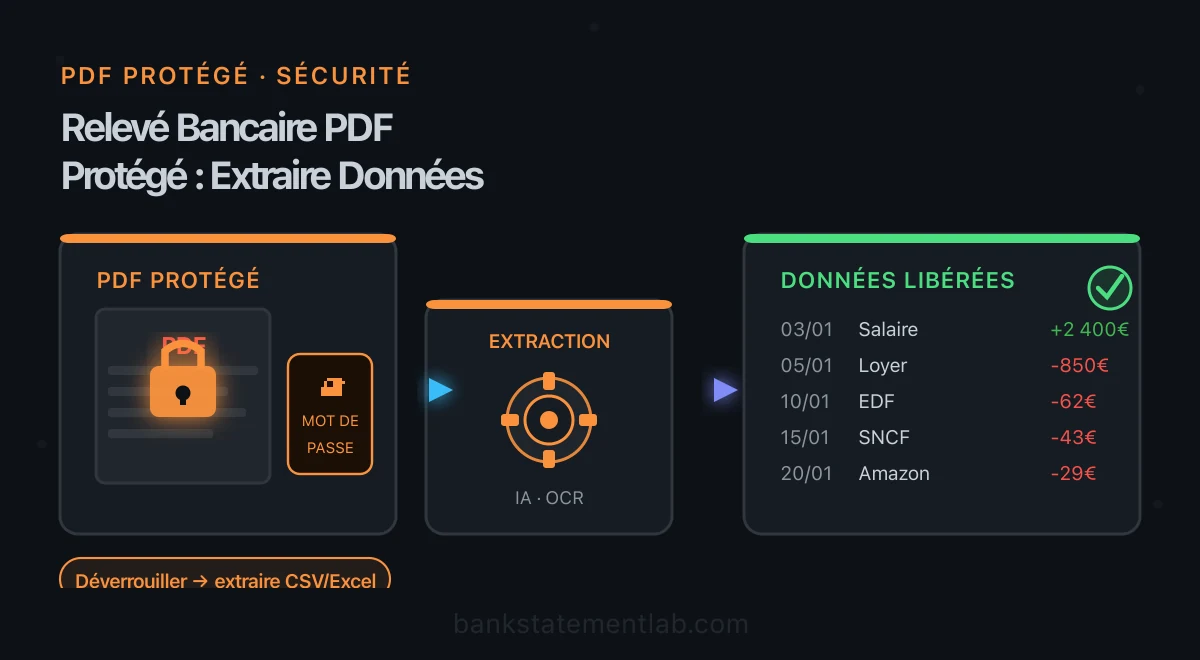
Un relevé bancaire PDF protégé par mot de passe doit être ouvert avec les identifiants fournis par son émetteur avant d’en extraire les données. Si vous connaissez le mot de passe et êtes autorisé à traiter le document, créez une copie déverrouillée, convertissez ses transactions en Excel ou CSV, puis vérifiez le résultat avec le PDF original.
Ce guide compare quatre méthodes d’extraction et distingue trois problèmes souvent confondus : un mot de passe d’ouverture inconnu, des restrictions de copie et un relevé scanné sans texte sélectionnable.

Pourquoi les banques protègent vos relevés PDF par mot de passe
La protection peut limiter l’accès au document lorsqu’il est envoyé ou conservé hors de l’espace bancaire. Le mécanisme retenu varie selon l’établissement et le canal de transmission.
Protéger la confidentialité du relevé
Un relevé contient notamment le nom du titulaire, son numéro de compte, ses transactions et ses soldes. Le chiffrement constitue une mesure possible pour protéger ce contenu ; il ne faut pas en déduire que chaque relevé doit obligatoirement avoir un mot de passe PDF.
Pour les échanges de données personnelles, la CNIL recommande de chiffrer les pièces sensibles et de transmettre le secret par un canal distinct. Une fois déverrouillée, la copie du relevé doit rester dans un espace à accès contrôlé ; évitez de la joindre en clair à un e-mail ordinaire.
Les deux types de protection PDF
Tous les PDF protégés ne le sont pas de la même manière. Comprendre la distinction entre les deux types de verrouillage vous fera gagner un temps considérable.
| Type de protection | Effet à l’ouverture | Conséquence pour l’extraction |
|---|---|---|
| Mot de passe d’ouverture (user password) | Le lecteur demande le mot de passe pour afficher le contenu | Obtenir le mot de passe auprès de l’émetteur avant de traiter le fichier |
| Mot de passe de permissions (owner password) | Le contenu peut être visible, mais le lecteur limite la copie, l’impression ou la modification | Vérifier les autorisations et les restrictions avant l’export |
Ces protections peuvent coexister. Les permissions sont appliquées par les lecteurs PDF et ne garantissent pas, seules, la confidentialité d’un document déjà lisible. La documentation qpdf sur le chiffrement PDF explique cette distinction.
Où trouver le mot de passe de votre relevé ?
Il n’existe pas de formule universelle. Consultez les instructions de l’espace client, le message accompagnant le relevé ou l’aide officielle de votre banque. Ne supposez pas que votre date de naissance ou votre numéro de compte est le mot de passe attendu.
| Situation | Action à effectuer |
|---|---|
| La banque indique un format précis | Suivre exactement ses instructions, y compris la casse et les séparateurs |
| Un code a été transmis séparément | Utiliser le code correspondant à ce document |
| Le mot de passe est absent ou refusé | Contacter la banque ou demander une nouvelle copie depuis l’espace client |
| Le relevé appartient à un client | Obtenir son autorisation et les instructions d’accès par un canal adapté |
Comment extraire les données d’un relevé bancaire PDF protégé
Une fois le mot de passe obtenu et votre autorisation de traitement vérifiée, l’objectif suivant est de récupérer les données de transactions dans un format exploitable : Excel, CSV ou JSON. Vous pouvez d’abord enlever le mot de passe du PDF localement dans votre navigateur, puis travailler uniquement sur la copie déverrouillée. Plusieurs méthodes d’extraction existent, chacune avec ses avantages et ses limites.
Si le fichier déverrouillé regroupe plusieurs mois ou plusieurs comptes, commencez par le découper en plusieurs PDF directement dans votre navigateur. Vous pourrez ainsi conserver une période cohérente dans chaque fichier avant l’extraction.
Méthode 1 : Copier-coller manuel après déverrouillage
La méthode la plus basique consiste à ouvrir le PDF avec le mot de passe, sélectionner les données à la souris, puis les coller dans un tableur.
Étapes :
- Ouvrir le PDF dans un lecteur (Adobe Acrobat Reader, Aperçu, navigateur)
- Saisir le mot de passe lorsque demandé
- Sélectionner le tableau de transactions
- Copier et coller dans Excel ou Google Sheets
- Corriger manuellement les erreurs de formatage
Cette approche fonctionne pour un besoin ponctuel sur un relevé de quelques pages. Pour des relevés volumineux ou un traitement récurrent, le nettoyage peut prendre du temps : les colonnes peuvent fusionner, les séparateurs décimaux se perdre ou les dates changer de format. Pour comprendre en détail pourquoi ce problème se produit, consultez notre article sur les erreurs du copier-coller PDF vers Excel.
Méthode 2 : Adobe Acrobat Pro
Adobe Acrobat Pro permet de retirer la sécurité d’un document lorsque vous disposez des autorisations et des mots de passe nécessaires, puis de l’exporter vers un tableur.
Étapes :
- Ouvrir le PDF avec son mot de passe d’ouverture
- Accéder aux paramètres de sécurité ou de protection du document
- Retirer la protection et saisir le mot de passe de permissions si le logiciel le demande
- Enregistrer une copie déverrouillée
- Exporter vers Excel, puis vérifier les colonnes et les montants
Les intitulés des menus dépendent de la version. Le mot de passe d’ouverture ne donne pas nécessairement le droit de modifier les permissions. Cette solution demande un abonnement adapté ; comparez son coût actuel et les manipulations nécessaires sur vos propres relevés.
Méthode 3 : qpdf et un script Python
Pour les profils techniques, qpdf peut déchiffrer une copie du document avec le mot de passe connu. Un outil comme Tabula peut ensuite lire les tableaux d’un PDF contenant du texte sélectionnable.
# Le fichier contient le mot de passe connu sur sa première ligne.
# Réserver son accès à l'utilisateur exécutant la commande.
qpdf --password-file=mot-de-passe.txt --decrypt releve_protege.pdf releve_ouvert.pdf
L’option —password-file de qpdf évite de mettre le secret directement dans la commande. Protégez ce fichier temporaire et supprimez-le après usage selon votre procédure de gestion des secrets.
# Prérequis : tabula-py et un environnement Java compatible.
import tabula

tables = tabula.read_pdf("releve_ouvert.pdf", pages="all", multiple_tables=True)
for numero, table in enumerate(tables, start=1):
    table.to_csv(f"transactions_{numero}.csv", index=False)
Chaque tableau reçoit un nom distinct pour éviter d’écraser le précédent. Contrôlez les en-têtes répétés et la continuité entre les pages avant de regrouper les CSV. Cet exemple convient aux PDF avec une couche texte ; un scan nécessite une étape de reconnaissance du contenu.
La documentation tabula-py décrit les options pages et multiple_tables. Ici, pages="all" demande toutes les pages ; cela ne prouve pas que tous leurs tableaux ont été reconnus. Vérifiez également qu’un en-tête déduit par l’outil n’a pas absorbé une première transaction. Cette méthode demande une maintenance lorsque les mises en page changent.
Méthode 4 : Outil d’extraction dédié
Avec BankStatementLab, le déverrouillage reste une étape préalable : un PDF encore protégé par mot de passe est refusé à l’envoi. Ouvrez d’abord le relevé avec son mot de passe dans votre lecteur PDF, enregistrez-en une copie sans protection, puis envoyez cette copie à l’outil. BankStatementLab s’occupe ensuite du parsing du tableau, de l’identification des colonnes, du formatage des montants et de l’export.
Avantages :
- Procédure claire : déverrouillage local, puis import de la copie ouverte
- Extraction des tableaux de transactions, à contrôler avec le document source
- Export multi-format (Excel, CSV, JSON)
- Traitement par lots de plusieurs relevés simultanément
- Vérification des dates, montants et libellés avant usage
Consultez les formules BankStatementLab pour choisir une offre selon votre volume de pages.
Pour un guide complet sur les méthodes de conversion, consultez notre guide de conversion PDF vers Excel.
Comparatif des méthodes d’extraction
| Critère | Copier-coller | Acrobat Pro | qpdf + Python | BankStatementLab après déverrouillage |
|---|---|---|---|---|
| Mise en place | Lecteur PDF et tableur | Logiciel et abonnement | Installation et programmation | Compte et import de la copie ouverte |
| Point à contrôler | Colonnes et format des cellules | Résultat de l’export | Tables détectées et continuité des pages | Transactions, montants et soldes avec le PDF |
| Traitement de plusieurs fichiers | Manipulations répétées | Selon le workflow configuré | Automatisable par script | Import de plusieurs fichiers selon les limites de l’offre |
| Gestion du mot de passe | Ouverture manuelle | Ouverture et permissions nécessaires | Mot de passe connu fourni au script | Déverrouillage avant l’import |
| Coût à prévoir | Temps de correction | Abonnement en vigueur | Développement et maintenance | Offre adaptée au volume de pages |
| Profil recommandé | Besoin ponctuel | Utilisateur déjà équipé | Profil technique | Traitement régulier de relevés |
La durée et la qualité du résultat dépendent du nombre de pages, de la mise en page et des contrôles nécessaires. Testez un relevé représentatif avant de choisir une méthode pour un lot complet.
Votre relevé bancaire est verrouillé ? Déverrouillez-le d’abord avec le mot de passe dans votre lecteur PDF, puis envoyez la copie sans protection à BankStatementLab pour extraire les données en Excel, CSV ou JSON. Essayez maintenant →

Les erreurs courantes à éviter
Même avec la bonne méthode, certaines erreurs reviennent fréquemment et peuvent compromettre la fiabilité de vos données extraites.
Erreur 1 : Essayer de « craquer » le mot de passe
Retirer des restrictions de copie sur un document déjà ouvert n’est pas retrouver un mot de passe d’ouverture inconnu. Si le document ne s’ouvre pas, demandez le mot de passe ou une nouvelle copie à l’émetteur. Avant de confier un relevé à un service, vérifiez son traitement des fichiers et limitez l’accès aux personnes autorisées.
Vérifier la copie avant de convertir
Fermez la copie déverrouillée, puis rouvrez-la dans une nouvelle session du lecteur : aucun mot de passe ne doit être demandé. Comparez le nombre de pages, la première et la dernière opération, ainsi que les soldes à l’original. Si le PDF est signé numériquement, une modification peut invalider sa signature : gardez l’original signé comme pièce et nommez clairement la copie de travail.
Évitez d’imprimer virtuellement le PDF uniquement pour enlever la protection si vous disposez d’un déchiffrement autorisé : selon le lecteur, cette réimpression peut modifier la couche texte et la mise en page. Une copie qui s’ouvre sans mot de passe n’est pas forcément plus facile à extraire.
Erreur 2 : Négliger la vérification post-extraction
Quelle que soit la méthode utilisée, ne considérez jamais les données extraites comme correctes sans vérification. Comparez systématiquement :
- Le nombre de transactions dans le PDF et dans le fichier extrait
- Le solde de départ et le solde de fin
- Quelques montants choisis au hasard sur différentes pages
- Les transactions avec des caractères spéciaux dans le libellé (accents, symboles)
Aucun taux de précision générique ne garantit l’exactitude de votre relevé. Un solde qui concorde ne suffit pas non plus à exclure des doublons ou des erreurs qui se compensent. Pour approfondir le sujet de la reconnaissance optique dans ce contexte, consultez notre guide de conversion PDF vers Excel.
Erreur 3 : Ignorer les PDF scannés (images)
Certains relevés protégés contiennent non pas du texte sélectionnable mais des images scannées. Après saisie du mot de passe, le document s’affiche mais aucun texte ne peut être sélectionné. Le copier-coller ne produit rien. Dans ce cas, choisissez une méthode capable de lire les images : OCR suivi d’un traitement de tableau, ou extraction visuelle. Le déverrouillage donne accès aux pages, mais ne crée pas une couche texte. Contrôlez surtout les chiffres peu lisibles et les transitions entre pages.
Erreur 4 : Oublier les protections multiples
Un même fichier peut combiner protection à l’ouverture et restriction des permissions. Vous parvenez à ouvrir le PDF mais impossible de copier le texte ou d’exporter le contenu. Si vous êtes autorisé à le faire, retirez les restrictions avec un outil adapté et le mot de passe de permissions requis ; sinon, demandez une copie exploitable à l’émetteur. C’est cette copie déverrouillée que vous pourrez envoyer à BankStatementLab.
Erreur 5 : Confondre archive ZIP protégée et PDF protégé
Certains établissements envoient les relevés dans une archive ZIP protégée par mot de passe. Le PDF à l’intérieur peut être lui-même verrouillé ou non. Assurez-vous de bien identifier où se situe la protection pour appliquer le bon mot de passe au bon niveau. Consultez les instructions de votre banque : elles précisent généralement si la protection est sur l’archive, le PDF, ou les deux.
Conseils d’expert pour un traitement efficace à grande échelle
Pour les comptables et gestionnaires qui traitent des dizaines de relevés chaque mois, l’efficacité passe par l’automatisation et l’organisation.
Créer un référentiel de mots de passe
Si vous gérez les relevés de plusieurs clients, consignez dans votre gestionnaire de mots de passe les instructions d’accès validées par chaque émetteur. Limitez les accès aux personnes chargées du dossier et distinguez le mot de passe du PDF des identifiants de connexion bancaire.
Documentez le client, la banque, la procédure de récupération et la date de vérification. Évitez de recopier des dates de naissance ou des numéros de compte dans une liste partagée pour tenter de deviner un mot de passe.
Automatiser le traitement par lots (batch processing)
Lorsque vous recevez plusieurs relevés simultanément, le traitement un par un représente une perte de temps significative. Déverrouillez d’abord chaque fichier dans un environnement adapté, puis chargez ensemble les copies sans protection dans l’outil d’extraction pour un traitement groupé.
Pour ceux qui utilisent des scripts, une boucle autorisée de déverrouillage puis d’extraction peut réduire les gestes répétitifs. Mesurez toutefois le temps complet, y compris les erreurs, la revue et la réconciliation ; il varie avec le volume et la qualité des fichiers.
Standardiser les formats de sortie
Définissez en amont le format de sortie adapté à votre workflow :
| Format | Usage principal | Avantage clé |
|---|---|---|
| Excel (.xlsx) | Analyse manuelle, tableaux croisés dynamiques | Formules et mise en forme |
| CSV | Import dans un logiciel comptable | Fichier léger, colonnes et séparateurs à adapter |
| JSON | Intégration API, traitements automatisés | Structuration hiérarchique |
| OFX / QIF | Import dans un logiciel compatible avec le format exact | Formats distincts à vérifier avant export |
BankStatementLab produit XLSX, CSV, JSON et OFX 1.6 SGML pour les comptes courants ou d’épargne. Testez l’OFX sur un petit lot dans la version exacte du logiciel cible. S’il exige QIF, QBO, QFX ou CFONB, utilisez un outil distinct documentant ce format, puis validez le fichier avant import.
Pour mieux comprendre les différences entre ces formats, notre article sur la conversion de relevés bancaires PDF en Excel détaille les cas d’usage de chacun.
Mettre en place un workflow mensuel
Un processus documenté évite les oublis et réduit les erreurs :
- Collecte : télécharger tous les relevés du mois depuis les espaces bancaires en ligne
- Renommage : appliquer une convention de nommage cohérente (
AAAA-MM_Etablissement_Compte.pdf) - Déverrouillage puis extraction : ouvrir chaque PDF avec son mot de passe, enregistrer une copie sans protection, puis charger ces copies dans l’outil d’extraction
- Vérification : contrôler le nombre de transactions et les soldes
- Import : intégrer les données extraites dans votre logiciel comptable
- Archivage : conserver le PDF original et le fichier extrait dans un dossier structuré
Ce workflow rend la tâche répétable. Sa durée dépend du nombre de fichiers, de leur protection, de leurs pages, de la qualité des scans et du contrôle nécessaire.
Réduire les copies déverrouillées en circulation
Une fois le contrôle terminé, archivez les pièces nécessaires dans l’espace prévu et retirez les copies temporaires devenues inutiles selon votre procédure. Vérifiez les dossiers de téléchargement, les synchronisations cloud et les pièces jointes. Le mot de passe de l’original ne protège ni le CSV ni le XLSX exporté.
Anticiper les changements de format
Les établissements bancaires modifient parfois le format de leurs relevés ou leur politique de mot de passe. Quelques pratiques préventives :
- Vérifier le format du mot de passe au premier relevé de chaque trimestre
- Conserver un relevé de référence par établissement pour détecter les changements de mise en page
- Tester l’extraction sur un fichier avant de lancer un traitement par lots complet

Questions fréquentes
Je n’ai pas le mot de passe de mon relevé bancaire PDF : comment le retrouver ?
Utilisez uniquement les instructions fournies par l’établissement dans l’espace client, l’e-mail d’envoi ou son aide officielle. Le format varie selon la banque, le canal et le type de compte ; évitez de tester au hasard des données personnelles. Si l’instruction manque, demandez une nouvelle copie ou contactez l’émetteur.
Peut-on enlever le mot de passe d’un relevé bancaire PDF ?
Oui, si vous connaissez le mot de passe requis et êtes autorisé à modifier le document. Créez une copie avec un outil local ou un lecteur de confiance. Un mot de passe de permissions distinct peut être nécessaire. Si le mot de passe d’ouverture est inconnu, demandez les instructions ou une nouvelle copie à l’émetteur.
Le PDF s’ouvre avec le mot de passe mais je ne peux rien copier : pourquoi ?
Le PDF peut limiter la copie par ses permissions, ou contenir un scan sans texte sélectionnable. Dans le premier cas, obtenez les autorisations et le mot de passe nécessaires pour retirer les restrictions. Dans le second, utilisez une méthode adaptée aux images, par OCR ou extraction visuelle, après déverrouillage puis vérifiez les données obtenues.
Ma banque envoie les relevés dans une archive ZIP protégée : où s’applique le mot de passe ?
La protection peut se situer sur l’archive ZIP, sur le PDF qu’elle contient, ou sur les deux à la fois : il faut identifier le bon niveau avant d’appliquer le mot de passe, sous peine de le croire erroné à tort. Les instructions envoyées par votre banque précisent généralement quel élément est verrouillé. Une archive ZIP protégée et un PDF protégé restent deux mécanismes distincts, avec parfois deux mots de passe différents.
Que faut-il vérifier après avoir extrait les données d’un relevé bancaire protégé ?
Ne considérez pas les données extraites comme correctes sans vérification. Comparez nombre de transactions, période, soldes, signes, montants échantillonnés et libellés avec le PDF. La durée du contrôle dépend des pages, du scan, du layout et des exceptions ; un solde qui concorde ne suffit pas à exclure doublons ou erreurs compensées.
Quelle méthode d’extraction choisir selon le volume de relevés à traiter ?
Pour un fichier isolé de quelques pages, le copier-coller après déverrouillage dépanne, au prix d’un nettoyage manuel. Adobe Acrobat Pro convient à un usage occasionnel, fichier par fichier. Les scripts Python offrent le maximum de flexibilité aux profils techniques, mais demandent une configuration initiale et une maintenance continue. Pour un traitement régulier, déverrouillez d’abord les relevés, puis fournissez les copies sans protection à un outil d’extraction dédié qui les traite par lots et exporte en Excel, CSV ou JSON.
Conclusion
Un relevé bancaire PDF protégé par mot de passe peut être exploité après une ouverture autorisée. Commencez par les instructions de votre banque, puis distinguez les restrictions de permissions d’un éventuel scan sans texte sélectionnable.
Pour extraire les données efficacement, le choix de la méthode dépend de votre volume et de votre fréquence de traitement. Le copier-coller dépanne pour un fichier isolé. Adobe Acrobat Pro convient à un usage occasionnel. Les scripts Python offrent de la flexibilité aux profils techniques. Pour un traitement régulier, le bon workflow sépare clairement les étapes : déverrouiller le PDF, enregistrer une copie sans protection, puis utiliser un outil dédié pour extraire les transactions et exporter les données.
Le parcours correct sépare l’autorisation d’accès, le déverrouillage local, l’extraction puis la vérification. La durée varie selon le nombre de pages, la qualité du document et les exceptions rencontrées.
Marre de perdre du temps sur l’extraction ? Après avoir déverrouillé le relevé et enregistré une copie sans protection, envoyez-la à BankStatementLab pour obtenir vos données en Excel, CSV ou JSON. Commencez maintenant →
Articles connexes
Gagnez des heures chaque semaine
Transformez vos relevés bancaires (PDF) en Excel, CSV ou OFX, sans ressaisie manuelle.