Essayer avec votre fichier
Déposez votre relevé bancaire (PDF)
1 fichier · 100 pages max · Aperçu gratuit sur 2 pages
1 fichier sélectionné
Gagnez des heures chaque semaine
Transformez vos relevés bancaires (PDF) en Excel, CSV ou OFX, sans ressaisie manuelle.
Déposez un relevé au format PDF et regardez l'extraction se faire sous vos yeux. Aperçu instantané, sans inscription.
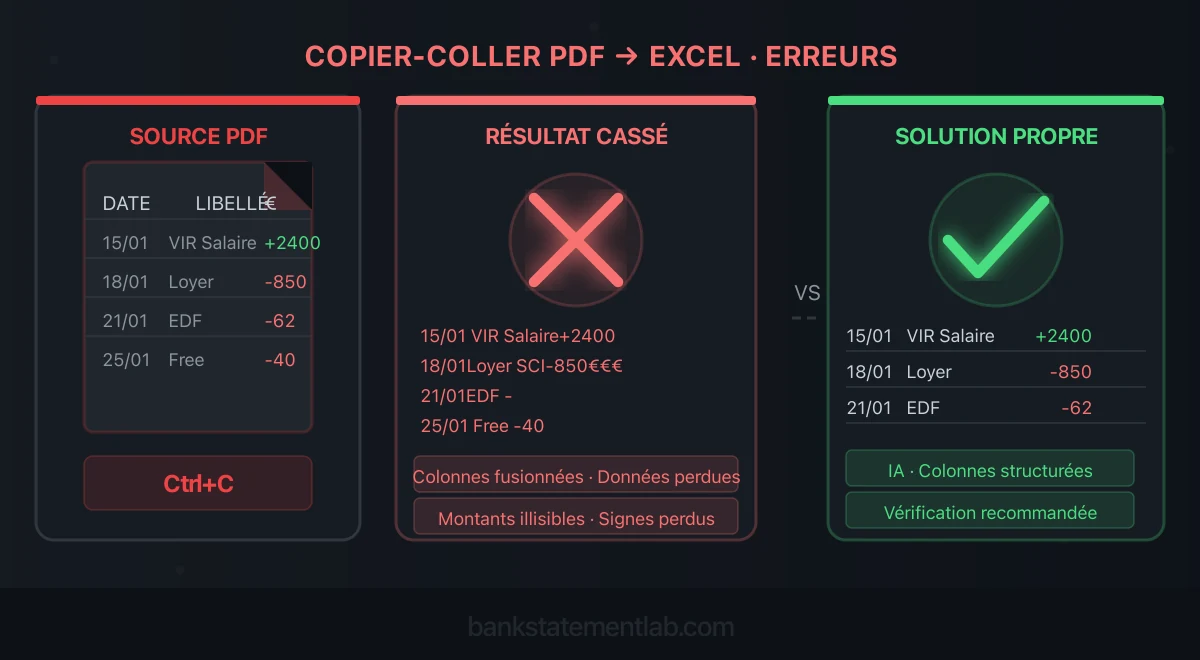
Le copier-coller d’un PDF vers Excel échoue surtout lorsque le document décrit une mise en page sans fournir une structure de cellules exploitable. Les colonnes se mélangent, les descriptions occupent plusieurs lignes et certains montants restent du texte. Mais l’échec n’est pas systématique : un petit tableau régulier peut se copier correctement.
Pour un relevé bancaire, commencez par diagnostiquer le défaut avant de nettoyer les données. Ce guide distingue les erreurs de structure, de type de cellule et de lecture du document, puis propose des contrôles concrets dans Excel.

Pourquoi un tableau PDF ne devient pas toujours un tableau Excel
Un PDF peut contenir du texte positionné, des images et des éléments de structure logique. Certains documents sont balisés avec des lignes et cellules de tableau ; d’autres n’enregistrent essentiellement que leur apparence. La documentation Adobe sur l’ordre de lecture montre que le balisage et la structure des tableaux peuvent nécessiter une correction.
Le lecteur PDF doit donc parfois reconstruire l’ordre du texte copié. Deux fragments visuellement alignés peuvent être éloignés dans cet ordre ; une description sur deux lignes peut se retrouver séparée de sa date et de son montant. Des traits dessinés sur la page ne constituent pas forcément des limites de cellules.
Pour un scan sans couche texte, il n’y a même pas de caractères sélectionnables. Un scan ayant déjà reçu une OCR peut permettre la sélection, mais cette couche peut contenir des erreurs. Texte sélectionnable ne signifie pas tableau correctement structuré.
Identifier l’erreur avant de corriger
| Symptôme dans Excel | Cause possible | Premier contrôle |
|---|---|---|
| Toute l’opération est dans une cellule | Colonnes perdues pendant la copie | Comparer les séparateurs et l’alignement au PDF |
| Une description devient une nouvelle ligne | Libellé multiligne ou rupture de page | Retrouver la date et le montant de l’opération source |
| SOMME ignore des montants | Nombres importés comme texte | Tester ESTNUM dans une colonne de contrôle |
| Les dates se trient mal | Texte, ordre jour/mois ou année mal interprétés | Vérifier le type et comparer au document |
| Un débit devient un crédit | Signe perdu ou colonnes fusionnées | Lire la colonne débit/crédit sur le PDF |
| Des références changent | Conversion automatique en nombre ou date | Importer les identifiants en texte |
Les accents deviennent é | Mauvais encodage lors de l’import CSV | Choisir le bon encodage dans l’importeur |
Ne corrigez pas le solde pour compenser une ligne suspecte. Conservez une feuille Brut intacte et faites vos transformations dans une feuille Travail, avec une colonne indiquant les corrections à vérifier.
Montants collés comme texte : vérifier puis convertir
L’alignement à droite n’est pas une preuve
L’apparence d’une cellule dépend de sa mise en forme. Une chaîne de texte peut être alignée à droite et un nombre à gauche. Utilisez plutôt :
=ESTNUM(C2)
VRAI signifie que la valeur est numérique. Cela ne prouve pas qu’elle est correcte : 1500 à la place de 15,00 reste un nombre. Comparez le montant au PDF avant de l’approuver.
Distinguer symbole, espaces et séparateur décimal
Une valeur affichée comme 1 500,00 € peut être un nombre avec un format monétaire, ou du texte contenant réellement le symbole. La copie peut également introduire un espace insécable U+00A0 ou un espace insécable fin U+202F. Ces caractères ressemblent à un espace ordinaire sans toujours être traités de la même manière.
Sur une copie de la seule colonne des montants, retirez le symbole monétaire s’il fait partie du texte et remplacez les espaces identifiés par un séparateur cohérent. Ne lancez pas ces remplacements dans les libellés ou références.
Si C2 contient ensuite le texte 1 500,00 avec un espace ordinaire, vous pouvez tester :
=VALEURNOMBRE(C2;",";" ")
Le deuxième argument indique la virgule décimale, le troisième l’espace de groupement. La documentation Microsoft de VALEURNOMBRE détaille ces paramètres. Cette formule correspond à ce format précis ; elle n’est pas une recette universelle pour les parenthèses comptables, les signes placés après le montant ou les valeurs utilisant d’autres séparateurs.
Ne remplacez pas une erreur de conversion par zéro pour faire fonctionner la somme. Gardez un statut à vérifier et corrigez la cause. Le contrôle utile porte à la fois sur le nombre de cellules numériques, les montants et leurs signes.
Dates : le type et le sens doivent tous deux être corrects
Une date comme 15 jan 2026 peut être reconnue ou rester du texte selon Excel et les paramètres linguistiques. Il est donc faux d’affirmer que l’abréviation échoue toujours. Microsoft décrit plusieurs méthodes pour convertir les dates stockées en texte.
Une date Excel est stockée comme un nombre. =ESTNUM(A2) permet de vérifier ce type, mais un nombre quelconque n’est pas nécessairement la bonne date. Affichez les valeurs avec une année complète, testez le tri et comparez plusieurs lignes au PDF, dont une date où le jour dépasse 12.
Le texte 03/04/2026 peut désigner le 3 avril ou le 4 mars selon le format source. Le format ISO 2026-04-03 réduit cette ambiguïté lors d’un échange, mais sa conversion automatique en date n’est pas garantie dans tous les importeurs. Définissez explicitement le type et la locale au chargement.
Gardez aussi les colonnes de dates distinctes : la date d’opération, la date comptable et la date de valeur ne se remplacent pas l’une l’autre.
Colonnes fusionnées et descriptions sur plusieurs lignes
Quand « Texte en colonnes » peut suffire
Sur une copie régulière, un séparateur constant ou une largeur fixe peut permettre de reconstruire les colonnes. Testez plusieurs lignes avant de l’appliquer au relevé entier. Power Query propose également le fractionnement par séparateur ou nombre de caractères.
Ne choisissez pas automatiquement l’espace comme séparateur : il peut appartenir à VIREMENT SEPA, à un nom de bénéficiaire ou à 1 500,00. Une opération de découpage qui semble fonctionner sur la première ligne peut décaler les suivantes.
Quand il faut repartir du PDF
Reprenez le document si la copie ne permet plus de savoir quel montant appartient à quelle description, si les en-têtes changent entre pages ou si des opérations sont coupées. Il faut alors reconstruire la table à partir de la page, par une méthode de lecture adaptée.
Une ligne sans date peut être la continuation de l’opération précédente ; ce n’est pas une raison suffisante pour la supprimer ou la fusionner. Vérifiez sa position dans le PDF. Deux opérations de même date, même libellé et même montant peuvent aussi être réelles : ne les dédupliquez pas sur ces seuls champs.
Le détour par le Bloc-notes
Coller dans un éditeur de texte peut enlever une mise en forme gênante. Il ne reconstruit pas les cellules perdues et n’élimine pas nécessairement les espaces insécables. Utilisez cette étape seulement si son résultat reste lisible et comparable au PDF.
Choisir la méthode selon le document
| Situation | Méthode à tester | Limite à contrôler |
|---|---|---|
| Quelques lignes régulières avec du texte sélectionnable | Copier-coller puis conversion des types | Exhaustivité, signes et libellés |
| Export CSV natif proposé par la banque | Import avec encodage et types explicites | Période couverte et modèle de colonnes |
| Tableau PDF lisible, copie désordonnée | Export PDF vers tableur ou extraction dédiée | Affectation des cellules et ruptures de page |
| Scan sans texte exploitable | OCR ou extraction visuelle | Chiffres peu lisibles et lignes manquantes |
| PDF protégé | Déverrouillage autorisé avant conversion | Copie complète et conservation de l’original |
Le caractère payant ou non d’un outil ne prouve ni sa précision ni sa confidentialité. Comparez les modalités de traitement et les résultats sur un document représentatif. Pour un fichier verrouillé, suivez notre guide du relevé bancaire PDF protégé.
Préparer le relevé avec BankStatementLab
BankStatementLab extrait les tableaux de relevés PDF ou d’images vers des formats comme XLSX, CSV et JSON. La lecture peut s’appuyer sur le texte du document ou sur ses pages rendues en image. L’objectif est de récupérer les lignes dans des colonnes utilisables ; une erreur de lecture reste possible.
- Importez un relevé complet, lisible et sans protection par mot de passe.
- Examinez tous les tableaux retournés, pas seulement le premier affiché.
- Comparez les dates, montants, signes et libellés au PDF.
- Exportez dans le format utile à votre tableur ou à votre logiciel.
- Vérifiez les types après ouverture et gardez les corrections dans une copie de travail.
Un fichier à plusieurs tableaux peut produire plusieurs feuilles ou fichiers selon le format choisi. Contrôlez toute la couverture avant de consolider les données. Le guide PDF vers Excel décrit la conversion, et le guide d’import dans un logiciel comptable détaille les vérifications suivantes.
Vérifier le fichier avant les calculs ou l’import
- Couverture : toutes les pages, périodes et opérations attendues sont présentes ; les soldes et totaux imprimés ne sont pas comptés comme transactions.
- Structure : chaque cellule appartient à la bonne colonne, y compris sur les lignes longues et aux changements de page.
- Types : montants numériques, dates interprétées correctement, références conservées comme texte lorsque nécessaire.
- Sens : débits et crédits suivent la même convention sur tout le fichier.
- Concordance : avec des débits et crédits exprimés en valeurs positives, solde initial + crédits − débits = solde final.
- Traçabilité : PDF original, export brut et copie corrigée sont conservés séparément dans l’archive du dossier.
Un solde concordant n’exclut pas deux erreurs qui se compensent. Vérifiez aussi les lignes, les références et les éventuels doublons. L’état de rapprochement bancaire est une étape supplémentaire entre le relevé contrôlé et la comptabilité.
Mesurer l’intérêt d’une conversion
Chronométrez la tâche complète : import, attente, revue, corrections et préparation de l’export. Comparez-la au copier-coller sur le même relevé, avec le même niveau de contrôle. Pour projeter le temps gagné sur l’année, multipliez l’écart mesuré par votre volume annuel. Pour une estimation financière, valorisez ces heures avec un coût horaire explicite, puis retranchez les coûts de l’outil et de sa mise en place. Un calcul fondé sur deux minutes de contrôle supposées pour tous les relevés ne constitue pas un résultat mesuré.
Questions fréquentes
Pourquoi la fonction SOMME renvoie-t-elle 0 sur des montants collés depuis un PDF ?
Les cellules peuvent contenir du texte, que SOMME ignore dans une plage. Testez ESTNUM, puis examinez les symboles monétaires, espaces et séparateurs. Convertissez une copie de la colonne selon le format source et vérifiez les valeurs obtenues. Un affichage monétaire ou un alignement à droite ne prouve pas le type numérique.
Comment savoir si mes dates sont de vraies dates Excel ou seulement du texte ?
ESTNUM indique si la cellule contient une valeur numérique, comme une date Excel. Vérifiez ensuite l’affichage avec l’année complète, le tri et la concordance avec le PDF. Une date peut être numérique mais inverser jour et mois ; MOIS seul ne prouve donc pas que la conversion est correcte.
Coller d’abord dans le Bloc-notes avant Excel, est-ce que ça règle le problème ?
Cette étape peut retirer une mise en forme gênante, mais elle ne recrée pas la structure d’un tableau ni les cellules perdues. Les espaces insécables, séparateurs irréguliers et descriptions multilignes peuvent rester. Comparez le résultat au PDF avant de poursuivre.
Pourquoi « Texte en colonnes » d’Excel ne suffit-il pas à découper un tableau copié d’un PDF ?
L’outil peut fonctionner avec un séparateur régulier ou une largeur fixe. Il devient insuffisant lorsque les espaces appartiennent aussi aux libellés et aux montants, ou lorsque les descriptions occupent plusieurs lignes. Testez les cas difficiles et ne généralisez pas un découpage validé sur une seule opération.
Mon relevé bancaire PDF est un scan : le copier-coller peut-il fonctionner ?
Un scan sans couche texte ne permet pas de copier les caractères. Un scan déjà traité par OCR peut contenir du texte sélectionnable, avec des erreurs possibles. Utilisez une lecture adaptée aux images, puis contrôlez les lignes et montants obtenus avec le document source.
Comment vérifier qu’un fichier Excel issu d’un relevé bancaire est exploitable ?
Vérifiez la couverture de toutes les pages, l’affectation des cellules, les types, les signes et la conservation des références. Comparez les opérations au PDF et calculez la concordance des soldes. Cette égalité est utile mais insuffisante : des erreurs peuvent se compenser.
Convertir les lignes qui demandent trop de reconstruction
Le copier-coller reste utilisable sur un tableau simple qui passe les contrôles. Si vous devez reconstruire les opérations page après page, testez une extraction sur un relevé représentatif et mesurez le travail complet. BankStatementLab fournit une base structurée à vérifier ; consultez les tarifs et la politique de confidentialité avant de déposer vos documents.
Convertir mon relevé en Excel ou CSV
Comparer les mouvements avec la comptabilité
Après correction des erreurs de copie, le rapprochement bancaire de BankStatementLab compare les relevés traités à votre export comptable. Vous contrôlez les paires proposées, les validez et récupérez les lignes restantes dans un rapport Excel, CSV ou PDF. Ce second contrôle complète la relecture du PDF ; il ne la remplace pas.
Articles connexes
Gagnez des heures chaque semaine
Passez du PDF à un Excel prêt à exploiter, sans ressaisie.