Essayer avec votre fichier
Déposez votre relevé bancaire (PDF)
1 fichier · 100 pages max · Aperçu gratuit sur 2 pages
1 fichier sélectionné
Gagnez des heures chaque semaine
Transformez vos relevés bancaires (PDF) en Excel, CSV ou OFX, sans ressaisie manuelle.
Déposez un relevé au format PDF et regardez l'extraction se faire sous vos yeux. Aperçu instantané, sans inscription.
Votre logiciel comptable attend un fichier OFX. Vérifiez d’abord si votre banque en propose un pour le compte et la période voulus. Si votre logiciel accepte cet export, importez-le directement.
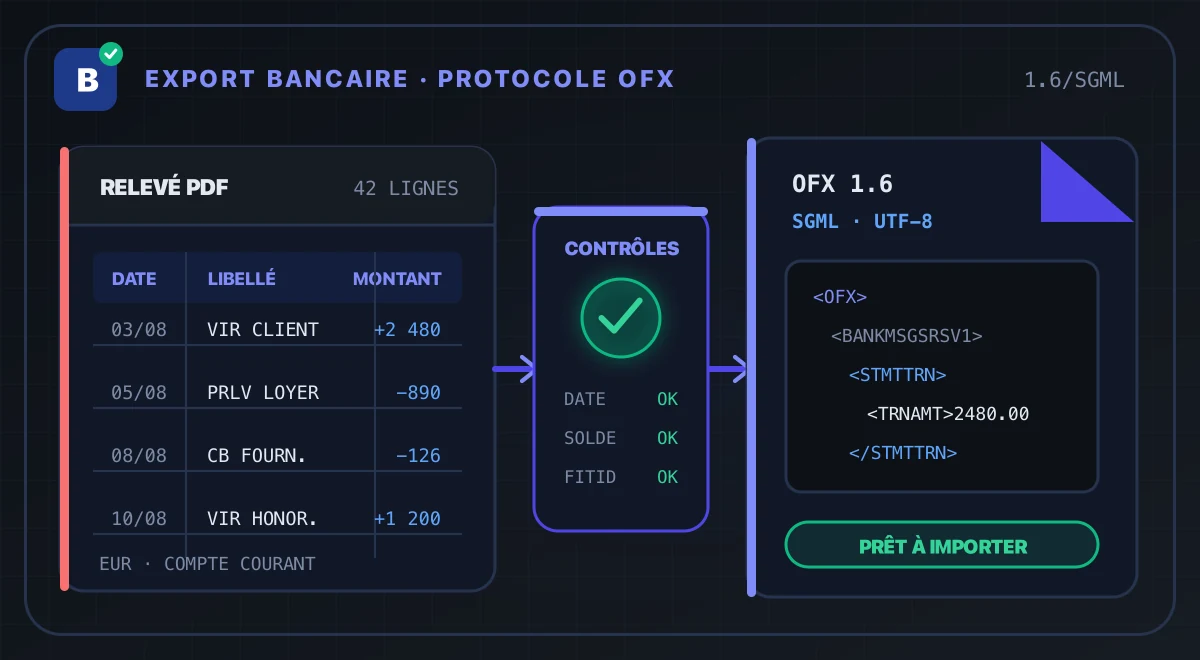
Si vous avez seulement le PDF, déposez-le dans BankStatementLab, relisez les opérations extraites, puis choisissez l’export OFX depuis le relevé traité. Confirmez les informations du compte et téléchargez le fichier. BankStatementLab génère un OFX 1.6 (SGML) pour les comptes courants et d’épargne. Suivre les étapes de conversion.
Avant de convertir plusieurs relevés, vérifiez que votre logiciel accepte cette version et testez l’import dans un dossier de démonstration. Télécharger l’exemple PDF et OFX.
Pour séparer les comptes de plusieurs clients, faire relire les opérations et consigner les contrôles, utilisez le workflow OFX dédié aux cabinets comptables.
Pourquoi passer d’un relevé PDF à un fichier OFX ?
Un relevé PDF est conçu pour être lu et archivé. Même lorsqu’il contient du texte sélectionnable, ses lignes ne constituent pas nécessairement un tableau de données : une date, un libellé et un montant peuvent être stockés comme des fragments positionnés sur la page. Un scan ajoute une difficulté supplémentaire, puisqu’il faut d’abord reconnaître ce qui est visible.
OFX, pour Open Financial Exchange, organise au contraire les données dans des champs financiers. Une opération peut notamment comporter une date, un montant, un libellé et un identifiant FITID. Le fichier contient également des informations sur le compte et la devise. Cette structure peut éviter une partie de la mise en correspondance manuelle des colonnes demandée par un fichier tabulaire, à condition que l’importeur cible accepte précisément le type d’OFX généré.
Le bon choix dépend donc de la destination, pas d’une hiérarchie absolue entre formats.
| Situation de départ | Sortie à envisager | Point de décision |
|---|---|---|
| La banque fournit déjà un export structuré accepté par la destination | Export natif de la banque | Utilisez la source la plus directe et contrôlez la période |
| Le PDF est la seule source et la destination documente OFX | OFX après extraction et relecture | Vérifiez la version OFX et le type de compte acceptés |
| Vous devez analyser, filtrer ou retraiter les lignes | CSV ou XLSX | Privilégiez un format facilement inspectable |
| Le format accepté reste incertain | Petit fichier d’essai | Validez le parcours avant de traiter tout l’historique |
La conversion est surtout utile pour reconstituer un historique inaccessible dans le portail bancaire, reprendre les documents d’un nouveau dossier ou préparer des données provenant de plusieurs banques. Elle ne crée pas un flux bancaire continu et ne remplace pas un connecteur vers un logiciel tiers.
Si vous cherchez à convertir un relevé bancaire PDF en CSV, utilisez le convertisseur PDF vers CSV et son exemple téléchargeable. Le CSV convient au modèle tabulaire demandé par la destination ; l’OFX ajoute une structure bancaire dont il faut vérifier la compatibilité. Le comparatif des formats OFX, QIF et CSV détaille ce choix avant la conversion.
Un exemple PDF et OFX à télécharger
Pour voir ce qui doit passer du PDF à l’OFX, utilisez ce jeu de huit opérations entièrement fictives, en euros. Les fichiers sont accessibles directement, sans compte :
- Relevé fictif en PDF : dates, libellés, débits, crédits et soldes à comparer.
- Fichier OFX 1.6 correspondant : mêmes opérations, avec débits négatifs et crédits positifs.
- Tableau de contrôle CSV : séparateur point-virgule, virgule décimale et dates au format jour/mois/année.
- Données de contrôle JSON et mode d’emploi du kit, pour reproduire les vérifications.
Le PDF et les résultats attendus ont été préparés pour cet exemple. L’OFX a été généré à partir de ces lignes vérifiées ; ce kit ne présente pas le résultat d’un test de précision de l’extraction.
| Contrôle | Valeur attendue |
|---|---|
| Période du relevé fictif | Du 1er au 31 octobre 2026 |
| Nombre d’opérations | 8 : 5 débits et 3 crédits |
| Total des débits | 1 122,40 € |
| Total des crédits | 3 729,90 € |
| Solde initial | 1 500,00 € |
| Solde final | 4 107,50 € |
Le calcul 1 500,00 + 3 729,90 − 1 122,40 = 4 107,50 € fournit un premier contrôle. Comparez aussi chaque ligne, car deux erreurs de même montant peuvent se compenser dans le total.
Le PDF couvre le mois d’octobre. Les opérations de l’OFX s’étendent du 2 au 28 octobre. Le champ DTEND est une borne exclusive fixée au 29 octobre.
Ouvrez l’OFX dans un éditeur de texte et recherchez « Fournitures ». Dans le bloc <STMTTRN> de cette opération, DTPOSTED commence par 20261008 (8 octobre 2026), TRNAMT vaut -126.40 (débit de 126,40 €) et NAME contient le libellé. Quand un même libellé revient, comparez aussi la date et le montant de chaque occurrence avec le PDF.
Le compte DEMO0001 et le code banque 00000 sont fictifs. Utilisez uniquement un dossier de test pour essayer l’import ; la compatibilité de ce fichier avec une version précise de votre logiciel comptable reste à vérifier. Après cet essai, reprenez la procédure ci-dessous avec votre propre relevé.
Comment convertir un relevé bancaire en OFX, étape par étape
Préparez d’abord les opérations, puis les informations du compte. Le dernier test se fait dans le logiciel qui recevra l’OFX.
1. Déposer et traiter le relevé bancaire
L’aperçu gratuit traite jusqu’à deux pages d’un fichier et permet d’exporter jusqu’à dix lignes du tableau sélectionné dans les formats d’aperçu. Le bouton OFX ouvre l’inscription. Dans votre compte, lancez l’export depuis un relevé traité. Si le relevé essayé n’apparaît pas dans votre espace, importez-y le PDF. Convertisseur de relevé bancaire
Déverrouillez d’abord une copie du PDF s’il est protégé, puis déposez le relevé dans BankStatementLab et lancez son traitement. L’application reconstruit les tableaux de transactions à partir du document. Attendez la fin du traitement avant de préparer l’export : l’OFX est accessible depuis les relevés traités, et non comme une conversion aveugle du fichier brut.
Commencez par un document représentatif. Pour un cabinet, il peut s’agir d’un mois comportant des prélèvements, virements, commissions et libellés multilignes. Pour une équipe finance, choisissez une période dont le solde et le nombre d’opérations sont déjà connus afin de disposer de points de contrôle.
2. Relire et corriger les transactions extraites
Comparez les lignes avec le PDF : dates, signes, séparateurs décimaux, montants et descriptions. Portez une attention particulière aux opérations à cheval sur deux pages, aux libellés sur plusieurs lignes et aux colonnes débit et crédit séparées. Corrigez les valeurs dans le relevé traité avant de lancer l’export OFX.
Cette relecture n’est pas facultative. Un montant nul, une date invalide ou un libellé invalide déclenche un contrôle avant génération. Corrigez l’anomalie ; pour certains problèmes, l’interface permet aussi d’exclure explicitement les lignes ou tableaux concernés de la copie destinée à l’export. Cette exclusion ne modifie pas l’extraction source et rend l’export partiel : consignez ce qui manque et traitez-le séparément. Aucune ligne n’est retirée silencieusement.
3. Cliquer sur l’export OFX et compléter les informations demandées
Choisissez l’option OFX depuis le relevé traité. Selon ce qui a été extrait, l’interface peut vous demander de compléter ou confirmer le compte, la devise et le solde. Renseignez uniquement des données que vous pouvez vérifier sur le relevé, dans les coordonnées bancaires ou auprès du titulaire du compte.
Le solde comptable de clôture est requis pour générer l’OFX. L’interface peut le préremplir avec un solde repéré à la date de la dernière opération du tableau. S’il est absent ou incorrect, saisissez le solde vérifiable sur le relevé pour la période exportée.
La première version de l’export vise les comptes courants et les comptes d’épargne. Ne supposez pas qu’un compte de carte, de prêt, de titres ou un autre produit bancaire sera interprété comme l’un de ces comptes. Vérifiez le périmètre avant de construire un processus récurrent.
4. Choisir l’année lorsque les dates du relevé ne l’indiquent pas
Certains relevés affichent seulement le jour et le mois sur chaque ligne. BankStatementLab peut proposer une année commune si l’ordre jour/mois est établi sans ambiguïté et si les dates du tableau peuvent être résolues ensemble. Lorsque ce choix commun n’est pas possible, le contrôle peut demander l’année de chaque ligne concernée, sans changer son jour ni son mois. Une date impossible ou un format ambigu empêche l’inclusion de la ligne en l’état. Ne déduisez jamais l’année du nom de fichier : comparez-la à la période du relevé.
Le choix de l’année détermine les dates enregistrées dans l’OFX et peut donc modifier la période d’import ou la reconnaissance d’une opération déjà présente. Si un relevé traverse décembre et janvier sans afficher l’année sur les lignes, ne forcez pas une année unique : renseignez l’année propre à chaque opération à partir du PDF. Une ambiguïté sur le jour et le mois demande une correction de la date, pas seulement l’ajout d’une année.
5. Générer le fichier .ofx ou l’archive ZIP
Lorsque les contrôles sont satisfaits, lancez la génération. Un tableau retenu produit un fichier .ofx. Si plusieurs tableaux sont retenus, BankStatementLab regroupe leurs fichiers dans un ZIP.
Ce découpage évite de fusionner implicitement des ensembles de transactions. Avant l’import, ouvrez l’archive et rapprochez chaque fichier du tableau, du compte et de la période attendus. Le nombre de fichiers doit être cohérent avec le nombre de tableaux à exporter.
6. Tester l’import sur un petit lot
Importez d’abord un fichier court dans un environnement où une correction reste simple. Utilisez la version, l’édition régionale et la configuration exactes du logiciel cible. Contrôlez le nombre d’opérations créées, les dates, les montants, la devise, les libellés, le compte d’affectation et les éventuels doublons.
Si le test est concluant, élargissez progressivement le lot. Conservez le PDF source, le résultat relu et le fichier généré selon les règles d’archivage de votre organisation. BankStatementLab produit l’OFX ; l’import et ses règles restent pilotés par l’application destinataire.
Distinguer le fichier téléchargé de l’import réussi
Le téléchargement confirme que le fichier a été généré, pas que votre logiciel a enregistré toutes les opérations. Notez le nombre de lignes exportées puis importées, le compte choisi et les éventuelles exclusions. Si le logiciel refuse le fichier ou n’importe qu’une partie des lignes, suivez le diagnostic des rejets OFX pour vérifier le format, les dates, le compte et les doublons. Une tentative interrompue peut déjà avoir créé des opérations. Le guide des formats OFX, QIF et CSV aide à choisir une autre sortie lorsque l’importeur l’exige.
Quelles données l’export OFX contient-il ?
BankStatementLab génère un OFX 1.6 utilisant la syntaxe SGML. Ce choix fournit une structure bancaire, mais le standard comporte plusieurs versions et les importeurs n’en prennent pas tous en charge les mêmes variantes. La page du groupe de travail OFX de Financial Data Exchange recense notamment la version 1.6 comme la dernière spécification OFX fondée sur SGML.
Pour les coordonnées de compte, vous pouvez renseigner un IBAN valide, français ou international, ou utiliser les identifiants locaux du compte et de la banque. Un IBAN français est décomposé en ses éléments bancaires ; un IBAN international est conservé dans les champs disponibles de l’OFX 1.6, qui ne possède pas de champ IBAN dédié. Le logiciel destinataire peut donc demander d’associer manuellement le fichier au compte existant. Contrôlez cette association : une valeur techniquement valide peut encore désigner le mauvais compte.
| Donnée | Traitement lors de la génération | Contrôle recommandé |
|---|---|---|
| Date | Reprise de la ligne validée ; année demandée si absente | Vérifier la période et les passages d’année |
| Montant | Valeur signée de la transaction | Comparer débit, crédit et séparateur décimal |
| Libellé | Description validée de l’opération | Contrôler les lignes fusionnées ou tronquées |
| FITID | Identifiant calculé à partir du compte, de la transaction normalisée et de son occurrence | Vérifier les éventuels doublons à l’import |
| Compte et banque | IBAN valide français ou international, ou identifiants locaux renseignés | Confirmer le compte destinataire avant import |
| Devise | Valeur extraite ou complétée | Vérifier qu’elle correspond au relevé et au compte |
| Solde comptable de clôture | Valeur issue du tableau à confirmer ou à renseigner | Vérifier le solde et sa date |
BankStatementLab génère un fichier par tableau retenu. Si vous exportez plusieurs tableaux, vérifiez le compte et la période de chaque fichier du ZIP. Repérez les périodes qui se chevauchent avant d’importer.
Les identifiants FITID aident les logiciels à reconnaître des opérations déjà importées. BankStatementLab conserve le même identifiant si le compte, les données normalisées et l’occurrence de la transaction restent identiques. Une correction de date, de montant ou de libellé peut modifier cet identifiant. Vérifiez comment votre logiciel traite les doublons.
Les contrôles à effectuer avant un import comptable
Pour un expert-comptable, la question n’est pas seulement « le fichier s’ouvre-t-il ? », mais « peut-on justifier chaque ligne importée ? ». Une liste de contrôle commune au cabinet homogénéise les pratiques entre collaborateurs.
| Contrôle | Pourquoi il compte | Action si écart |
|---|---|---|
| Nombre de transactions | Détecte une ligne manquante, dupliquée ou mal segmentée | Revenir au tableau extrait et au PDF |
| Total des débits et crédits | Repère un signe ou un montant erroné | Comparer les colonnes et corriger la ligne |
| Solde et période | Confirme le bon relevé et le bon intervalle | Vérifier les métadonnées saisies |
| Compte et devise | Évite d’importer dans un mauvais périmètre | Corriger avant une nouvelle génération |
| Année des dates | Prévient un décalage de période | Régénérer avec l’année vérifiée |
| Doublons après test | Mesure le comportement réel de l’importeur | Nettoyer le test et adapter la procédure |
Dans un cabinet, ajoutez au dossier une note indiquant le PDF source, la période, la personne ayant effectué la relecture et le résultat du test. Pour une équipe finance, rattachez l’export au contrôle mensuel et séparez la préparation du fichier de sa validation lorsque votre organisation l’exige.
Si plusieurs clients ou entités sont traités, ne réutilisez jamais les coordonnées du lot précédent sans vérification. Le format OFX contient des informations de compte : une erreur de compte peut être plus discrète qu’une colonne CSV visiblement décalée.
Comparer les mouvements avec la comptabilité
Un forfait payant actif donne accès au rapport de rapprochement BankStatementLab. Comparez les relevés traités avec un export comptable, validez les propositions et téléchargez le rapport en Excel, CSV ou PDF. Guide du rapprochement bancaire
FAQ sur la conversion de relevé PDF en OFX
Peut-on convertir directement un relevé bancaire PDF en OFX ?
Oui, depuis un relevé déjà traité dans BankStatementLab. Relisez d’abord les transactions extraites, corrigez les erreurs, puis choisissez l’export OFX. Selon les données disponibles, vous devrez préciser le compte, la devise, le solde ou l’année. Le résultat reste à tester dans la version exacte du logiciel destinataire.
Quel type de fichier OFX BankStatementLab génère-t-il ?
BankStatementLab génère un fichier OFX 1.6 en syntaxe SGML pour des opérations de compte courant ou de compte d’épargne dans la première version de la fonctionnalité. Ce choix ne garantit pas son acceptation par toutes les applications : vérifiez les formats documentés par votre logiciel, sa version et sa configuration.
Que se passe-t-il si le relevé contient plusieurs tableaux ?
Un tableau retenu produit un fichier OFX. Si plusieurs tableaux sont retenus, BankStatementLab regroupe leurs fichiers dans un ZIP. Vérifiez le compte et la période de chaque fichier avant l’import.
Comment éviter les doublons lors d’un import OFX ?
L’identifiant FITID reste stable si le compte, les données normalisées et l’occurrence de la transaction sont identiques. Le logiciel destinataire applique ses propres règles de dédoublonnage. Testez un petit lot avant de réimporter une période.
Pourquoi la génération OFX peut-elle être bloquée ?
Un montant nul, une date ou un libellé invalide déclenche un contrôle. Corrigez l’anomalie ou, lorsque l’option est proposée, excluez explicitement les lignes ou tableaux concernés de la copie d’export. L’extraction source reste intacte et les exclusions doivent être suivies séparément. L’année peut être complétée en commun ou ligne par ligne lorsque le jour et le mois sont établis sans ambiguïté.
BankStatementLab invente-t-il un solde ou des coordonnées bancaires manquantes ?
L’interface peut proposer un solde comptable de clôture repéré dans le tableau. Vérifiez-le ou renseignez le solde indiqué par le relevé pour la période exportée. Saisissez un IBAN valide ou les identifiants locaux du compte et de la banque, puis vérifiez le compte associé dans le logiciel destinataire.
Passer du premier test aux imports suivants
Si le premier import est correct, conservez les réglages du compte et la procédure utilisée. Gardez avec le PDF une copie de l’OFX et le résultat du test ; vérifiez les éventuelles lignes exclues avant de passer à la période suivante.
Créez votre espace BankStatementLab et générez un OFX depuis un relevé traité. Vous contrôlez les transactions avant de générer le fichier final et pouvez valider votre processus dans l’environnement comptable réellement utilisé.
Articles associés
Prêt à préparer votre export OFX ?
Transformez un relevé traité en fichier OFX, contrôlez les données, puis testez l’import dans votre logiciel cible.