Probar con su archivo
Arrastre su extracto bancario (PDF)
1 archivo · 100 páginas máx. · Vista previa sin cuenta: hasta 2 páginas
1 archivo seleccionado
Convierta extractos bancarios en datos verificables
Convierta sus extractos bancarios (PDF) a Excel, CSV u OFX, sin volver a introducir los datos manualmente.
Sube un extracto en PDF y observa la extracción en directo. Vista previa instantánea, sin registro.
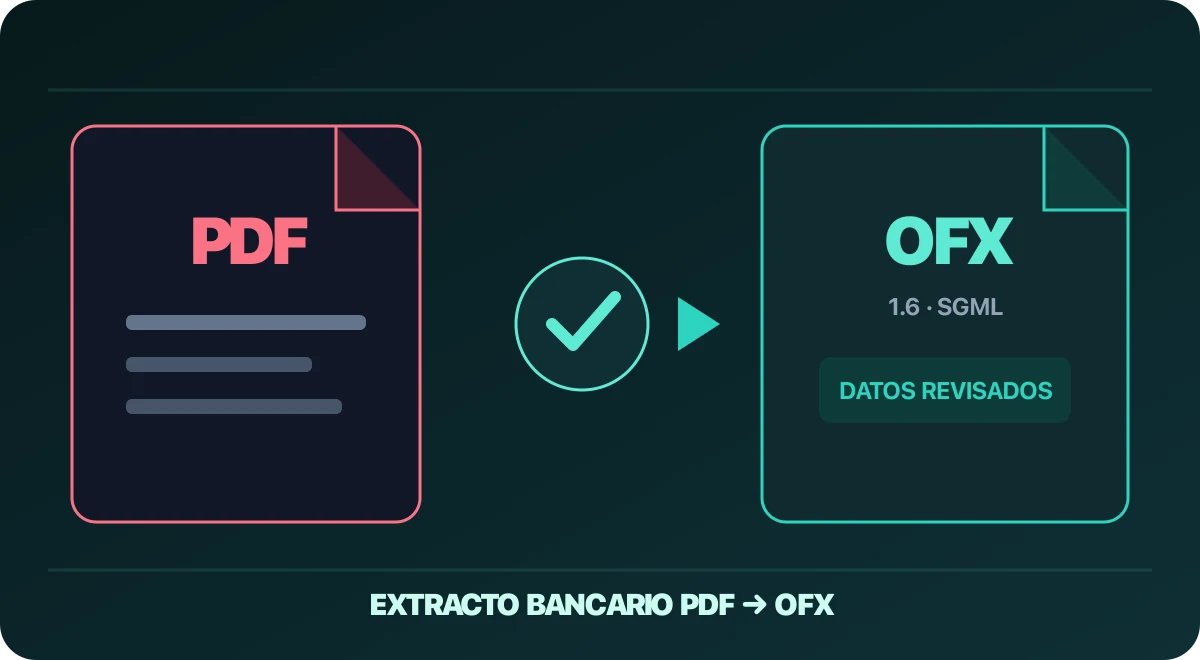
Para convertir un extracto bancario PDF a OFX, extraiga los movimientos, compruebe cada fila con el original y elija la exportación OFX completando los datos de cuenta que se le soliciten. Después, importe un periodo corto en su programa contable: el archivo generado es OFX 1.6 SGML, así que confirme antes que su versión del programa admite ese formato y ese tipo de cuenta.
La secuencia correcta es: buscar primero una exportación nativa del banco, procesar el PDF solo cuando sea necesario, revisar cada fila, añadir el contexto de cuenta, generar el OFX y probarlo en el sistema de destino.
Si su programa no importa OFX o solo necesita revisar los movimientos, puede convertir el extracto bancario PDF a Excel o CSV a partir de la misma extracción.
Cómo convertir el extracto bancario PDF a OFX paso a paso
1. Procese el PDF
Cargue el extracto correcto en BankStatementLab (si el PDF está protegido, consulte las precauciones de la sección de seguridad). En esta página puede revisar una vista previa de hasta dos páginas de un archivo. El botón OFX de la vista previa abre el registro. Para preparar el OFX del periodo completo, procese todas las páginas en su cuenta dentro de los límites y créditos disponibles: la cuenta incluye 5 créditos al registrarse (1 crédito = 1 página). Si el extracto no aparece en su cuenta, impórtelo allí.
Compruebe cuántas tablas se han detectado y qué cuenta o sección representa cada una. Un documento puede contener movimientos, resúmenes, comisiones o varias cuentas en bloques separados.
2. Revise y corrija las transacciones
Contraste todas las filas con el original con los controles de la sección «Qué debe revisar antes de generar el OFX». Si el saldo inicial más el movimiento neto no da el saldo final, detenga el flujo e investigue: ese control lo hace usted, sobre el extracto.
3. Elija OFX y complete el contexto solicitado
Seleccione OFX solo si la documentación de su programa admite OFX 1.6 SGML para la versión, región y tipo de cuenta que utiliza. Complete la cuenta, la divisa, el saldo y el año cuando la interfaz lo solicite.
La función actual cubre cuentas corrientes y cuentas de ahorro. La exportación no admite tarjetas de crédito, inversiones, préstamos u otros tipos de cuenta.
¿Ya tiene un extracto procesado? Ábralo en su cuenta y elija OFX. Si todavía no tiene cuenta, regístrese en BankStatementLab. Conserve el original para comprobar el resultado.
4. Genere el archivo o el ZIP
Cada tabla de movimientos incluida en la exportación genera un archivo OFX. Un único archivo se descarga directamente y varios se agrupan en un ZIP. Relacione cada fichero con la tabla de origen y la cuenta de destino antes de importar.
5. Pruebe un periodo corto en el destino
Use una empresa de prueba, una cuenta de prueba, una copia de seguridad o el ámbito reversible más pequeño que ofrezca el programa. La prueba debe realizarse en la misma versión y configuración que recibirá el archivo definitivo.
Compruebe:
- que la cuenta asignada es la correcta;
- que todas las fechas caen dentro del periodo;
- que los cargos y abonos conservan el signo;
- que las descripciones siguen siendo reconocibles;
- que la divisa no ha cambiado;
- que el número de operaciones y el movimiento neto coinciden;
- cómo se tratan los movimientos ya existentes;
- qué filas se rechazan y por qué.
Amplíe el periodo solo después de conciliar la muestra.
¿Qué es un archivo OFX?
Un archivo OFX (Open Financial Exchange) es un fichero de texto que describe una cuenta y sus movimientos mediante etiquetas: tipo de cuenta, divisa, fecha, importe, concepto, un identificador por operación (FITID) y el saldo final. Los programas que lo admiten leen esas etiquetas sin que usted tenga que asignar columnas, a diferencia de un CSV. Financial Data Exchange mantiene la especificación: OFX 1.6 es la última versión basada en SGML y las versiones 2.x utilizan XML. BankStatementLab genera la variante 1.6 SGML.
Este es un extracto de un archivo generado, con datos ficticios (un recibo de luz de 45,90 € y una transferencia recibida de 1.250,00 €; «…» marca las partes omitidas):
OFXHEADER:100
DATA:OFXSGML
VERSION:160
SECURITY:NONE
ENCODING:UTF-8
CHARSET:NONE
COMPRESSION:NONE
OLDFILEUID:NONE
NEWFILEUID:NONE

...
<CURDEF>EUR</CURDEF>
...
<ACCTTYPE>CHECKING</ACCTTYPE>
...
<DTSTART>20261003120000.000[0:GMT]</DTSTART>
<DTEND>20261016120000.000[0:GMT]</DTEND>
<STMTTRN>
<TRNTYPE>DEBIT</TRNTYPE>
<DTPOSTED>20261003120000.000[0:GMT]</DTPOSTED>
<TRNAMT>-45.90</TRNAMT>
<FITID>8c1f0e5a9b2d47c3a6e1f09d4b7c2a55</FITID>
<NAME>RECIBO LUZ OCTUBRE</NAME>
<MEMO>RECIBO LUZ OCTUBRE</MEMO>
</STMTTRN>
<STMTTRN>
<TRNTYPE>CREDIT</TRNTYPE>
<DTPOSTED>20261015120000.000[0:GMT]</DTPOSTED>
<TRNAMT>1250.00</TRNAMT>
...
</STMTTRN>
</BANKTRANLIST>
<LEDGERBAL>
<BALAMT>3229.37</BALAMT>
<DTASOF>20261015120000.000[0:GMT]</DTASOF>
</LEDGERBAL>
...
Tres detalles sorprenden al abrirlo por primera vez:
- Punto decimal. Aunque su extracto muestre 1.250,00 €, el OFX escribe
1250.00, sin separador de miles. No lo corrija a mano: es la notación del formato. - Signo en lugar de columnas. Un cargo lleva importe negativo y
TRNTYPEDEBIT; un abono, importe positivo y CREDIT. Ya no hay columnas «Debe» y «Haber». - Concepto corto y largo.
NAMErecoge los 32 primeros caracteres del concepto yMEMOlo conserva hasta 255. Si su programa solo muestraNAME, un concepto largo aparecerá cortado.
Qué hace realmente una conversión de PDF a OFX
Un extracto PDF puede mostrar cargos y abonos en columnas distintas, repetir cabeceras en cada página o repartir una descripción entre varias líneas. Incluso cuando el texto es seleccionable, esas posiciones visuales no son todavía movimientos listos para importar.
Por eso la conversión pasa siempre por una tabla revisada: solo esa tabla, con su contexto de cuenta, se serializa como .ofx.
¿Cuándo conviene OFX y cuándo elegir otra fuente?
El orden de preferencia reduce transformaciones y puntos de fallo:
- Exportación estructurada nativa del banco, si cubre el periodo y el sistema la acepta.
- Norma 43, OFX, CSV o XLSX bancarios, según la documentación del destino.
- Conversión desde PDF, cuando el documento es la única fuente disponible.
La conversión es especialmente útil para una cuenta cerrada, un histórico que ya no aparece en la banca online o un cliente que solo entrega PDF. Para obtener primero una tabla controlable, consulte los métodos y controles para pasar un extracto PDF a una hoja de cálculo.
OFX frente a Norma 43 y CSV
| Formato | Quién define o emite la estructura | Ventaja | Control necesario |
|---|---|---|---|
| OFX | Especificación Open Financial Exchange | Incluye contexto de cuenta y movimientos etiquetados | Confirmar versión, tipo de cuenta y reglas del destino |
| Norma 43 | Entidades españolas según el cuaderno bancario | Formato nativo usado en flujos contables españoles | Descargarlo de la entidad y validar sus totales |
| CSV | Cada banco, plantilla o aplicación | Fácil de inspeccionar y transformar | Mapear columnas, fechas, signos y separador |
| Entidad emisora como documento visual | Mantiene la presentación original | Extraer, revisar y reconstruir la estructura |
Un PDF no permite reconstruir los datos que solo posee la entidad para emitir un fichero N43, y BankStatementLab no lee ni genera ficheros Norma 43. La guía de Norma 43 explica esa frontera. OFX sí puede generarse desde movimientos revisados, pero es un archivo derivado: no se convierte por ello en una exportación nativa del banco.
¿Qué programas importan OFX y qué hacer si el suyo no lo admite?
Que un programa «importe extractos» no significa que lea OFX. Antes de generar el archivo, busque en la ayuda de su programa la lista de formatos aceptados para extractos bancarios. Dos ejemplos documentados por sus editores (consultados el 24 de noviembre de 2026):
| Programa | Qué indica su documentación | Archivo que conviene preparar |
|---|---|---|
| Odoo 18 (Contabilidad) | Su guía de transacciones bancarias enumera CAMT.053, CSV, OFX y QIF entre los formatos de importación | OFX, o CSV si prefiere asignar columnas |
| Holded | Su ayuda para importar extractos se aplica a las cuentas añadidas manualmente y parte de una plantilla de importación (Fecha, Concepto, Importe, Saldo) accesible desde Tesorería > Cuentas | La plantilla de Holded, rellenada a partir de su exportación Excel o CSV |
Para A3, Contasol, Sage 50 u otro programa, compruebe la documentación de su versión y edición: no dé por hecho el soporte OFX por el nombre de un menú. Si la importación bancaria de su programa se basa en Norma 43, solicite ese fichero a su entidad.
Si su programa no importa OFX, no fuerce el formato. Con la misma extracción revisada puede descargar Excel (.xlsx) o CSV y cargarlo con la plantilla o el importador de columnas del programa:
- descargue la plantilla o la lista de columnas que pide su programa;
- exporte los movimientos a Excel o CSV desde BankStatementLab;
- ajuste el orden de las columnas, el formato de fecha (por ejemplo, día/mes/año) y el signo de los importes;
- compruebe el separador decimal si usa CSV;
- importe primero unas pocas filas y concilie el saldo.
Una tabla de exportación típica (datos ficticios) tiene estas columnas:
| Fecha | Concepto | Importe | Saldo |
|---|---|---|---|
| 03/10/2026 | RECIBO LUZ OCTUBRE | -45,90 | 1.979,37 |
| 15/10/2026 | TRANSFERENCIA RECIBIDA CLIENTE | 1.250,00 | 3.229,37 |
Puede convertir su extracto bancario PDF a Excel con una vista previa de un archivo de hasta dos páginas, sin cuenta, y exportar sus diez primeras filas.
Qué debe revisar antes de generar el OFX
Empiece por el documento correcto. Confirme titular, cuenta, divisa, fecha inicial, fecha final y número de páginas. Si ha procesado varios PDF juntos, mantenga un archivo por cuenta y periodo; la guía para convertir extractos por lotes detalla cómo conservar la procedencia.
Transacciones completas y válidas
Compare la tabla con el PDF y revise:
- fechas con año completo;
- importe numérico y signo correcto;
- descripción no vacía;
- divisa de la cuenta;
- cabeceras y subtotales que no deben tratarse como operaciones;
- descripciones continuadas en otra línea o página;
- primera y última operación;
- duplicados introducidos por un salto de página.
Una fecha inválida, un importe cero o una descripción vacía impiden exportar la fila tal cual. Corrija el dato antes de generar el archivo. Si la interfaz ofrece excluir filas o tablas, confirme expresamente la exclusión. Las exclusiones confirmadas solo afectan a la copia exportada. Compruebe el detalle de exclusiones y concilie las transacciones que realmente va a importar: un OFX parcial no representa todo el extracto.
Cuenta, divisa, identificadores y saldo final
La exportación puede solicitar:
- tipo de cuenta;
- código de divisa;
- saldo final del periodo;
- identificador de cuenta, por ejemplo el IBAN;
- identificador de entidad o ruta bancaria;
- año, cuando las filas del extracto solo muestran día y mes.
Confirme el saldo contable correspondiente a la última fecha de las operaciones que exporta. La aplicación puede proponer un saldo detectado en la tabla. Si falta o no corresponde a ese tramo, introduzca el saldo comprobado en el extracto o en otra fuente bancaria fiable. En el archivo, DTASOF registra la fecha de ese saldo y DTEND marca el día siguiente como límite exclusivo del intervalo.
Con un IBAN español (ES más 22 caracteres), el exportador valida los dígitos de control y reparte sus caracteres entre los campos de identificación de entidad y cuenta del OFX, sin truncarlos. Esos campos no reproducen la estructura interna de su banco: algunos programas le pedirán asociar el archivo a la cuenta a mano la primera vez.
Si falta el año y la aplicación ofrece completarlo, confirme que el orden de día y mes es correcto y que todas las operaciones pertenecen al año elegido. Si las filas sin año cruzan diciembre y enero o el orden sigue siendo ambiguo, corrija las fechas completas antes de exportar.
Qué contiene el archivo OFX generado
| Información | Etiqueta | Comprobación operativa |
|---|---|---|
| Tipo de cuenta | ACCTTYPE | Corriente (CHECKING) o ahorro (SAVINGS) en la función actual |
| Divisa | CURDEF | Debe coincidir con la cuenta de origen y la de destino |
| Identificadores | BANKID, ACCTID | Copiar de una fuente fiable |
| Fecha | DTPOSTED | Resolver años ausentes antes de generar |
| Importe | TRNAMT, TRNTYPE | Verificar signo; un cero requiere corrección o exclusión explícita |
| Descripción | NAME, MEMO | No puede estar vacía; NAME se limita a 32 caracteres |
| FITID | FITID | Ayuda al control, sin garantizar la deduplicación |
| Saldo final | LEDGERBAL | Debe ser el del periodo correcto |
FITID: útil para duplicados, pero no infalible
Cada transacción OFX incorpora un FITID. En BankStatementLab, el identificador permanece estable si coinciden la identidad de la cuenta, la fecha, el importe, el concepto normalizado y la ocurrencia de ese movimiento en la tabla de origen. El importador decide cómo usa ese identificador para reconocer una repetición.
Puede ignorar el FITID, combinarlo con la cuenta, aplicar otra ventana de fechas o tratar un archivo regenerado como una carga nueva. Una corrección en fecha, importe o descripción también altera los datos con los que se construye el identificador.
Por tanto:
- no reimporte un ejercicio completo solo porque los FITID parecen estables;
- pruebe cómo responde el destino ante un movimiento ya existente;
- lleve un registro de archivo, cuenta, periodo, filas y fecha de importación;
- documente correcciones, rechazos y reversión;
- concilie el resultado después de cada carga.
Errores frecuentes al importar OFX
La mayoría de los rechazos se deben a uno de estos seis motivos:
- Versión no admitida: un menú llamado «OFX» no garantiza que el programa acepte OFX 1.6 SGML; confírmelo en su documentación.
- Tipo de cuenta incorrecto: una cuenta de ahorro configurada como corriente, o un extracto de tarjeta tratado como cuenta bancaria (vea el paso 3).
- Divisa o saldo de otro periodo: el fichero está bien formado pero es incoherente con la cuenta.
- Año ausente o fechas ambiguas, sobre todo en periodos que cruzan diciembre y enero (vea la revisión de cuenta y saldo).
- Duplicados tras repetir una importación: el FITID no obliga al destino a rechazarlos (vea la sección FITID).
- Varios OFX de un ZIP asignados a la misma cuenta (vea el paso 4).
Lista de comprobación antes de importar el periodo completo
- El banco no ofrece una exportación estructurada mejor para ese periodo.
- El PDF pertenece a la entidad, cuenta y periodo correctos.
- Fechas, importes, signos y descripciones coinciden con el original.
- Tipo de cuenta, divisa, identificadores, año y saldo final son correctos.
- El destino documenta OFX 1.6 SGML para la configuración utilizada.
- Cada archivo del ZIP está asociado a su cuenta de destino.
- La prueba limitada conserva filas, movimiento neto y saldo.
- El resultado importado se ha conciliado.
Si además va a clasificar los movimientos, separe esa tarea de la extracción. La categorización automática de transacciones puede proponer una columna de trabajo, pero una etiqueta no sustituye la decisión contable.
Seguridad y buenas prácticas con sus extractos
Los extractos contienen identificadores, saldos, contrapartes y hábitos financieros. La AEPD indica que las medidas técnicas y organizativas deben corresponder al riesgo, la naturaleza, el alcance y la finalidad del tratamiento. Revise la orientación oficial sobre seguridad de los tratamientos.
Aplique controles concretos:
- cargue solo el documento necesario y con autorización;
- desbloquee localmente una copia solo si conoce la contraseña de apertura y tiene autorización para modificar el PDF y extraer sus datos. Si la extracción está restringida, solicite una copia autorizada;
- limite el acceso a la cuenta y al equipo responsables;
- guarde el PDF original separado del archivo derivado;
- elimine las copias temporales y las exportaciones cuando cumplan su finalidad;
- documente la conservación que exige su organización;
- antes de procesar datos de clientes, ajuste en su cuenta la eliminación automática de los datos extraídos (de 1 a 30 días).
Los archivos de origen nunca se almacenan en nuestros servidores.
La minimización también afecta a los nombres de archivo: utilice un alias de cuenta en lugar del IBAN completo.
Preguntas frecuentes
¿Qué es un archivo OFX?
Un archivo OFX (Open Financial Exchange) es un fichero de texto con etiquetas que describe una cuenta bancaria y sus movimientos: tipo de cuenta, divisa, fechas, importes, conceptos, un identificador por operación (FITID) y el saldo final. La especificación la mantiene Financial Data Exchange. La versión 1.6 es la última basada en SGML; las versiones 2.x usan XML.
¿Puede BankStatementLab convertir un extracto bancario PDF a OFX?
Sí. El exportador se abre en su cuenta desde un extracto ya procesado: usted revisa y corrige las transacciones, elige OFX, completa los datos de cuenta solicitados y genera el archivo. El resultado es OFX 1.6 SGML y conviene probarlo en la versión y configuración exactas del software de destino.
¿El archivo OFX se importa en cualquier programa contable?
No se puede prometer una compatibilidad general. Los importadores aceptan versiones, tipos de cuenta, campos y reglas de validación diferentes. Confirme que su programa admite OFX 1.6 SGML y realice un ensayo pequeño antes de importar el periodo completo.
¿Qué hago si mi programa contable no importa OFX?
Use la misma extracción para exportar Excel (.xlsx) o CSV y cárguelo con la plantilla o el importador de columnas de su programa. Holded, por ejemplo, propone una plantilla de importación para las cuentas que se añaden manualmente. Revise el formato de fecha, el separador decimal y el signo de los importes antes de importar.
¿Qué tipos de cuenta se pueden exportar a OFX?
La función actual cubre cuentas corrientes y cuentas de ahorro. No es una vía de exportación para tarjetas de crédito, inversiones, préstamos ni otros tipos de cuenta financiera. Confirme tanto el tipo de la fuente como la configuración aceptada por el destino.
¿Qué datos de cuenta puede pedir la exportación OFX?
Puede solicitar tipo de cuenta, divisa, saldo final e identificadores de cuenta y entidad, como el IBAN. Verifique los identificadores con una fuente bancaria fiable y confirme el saldo contable de la última fecha exportada. Si el saldo detectado falta o no es correcto, introduzca el que pueda comprobar.
¿Los FITID evitan siempre las transacciones duplicadas?
No. El FITID se mantiene si coinciden la identidad de la cuenta, la fecha, el importe, el concepto normalizado y la ocurrencia del movimiento. El software de destino decide cómo usa esos identificadores, la cuenta, el periodo y las importaciones anteriores.
¿Qué diferencia hay entre OFX, Norma 43 y CSV?
OFX estructura cuenta y transacciones en etiquetas; Norma 43 es el fichero bancario español que emite la entidad; CSV es una tabla cuyo esquema define cada emisor. Use el formato nativo del banco cuando esté disponible y, si parte de un PDF, genere solo el formato que documente su programa.
¿Qué ocurre si una transacción no tiene fecha, descripción o importe válido?
Una fecha inválida, una descripción vacía o un importe cero impide exportar esa fila tal cual. Corrija el dato o, cuando la interfaz lo permita, confirme expresamente la exclusión de las filas o tablas indicadas. Las exclusiones confirmadas solo afectan a la copia exportada. Revise qué queda fuera y concilie el alcance del archivo antes de importarlo. Varias tablas exportables producen varios OFX dentro de un ZIP.
¿Es mejor descargar OFX directamente desde el banco?
Sí, cuando la entidad ofrece un OFX nativo que cubre la cuenta y el periodo y el destino lo acepta. Ese archivo nace de datos estructurados del banco. La conversión desde PDF es una alternativa para históricos, cuentas cerradas o documentos recibidos de terceros.
Comparar movimientos con la contabilidad
Desde el plan Starter, puede comparar en BankStatementLab los extractos ya procesados con una exportación contable (Excel, CSV o FEC/TXT) de la misma cuenta y moneda. Crear el informe no consume créditos adicionales; la extracción de los PDF consume los créditos habituales. Revise las coincidencias propuestas y las operaciones que solo aparecen en un lado, valide las que haya comprobado y exporte el resultado a Excel, CSV o PDF. Sus asientos no se modifican: las correcciones se hacen en su programa contable. Más detalles en el informe de conciliación bancaria a partir de extractos PDF.
Genere el OFX desde un extracto piloto
Convierta un extracto piloto con BankStatementLab y confirme el comportamiento del OFX 1.6 SGML en su programa antes de preparar el periodo completo. Su cuenta incluye 5 créditos al registrarse (1 crédito = 1 página); para un flujo recurrente, el plan Starter ofrece 50 créditos al mes por 7 €, el Pro 400 por 25 € y el Business 1.000 por 52 €.
Artículos relacionados
- Métodos y controles para pasar un extracto PDF a una hoja de cálculo
- Convertir varios PDF bancarios a Excel: un archivo o un ZIP
- Norma 43: guía para importar extractos bancarios
- Pendiente de categorizar en BBVA: qué es y cómo automatizarlo
- Conciliación bancaria: qué es, ejemplo en Excel y errores
Fuentes oficiales
¿Listo para preparar su exportación OFX?
Convierta un extracto procesado en un archivo OFX, revise los datos y pruebe la importación en el software de destino.