Probar con su archivo
Arrastre su extracto bancario (PDF)
1 archivo · 100 páginas máx. · Vista previa gratuita de 2 páginas
1 archivo seleccionado
Convierta extractos bancarios en datos verificables
Convierta sus extractos bancarios (PDF) a Excel, CSV u OFX, sin volver a introducir los datos manualmente.
Sube un extracto en PDF y observa la extracción en directo. Vista previa instantánea, sin registro.
Para convertir un extracto bancario PDF a Excel, extrae sus movimientos a una tabla y verifica que fechas, descripciones e importes corresponden al documento. Si tu banco ya ofrece un CSV o XLSX completo del periodo, úsalo directamente. Si solo dispones del PDF, la elección depende de si contiene texto seleccionable o páginas escaneadas y de cuántos documentos necesitas procesar.
El resultado útil no es una hoja que simplemente se abre: debe conservar cada movimiento, sus signos y la separación entre fecha de operación y fecha valor. Esta guía compara los métodos y muestra cómo comprobar el archivo antes de analizarlo o importarlo en contabilidad.

¿Cómo pasar un extracto bancario a Excel?
Hay tres caminos y conviene probarlos en este orden: exportar los movimientos desde la banca online en CSV o XLSX si tu banco lo permite, convertir el PDF del extracto con una herramienta de extracción, o copiar y pegar a mano. La exportación nativa es la más limpia cuando está disponible, siempre que cubra las fechas y los campos necesarios. Su alcance depende de la entidad y del producto.
La conversión resulta útil para históricos, cuentas canceladas o documentos de terceros cuando no puedes obtener un archivo estructurado equivalente. El copiar y pegar solo es razonable para una o dos páginas sueltas.
| Camino | Cuándo es el adecuado | Su límite real |
|---|---|---|
| Exportación CSV/XLSX de la banca online | Movimientos recientes de una cuenta tuya y activa | Comprobar histórico, campos y convenio de signos |
| Conversión del PDF | Histórico antiguo, cuentas canceladas, extractos de terceros, varios bancos a la vez | Requiere una herramienta que lea la estructura del documento |
| Copiar y pegar | Una o dos páginas puntuales | Columnas desalineadas, importes fusionados con el concepto |
¿Por qué no trabajar directamente sobre el PDF?
Porque el PDF está diseñado para leerse, no para calcular. Se ve perfecto en pantalla, pero en cuanto necesitas ordenar por importe, filtrar por concepto, sumar una categoría o importar los datos a otra herramienta, el formato se convierte en un obstáculo.
Pasar los extractos a Excel desbloquea lo que un documento estático no permite: analizar el flujo de caja, categorizar gastos, detectar cargos que no reconoces y preparar la declaración con muchísimo menos trabajo manual.
| Formato | Ventajas | Inconvenientes |
|---|---|---|
| Conserva la presentación del documento | No es una tabla de movimientos lista para calcular | |
| Excel | Permite fórmulas, filtros, ordenación y gráficos | Requiere conversión desde el PDF original |
| CSV | Ligero y configurable para importadores compatibles | Sin formato visual, sin fórmulas nativas |
¿Puedo exportar los movimientos de mi banco en CSV directamente?
Comprueba primero si puedes exportar el periodo en CSV o XLSX. Compara un archivo de muestra con el extracto: la información y la profundidad histórica no son iguales en todas las entidades.
- Periodo y cuenta: confirma las fechas exactas y si la descarga incluye movimientos pendientes o solo contabilizados.
- Descripción: revisa si conserva las referencias que necesitas; no presupongas que todos los CSV recortan el concepto.
- Columnas: distingue fecha de operación, fecha valor, importe y saldo. Un saldo no es otro movimiento.
- Acceso: para una cuenta cerrada o ajena, solicita primero al titular o a la entidad un archivo estructurado disponible.
- Formato: verifica delimitador, codificación, decimales y signos también en los archivos nativos.
Si combinas CSV recientes y PDF históricos, fija una fecha de corte y revisa los solapamientos antes de unirlos.
Hay una tercera vía si llevas la contabilidad de una empresa: el fichero normalizado que entregan los bancos españoles a los clientes que lo tienen contratado, con los movimientos ya delimitados campo a campo. Explicamos su estructura y cómo se carga en el programa contable en la guía del fichero Norma 43.
¿Cómo obtengo el extracto en los principales bancos españoles?
Entra en el canal oficial de la entidad, selecciona la cuenta y busca el extracto del periodo. Los menús cambian según app, web y producto: si no aparece el documento, consulta la ayuda del banco antes de asumir que no existe.
| Banco | Qué revisar en el documento | Guía del formato |
|---|---|---|
| Banco Sabadell | Fecha de operación, fecha valor y concepto | Extractos de Sabadell |
| CaixaBank | Cuenta, periodo y columnas de importe | Extractos de CaixaBank |
| BBVA | Detalle de movimientos frente a resumen | Extractos de BBVA |
| Santander | Signos y saldos del periodo | Extractos de Santander |
| Bankinter | Cobertura del archivo y descripciones | Extractos de Bankinter |
El caso de Banco Sabadell
La guía de Banco Sabadell para obtener un extracto indica que puedes seleccionar cuenta y periodo desde la banca digital y descargar el documento. Después, comprueba si también existe un export de movimientos que cubra tus necesidades.
Al convertir el PDF, conserva separadas fecha de operación y fecha valor cuando aparezcan ambas. Revisa las descripciones que ocupan varias líneas: deben continuar dentro de la misma operación, no convertirse en movimientos adicionales.
CaixaBank, BBVA y Santander
Los formatos de CaixaBank, BBVA y Santander pueden incluir fecha, fecha valor, concepto, importe o saldo, pero cambian con el producto y la versión del documento. Un PDF digital puede facilitar la extracción sin garantizarla: comprueba cada fila, cada salto de página y los saldos impresos en el archivo real.
Métodos para convertir el PDF a Excel
Existen varias formas de hacer la conversión propiamente dicha. Cada una tiene sus ventajas e inconvenientes según el volumen de documentos, la calidad de los PDF y el nivel de precisión que necesitas.
Método 1: Copiar y pegar manualmente
El método más básico consiste en abrir el PDF, seleccionar las tablas de transacciones y pegarlas directamente en una hoja de Excel.
Pasos:
- Abre el extracto bancario en un lector de PDF.
- Selecciona las filas de transacciones con el cursor.
- Copia el texto (Ctrl+C o Cmd+C).
- Abre una hoja de cálculo nueva en Excel o Google Sheets.
- Pega los datos (Ctrl+V o Cmd+V).
- Ajusta manualmente las columnas para separar fechas, descripciones e importes.
Ventajas: No necesitas ninguna herramienta adicional.
Inconvenientes: Es lento, propenso a errores y muy tedioso con extractos de varias páginas. Los datos suelen pegarse desalineados, con columnas mezcladas o importes que se fusionan con las descripciones. Prueba un fragmento: si requiere reconstruir cada fila, cambia de método antes de continuar.

Método 2: Usar la función “Obtener datos” de Excel
Si tu edición y plataforma de Excel incluyen el conector PDF de Power Query, puedes importar tablas detectadas. Comprueba su disponibilidad en la documentación de Microsoft sobre el conector PDF.
Pasos:
- Abre Excel y ve a la pestaña Datos.
- Haz clic en Obtener datos → Desde archivo → Desde PDF.
- Selecciona tu extracto bancario en PDF.
- Excel mostrará las tablas que ha detectado en el documento.
- Selecciona las tablas necesarias y usa Transformar datos para revisar encabezados, filas y tipos antes de cargarlas.
- Revisa y ajusta los datos importados.
Ventajas: Es una función nativa de Excel, sin coste adicional. Funciona razonablemente bien con PDF que contienen tablas con estructura clara.
Inconvenientes: No funciona con PDF escaneados (imágenes). Tiene dificultades con extractos de formato complejo o con varias tablas por página. No está disponible en todas las versiones de Excel.
Método 3: OCR (Reconocimiento óptico de caracteres)
Si tu extracto bancario contiene solo imágenes, puedes usar OCR para reconocer el texto y reconstruir la tabla, o una herramienta de extracción que interprete directamente la imagen. El OCR es uno de los métodos disponibles, no un paso separado obligatorio en todos los productos.
El OCR básico reconoce caracteres; algunas herramientas añaden detección de tablas. Reconocer el texto no garantiza que las columnas estén bien asociadas. La calidad depende también del escaneo: un documento torcido, borroso o de baja resolución produce lecturas erróneas que tendrás que corregir a mano.
Pasos generales:
- Pasa tu PDF por la herramienta de OCR para convertirlo en texto reconocible.
- Exporta el resultado como texto o como tabla.
- Importa los datos en Excel.
- Revisa y corrige los posibles errores de reconocimiento.
Ventajas: Permite procesar documentos escaneados que otros métodos no pueden manejar.
Inconvenientes: Requiere un paso adicional de revisión manual, la separación de columnas depende de la herramienta y la precisión depende de la calidad del documento original.
Método 4: Herramientas de extracción automatizadas
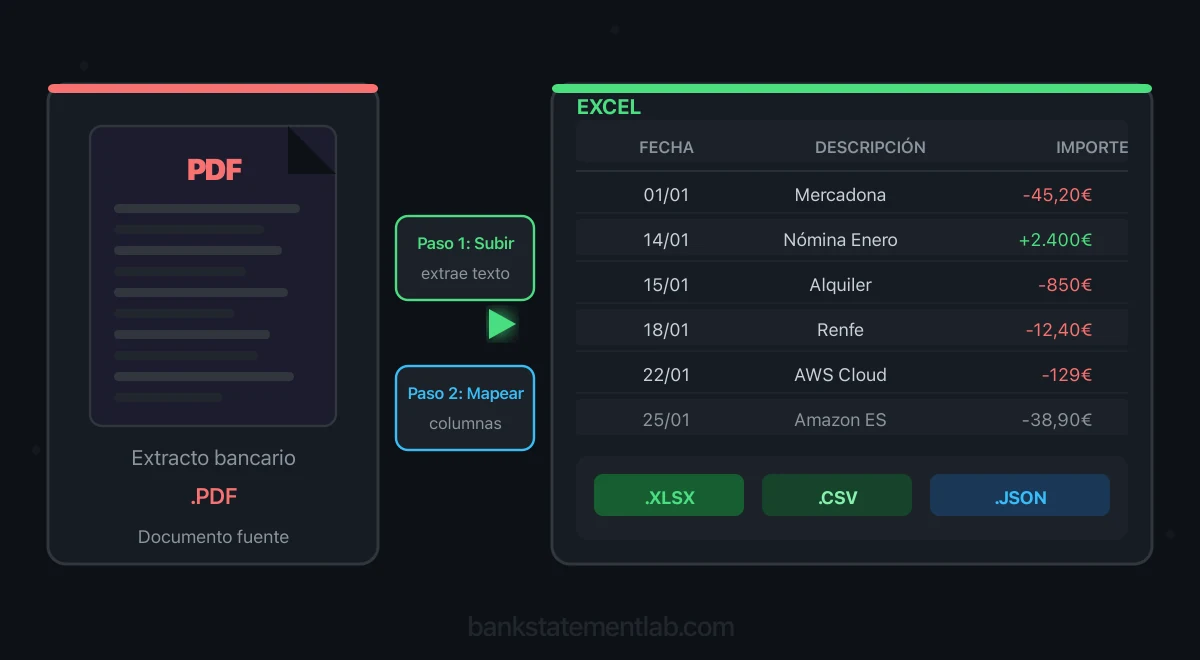
Las herramientas especializadas en extracción de datos bancarios reconocen la estructura del extracto —dónde empieza la tabla, qué columna es el importe, dónde acaba cada movimiento— y generan tablas que deben revisarse antes de usarlas.
Pasos con BankStatementLab:
- Sube tu extracto bancario en PDF a la plataforma. Si está protegido con contraseña, crea antes una copia desbloqueada en tu equipo: la plataforma rechaza los PDF bloqueados.
- La herramienta detecta automáticamente las tablas de transacciones.
- Revisa todas las tablas detectadas, la cobertura de páginas y cualquier advertencia; no te limites a la pestaña que se abre primero.
- Descarga el resultado en formato Excel (XLSX), CSV o JSON.
Si el programa de destino documenta la importación de OFX, el flujo específico para convertir un extracto bancario PDF a OFX explica qué datos de cuenta revisar y cómo probar el archivo antes de ampliar el periodo.
Ventajas: Reduce la transcripción manual y permite trabajar con PDF digitales o escaneados. Mantén tu copia del original para contrastar los resultados.
Límites: La calidad del documento influye en el resultado. Ninguna extracción sustituye la revisión de importes, signos, descripciones y páginas. Consulta los planes y condiciones de uso antes de dimensionar un lote.
| Método | Documento adecuado | Control prioritario |
|---|---|---|
| Copiar y pegar | Pocas filas con texto seleccionable | Separación de columnas y filas |
| Power Query PDF | Tablas detectables y conector disponible | Encabezados, saltos de página y tipos |
| OCR con extracción de tablas | Escaneos legibles | Caracteres confundidos y asociación de importes |
| Extracción especializada | PDF digitales o escaneados, según calidad | Todas las tablas, cobertura y concordancia con la fuente |
¿Cansado de copiar movimientos a mano? BankStatementLab estructura tus extractos bancarios en PDF para exportarlos como Excel, CSV o JSON. Revisa siempre las filas y los saldos contra el original antes de importarlos en otro sistema. Prepara tu extracto en Excel →
¿Qué errores hay que evitar al pasar un extracto a Excel?
No comprobar los totales después de convertir puede dejar errores sin detectar. Los otros cuatro son el formato de los decimales, los extractos de varias páginas, los movimientos que ocupan varias líneas y borrar el PDF de origen.
1. No verificar los totales después de la conversión
Suma todas las transacciones extraídas y contrasta el resultado con los saldos de apertura y cierre impresos en el extracto original. Una diferencia de cero es un control útil, pero omisiones y duplicados pueden compensarse. Si no cuadra, investiga filas, signos y saldos antes de continuar. Cuenta también las filas frente a las líneas del PDF.
2. Confundir el formato de los números decimales
Un archivo con 1.234,56 necesita una configuración distinta de otro con 1,234.56. Usa la convención que realmente aparece en la fuente, no la que supones por el idioma. Si no ajustas el formato regional, los importes pueden guardarse como texto o interpretarse con un valor distinto, y a partir de ahí ninguna suma es fiable.
3. Perder datos en extractos de varias páginas
Los métodos manuales solo capturan lo que ves en pantalla. Si tu extracto tiene diez páginas, es fácil saltarse una o duplicar datos al pegar desde páginas distintas. También con una herramienta automatizada debes comprobar todas las páginas y tablas del resultado.
4. Ignorar las transacciones con formato irregular
Algunas transacciones ocupan varias líneas en el PDF: el concepto se extiende en dos o tres filas, lo que confunde a los métodos manuales y a algunas herramientas de OCR. El resultado son filas vacías, conceptos truncados o importes asignados al movimiento equivocado. Es un error silencioso: el total general puede seguir cuadrando aunque los datos estén mal repartidos.
5. No conservar el archivo PDF original
Una vez convertidos los datos, mucha gente borra el PDF. Consérvalo siempre: es el documento de referencia para auditorías, verificaciones o resolución de discrepancias, y el que emite la entidad como documento oficial de la cuenta.
Ejemplo de comprobación en Excel
Supón un saldo inicial de 1.250 €, una entrada de 900 € y dos salidas de 80 € y 45,50 €. El saldo esperado es 1.250 + 900 − 80 − 45,50 = 2.024,50 €. Es un ejemplo ilustrativo, no un extracto real.
Si guardas los tres movimientos con signo en D2:D4, la fórmula es =1250+SUMA(D2:D4). No incluyas el saldo inicial, el saldo final ni los subtotales como movimientos. Si el resultado falla, comprueba primero si Excel reconoce las celdas como números.
Para importar CSV, usa Datos → Desde texto/CSV y revisa delimitador y tipos en la vista previa. Las referencias y números de cuenta deben conservarse como texto para no perder ceros. Microsoft explica este comportamiento en su guía de importación de archivos de texto.
Consejos para quien convierte extractos todos los meses
Si esto forma parte de tu rutina mensual, estos hábitos te ahorran tiempo y discusiones con tu asesoría.
Estandariza el flujo. Define un proceso fijo: descarga del PDF, conversión, verificación de totales y archivo. Repetir siempre los mismos pasos hace que las anomalías salten a la vista.
Importa con los separadores del archivo. Selecciona la configuración regional que corresponda a la fuente y comprueba la vista previa. No sustituyas puntos y comas de forma global: podrías alterar importes o referencias.
Crea una plantilla reutilizable. Prepara una hoja con las columnas estándar (fecha, fecha valor, concepto, importe, saldo) y las fórmulas de verificación. Cada mes solo pegas los datos nuevos.
Usa la conciliación como control de calidad. Compara sistemáticamente los datos de tu hoja con los saldos de apertura y cierre del extracto. Completa el control de saldo con el recuento de movimientos y la revisión de descripciones; una diferencia cero no demuestra exhaustividad.
Mantén una nomenclatura consistente. Nombra los archivos con un formato claro, por ejemplo extracto_cuenta_AAAAMM.xlsx. Facilita la búsqueda y el archivo a largo plazo.
Trabaja por lotes controlados. Separa cuenta, moneda y periodo, comprueba los límites del flujo y valida cada documento antes de consolidar. Un lote grande no demuestra mayor calidad.
Para varias cuentas, periodos o clientes, sigue el procedimiento de convertir extractos bancarios PDF a Excel por lotes: conserva la procedencia de cada fila y valida tanto cada documento como el conjunto.
Añade la categoría en el mismo paso. Una hoja con fecha, concepto e importe todavía no dice en qué se va el dinero: hace falta una columna que asigne cada línea a una partida. Cómo interpretar los conceptos abreviados del extracto español —adeudo, abono, traspaso, recibo domiciliado— y cómo automatizar esa asignación está explicado en qué categoría corresponde a cada movimiento del extracto.

Preguntas frecuentes
¿Es mejor exportar los movimientos del banco o convertir el PDF?
Usa el export bancario si cubre el periodo y los campos que necesitas. Convierte el PDF cuando sea la fuente disponible. Compara una muestra y evita importar dos veces los mismos movimientos si combinas ambas fuentes.
¿Power Query funciona con un extracto escaneado?
Un PDF compuesto solo por imágenes necesita reconocimiento de texto o una herramienta que extraiga datos de imágenes. El conector PDF de Power Query no debe tratarse como un servicio OCR. Comprueba también que el conector exista en tu edición y plataforma de Excel.
¿Cómo compruebo que la conversión es correcta?
Revisa todas las páginas, tablas, movimientos, fechas y signos. Comprueba saldo inicial más entradas menos salidas igual a saldo final. Una diferencia de cero no descarta omisiones compensadas ni descripciones asignadas a la fila equivocada.
¿Por qué Excel muestra importes erróneos?
Puede haber un separador decimal mal interpretado, números guardados como texto, un signo perdido o una columna desplazada. Importa el CSV con sus parámetros reales y compara varias filas con el PDF antes de sumar.
¿Qué hago con las descripciones que ocupan varias líneas?
Comprueba que cada continuación pertenece a la operación correcta y que no genera una transacción adicional. Revisa especialmente los saltos de página: el total puede cuadrar aunque las descripciones estén truncadas o mal asociadas.
¿Debo conservar el PDF original después de convertirlo?
Sí, conserva tu copia conforme a la política documental aplicable. El archivo de Excel es una copia de trabajo y no sustituye automáticamente el documento bancario ni un sistema de archivo. No dependas del servicio de extracción para guardar tu original.
Comparar movimientos con la contabilidad
Con los movimientos revisados, BankStatementLab también permite compararlos con un archivo contable. Su informe de conciliación bancaria muestra propuestas y partidas sin pareja: revisa y valida las coincidencias antes de exportar el informe en Excel, CSV o PDF.
Conclusión
Pasar un extracto bancario a Excel no tiene por qué ser tedioso. El orden que funciona es siempre el mismo: mira primero si tu banca online permite exportar los movimientos, y recurre a la conversión del PDF cuando esa exportación no llegue —histórico antiguo, cuenta cancelada, extracto de un tercero o concepto que necesitas completo.
Elige el método según el volumen: para un extracto puntual, Power Query o el copiar y pegar pueden bastar. Para un flujo mensual, o para varios bancos, una herramienta especializada evita la transcripción fila a fila, pero el resultado sigue requiriendo control.
Y hagas lo que hagas, verifica los totales contra los saldos del extracto antes de dar los datos por buenos.
¿Listo para dejar de teclear movimientos? Convierte tus extractos bancarios en PDF a XLSX, CSV o JSON con BankStatementLab. Si vas a cargarlos en un programa contable, adapta después las columnas a su plantilla: no existe un conector contable directo. Crea tu cuenta →
Artículos relacionados
Convierta extractos bancarios en datos verificables
Pase de PDF a un archivo Excel listo para usar, sin necesidad de introducir datos manualmente.