Probar con su archivo
Arrastre su extracto bancario (PDF)
1 archivo · 100 páginas máx. · Vista previa sin cuenta: hasta 2 páginas
1 archivo seleccionado
Convierta extractos bancarios en datos verificables
Convierta sus extractos bancarios (PDF) a Excel, CSV u OFX, sin volver a introducir los datos manualmente.
Sube un extracto en PDF y observa la extracción en directo. Vista previa instantánea, sin registro.
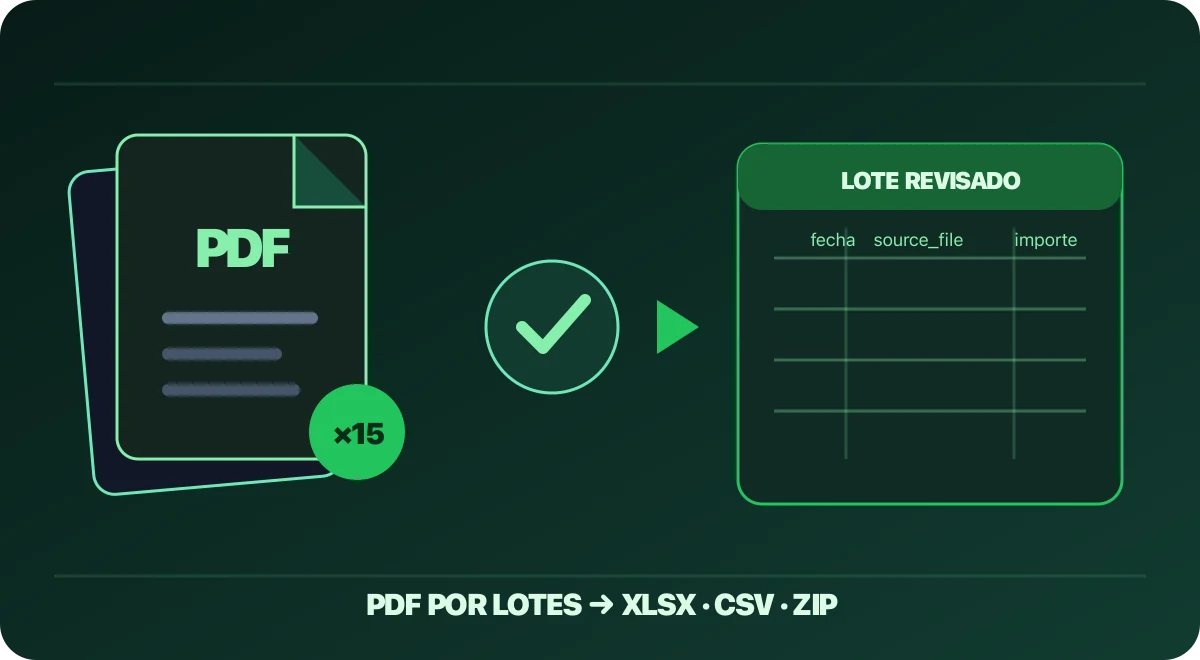
Para convertir varios PDF bancarios a Excel, cargue en la aplicación hasta 15 extractos por envío (100 páginas en total) y descargue un único Excel con la columna source_file o un ZIP con un archivo por extracto. En la extracción estándar, cada página consume 1 crédito, así que el coste de un lote se calcula contando páginas antes de cargarlo.
Este flujo está pensado para el volumen: varios meses de un mismo cliente, varias cuentas de una sociedad o la cartera de una asesoría o gestoría. En México y en el resto de Latinoamérica, estos documentos se llaman estados de cuenta; el procedimiento es el mismo.
Si el banco ofrece un CSV o XLSX con las fechas y los datos que necesita, puede trabajar directamente con ese archivo. Algunas cuentas de empresa disponen además del fichero Norma 43. La conversión desde PDF resulta útil cuando solo tiene los extractos o la exportación bancaria cubre menos meses de los que necesita.
La vista previa sin cuenta de esta página admite un archivo, procesa hasta dos páginas y permite descargar las diez primeras filas. Para procesar varios archivos, inicie sesión y abra la carga de la aplicación.
¿Cuándo merece la pena convertir varios extractos por lotes?
El tratamiento por lotes tiene sentido cuando el trabajo se repite y cada documento conserva una identidad clara. Estos son los tres casos de volumen más habituales, con la unidad de lote y la salida que mejor les encaja.
| Caso | Unidad de lote recomendable | Salida práctica |
|---|---|---|
| Doce meses de una cuenta | Una cuenta y un ejercicio | Excel o CSV fusionado para análisis |
| Varias cuentas de una sociedad | Una sociedad, separada por cuenta y divisa | Fusionado con procedencia o ZIP separado |
| Cartera de una asesoría | Un cliente por lote | ZIP separado o fichero adaptado tras revisión |
| Histórico para un importador contable | Una cuenta y un periodo piloto | Formato aceptado por el destino |
Varios meses de un mismo cliente
Es el caso del autónomo que entrega el año completo para el cierre o de un préstamo que exige el histórico de movimientos. Doce extractos mensuales de una cuenta caben en un solo envío si no superan las 100 páginas. Un Excel fusionado permite filtrar por mes con source_file, sumar cargos y abonos del ejercicio y localizar el día en que dos extractos se solapan.
Varias cuentas de una sociedad
Una sociedad con una cuenta operativa, otra de nóminas y una tercera en otra divisa genera un lote por mes o por trimestre. Separe por divisa si el destino no admite varias monedas en una tabla. Elija el ZIP cuando cada cuenta se importe por separado en el programa contable y el fusionado cuando necesite una vista de tesorería de toda la sociedad.
La cartera de una asesoría o gestoría
En una asesoría, el volumen se repite cada mes: decenas de clientes, cada uno con sus propios extractos. Cree un lote por cliente, aunque varios clientes quepan dentro del límite de 15 archivos, y descargue un ZIP para archivar cada extracto con su expediente. Así puede repetir o eliminar solo el trabajo de un cliente si detecta un error.
No use el tamaño máximo de la interfaz como criterio de agrupación. Mezclar clientes sin relación puede caber técnicamente y seguir siendo una mala decisión operativa: aumenta el impacto de una selección incorrecta, complica los permisos y hace más difícil repetir o eliminar solo el trabajo afectado.
Si solo tiene un extracto, puede convertir ese extracto bancario PDF a Excel directamente en el convertidor, y la guía de métodos y controles para pasar un extracto a una hoja de cálculo explica las alternativas manuales. Este artículo se concentra en lo que cambia cuando hay varios archivos y el proceso debe repetirse.
Prepare el lote antes de cargar los PDF
Una preparación previa evita confundir fuentes después de la extracción. Trabaje con una carpeta exclusiva para el lote y confirme que contiene únicamente los documentos que quiere procesar.
Separe cliente, sociedad, cuenta, divisa y periodo
Como regla de control, cree un lote por cliente o sociedad. Dentro de ese límite, decida si las cuentas pueden compartir el mismo esquema de salida. Separe los archivos cuando cambie alguno de estos elementos:
- la entidad jurídica titular;
- la moneda de la cuenta;
- la plantilla de importación del programa contable;
- el periodo sujeto a revisión o cierre;
- el equipo autorizado para acceder al resultado.
Una cuenta en euros y otra en dólares pueden terminar en una misma tabla, pero solo si la divisa se conserva como columna y el uso posterior entiende esa separación. No convierta importes ni deduzca tipos de cambio a partir de la presentación del PDF.
Use nombres de archivo trazables sin exponer datos innecesarios
Un patrón útil es:
Cliente_Cuenta_Periodo.pdf
Por ejemplo: ACME_Operativa4521_2026-01.pdf. Utilice un alias o los últimos dígitos, no el IBAN completo. El nombre de archivo es lo que verá después en la columna source_file: si es claro, el filtrado del Excel fusionado también lo será.
Antes de cargar los archivos, revise que:
- estén todos los meses y páginas esperados;
- no haya descargas duplicadas;
- cada PDF pertenezca a la cuenta indicada en su nombre;
- los escaneos estén rectos y sean legibles;
- el periodo, la divisa y los saldos esperados estén anotados;
- los PDF protegidos se hayan desbloqueado localmente con autorización.
Conserve el original emitido por la entidad. La hoja resultante es un archivo de trabajo, no sustituye el documento bancario.
Límites reales del envío y formatos disponibles
En la aplicación, la carga por lotes admite hasta 15 archivos por envío, con un máximo de 100 páginas en total, 50 MB por archivo y 500 MB por envío. Además de PDF digitales y escaneados, acepta imágenes PNG, JPEG o WebP. La aplicación rechaza los PDF protegidos con contraseña: desbloquéelos antes, como se explica en el paso 2.
Cómo repartir un ejercicio que supera las 100 páginas
Ejemplo ficticio. Una sociedad tiene dos cuentas; cada extracto mensual ocupa unas 5 páginas. El ejercicio suma 24 archivos y unas 120 páginas: supera los dos límites de un envío. Divídalo por semestres: enero a junio de ambas cuentas (12 archivos, unas 60 páginas) y julio a diciembre (otros 12 archivos). Nombre los archivos con el mismo patrón en los dos envíos para que los dos Excel fusionados se puedan anexar después sin perder la procedencia.
Formatos de salida del lote
Después de revisar los resultados, el menú de exportación del lote ofrece estas salidas:
| Opción | Formatos visibles | Resultado |
|---|---|---|
| Archivo fusionado | Excel (.xlsx) o CSV | Una tabla común con la columna source_file |
| Archivos separados (ZIP) | Excel (.xlsx) o CSV | ZIP con un libro por extracto en Excel, con varias hojas si hay varias tablas. En CSV puede haber un archivo por tabla. |
| Archivos separados | OFX 1.6 SGML | Un fichero por tabla exportable. Una salida se descarga directamente y varias se agrupan en un ZIP. |
La exportación fusionada reúne las columnas extraídas. Cada fila lleva source_file, con el nombre disponible del archivo o de la extracción. Puede incluir un sufijo de tabla, como - Table 1. Registre a qué extracto y cuenta corresponde cada etiqueta antes de filtrar o importar. Si dos periodos se solapan, verifique los movimientos repetidos en los PDF antes de retirar una fila de la copia de trabajo.
OFX aparece solo en la salida separada porque cada fichero necesita su propio contexto de cuenta. Está disponible para cuentas corrientes y de ahorro compatibles. Compruebe la identificación de la cuenta, la moneda y el saldo final antes de probar el archivo en el programa de destino. Consulte cómo convertir un extracto bancario PDF a OFX e importarlo y confirme que el programa admite OFX 1.6 SGML.
¿Cuántos créditos consume un lote?
En la extracción estándar, cada página procesada consume 1 crédito, sea cual sea el número de archivos. La extracción avanzada, disponible en los planes Pro y Business, cuenta 2 créditos por página. Para estimar el plan, cuente las páginas del lote y multiplíquelas por la frecuencia con que lo repite. Al registrarse recibe 5 créditos, suficientes para un lote piloto de cinco páginas; los planes de pago renuevan sus créditos cada mes.
| Plan | Precio | Créditos al mes (1 crédito = 1 página) |
|---|---|---|
| Starter | 7 €/mes | 50 |
| Pro | 25 €/mes | 400 |
| Business | 52 €/mes | 1.000 |
Ejemplos ficticios de volumen:
- Un autónomo, un año de una cuenta: 12 extractos de 3 páginas = 36 páginas. Cabe en Starter.
- Una sociedad con tres cuentas, un ejercicio: 3 × 12 extractos de 4 páginas = 36 archivos y 144 páginas, en tres envíos (uno por cuenta: 12 archivos y 48 páginas cada uno). Cabe en Pro.
- Una asesoría con 40 clientes al mes: 40 clientes × 2 cuentas × 4 páginas = 320 páginas mensuales. Cabe en Pro.
- Una asesoría con 100 clientes al mes: 100 × 2 × 4 = 800 páginas mensuales. Cabe en Business, que dispone además de niveles con más créditos.
El coste por página baja con el volumen: unos 0,14 € en Starter, 0,0625 € en Pro y 0,052 € en Business. Compárelo con el coste de la transcripción manual de su equipo:
coste mensual de trabajo = extractos al mes × minutos medios por extracto ÷ 60 × coste horario
Incluya recepción, ordenación, transcripción, corrección, revisión, importación y tratamiento de incidencias. La conversión elimina la transcripción, pero no la revisión: mida ambas en un lote piloto antes de decidir.
Cómo convertir los extractos bancarios en cuatro pasos
1. Cree un lote de un solo cliente
Empiece con un conjunto representativo pero controlable: por ejemplo, tres meses de una cuenta. Confirme los nombres, el orden temporal y el número total de páginas. Si una sola fuente mezcla varias cuentas o periodos, sepárela antes cuando sea necesario para conservar correctamente los saldos.
2. Cargue los PDF desbloqueados
Si ya tiene cuenta, abra la carga de archivos. Si aún no la tiene, cree una cuenta. Seleccione los documentos y compruebe el contador de archivos y páginas antes de iniciar.
Si un PDF exige una contraseña para abrirse, desbloquee una copia localmente solo si conoce esa contraseña y tiene autorización para modificar el archivo y extraer los datos. Cargue solo la copia autorizada y elimínela cuando ya no sea necesaria.
Los PDF digitales y los escaneos pueden compartir un envío, pero no ofrecen el mismo nivel de lectura. Una imagen comprimida, torcida o con sellos requiere una revisión más intensa que un PDF con texto seleccionable.
3. Revise cada resultado antes de exportar
No espere al fichero fusionado para localizar fallos. Abra cada resultado y todas sus tablas; la primera tabla visible puede contener solo parte de las operaciones. Compare con su PDF:
- primera y última fecha;
- primera y última operación;
- importes y signos de cargos y abonos;
- conceptos que ocupan varias líneas;
- cabeceras repetidas al cambiar de página;
- saldo inicial, saldo final y totales impresos;
- tablas adicionales que no sean movimientos.
Si necesita preparar después reglas de gastos o contrapartidas, la guía de categorización automática de transacciones bancarias explica cómo separar extracción, clasificación y decisión contable.
4. Elija fusión o ZIP según el siguiente paso
En Resultados de importación, pulse Exportar todo o marque los extractos y elija Exportar selección. En Archivo fusionado, elija Excel o CSV. En Archivos separados (ZIP), elija Excel, CSV u OFX. Las exportaciones por lotes admiten hasta 100.000 movimientos.
Elija un Excel o CSV fusionado cuando necesite analizar el conjunto, filtrar por fuente o aplicar la misma transformación a columnas compatibles. Elija un ZIP con archivos separados cuando el importador admita un solo archivo por cuenta y periodo o cuando cada extracto necesite una revisión independiente. Si trabaja con CSV, verifique cuántas tablas contiene cada PDF y cuál corresponde a los movimientos.
Ejemplo ficticio. Tiene dos PDF de una cuenta en euros. El primero cubre del 1 al 30 de abril y el segundo, del 30 de abril al 31 de mayo. Ambos muestran el pago TR-418 de 850,00 € el 30 de abril. El segundo muestra también TR-419 por el mismo importe y en la misma fecha. Si confirma en los PDF que TR-418 es el mismo pago, conserve una sola fila en la hoja de trabajo y registre de qué documentos procede. Mantenga la fila TR-419 como un movimiento distinto tras verificar el comprobante o el detalle bancario.
Para analizar los dos meses, puede usar un Excel fusionado y filtrar por source_file para revisar las filas del día compartido. Si va a importar cada periodo por separado, trabaje con el ZIP y compruebe la fecha de corte de ambos archivos. Si ya importó TR-418 y su programa no permite filtrar por referencia ni detectar ese duplicado de forma fiable, prepare una copia del segundo archivo para la importación. Quite de esa copia solo la fila TR-418, conserve TR-419 y guarde los PDF y los archivos exportados originales.
Control intermedio: procese primero un lote piloto de un cliente, verifique cada saldo y solo después repita el procedimiento con más periodos.
Cómo consolidar archivos homogéneos con Power Query
Si ya tiene un CSV o XLSX por extracto, por ejemplo tras descargar el ZIP de varios envíos, y todos comparten columnas coherentes, Power Query puede consolidarlos desde una carpeta y repetir la transformación cuando lleguen nuevos meses. Microsoft indica que los archivos deben tener el mismo esquema, encabezados y tipos coherentes; además recomienda usar una carpeta dedicada sin objetos ajenos. Consulte el procedimiento oficial para importar datos de una carpeta con varios archivos.
Antes de anexar las tablas:
- conserve el nombre del archivo como columna de procedencia;
- asigne fecha, fecha valor, concepto, importe, saldo y divisa;
- fije la configuración regional de fechas y decimales;
- convierta los importes a valores numéricos;
- aplique una única convención de signos;
- rechace o derive a revisión los archivos que no tengan columnas obligatorias.
No mezcle primero para intentar reconstruir la procedencia al final. Dos cargos iguales de cuentas distintas pueden parecer un duplicado cuando el identificador de fuente ya se ha perdido.
Control de calidad por documento
La revisión individual determina si un resultado puede entrar en el lote aprobado. Use una ficha sencilla por PDF:
| Control | Resultado esperado | Acción si falla |
|---|---|---|
| Cuenta y periodo | Coinciden con el nombre y el original | Corregir la asignación o retirar la fuente |
| Páginas | Todas están presentes y en orden | Recuperar el documento completo |
| Fechas | Pertenecen al periodo correcto | Corregir año, formato o tabla |
| Signos | Cargo y abono coinciden con el PDF | Ajustar antes de exportar |
| Filas | No hay cabeceras, subtotales ni duplicados | Limpiar y volver a comprobar |
| Saldos | El movimiento neto explica el cierre | Investigar la diferencia |
Cuando el extracto ofrece los datos necesarios, utilice esta igualdad como alarma:
saldo inicial + abonos − cargos = saldo final
Adapte la fórmula si el documento ya representa los cargos como números negativos. Un descuadre exige investigación; un saldo correcto tampoco demuestra exhaustividad, porque errores de signo contrario pueden compensarse. Compruebe todas las operaciones además de la igualdad.
Control de calidad del lote completo
Después de aprobar cada documento, valide el conjunto:
- el número de resultados coincide con el de fuentes previstas;
- ningún nombre aparece dos veces sin motivo;
- todas las filas fusionadas tienen
source_file; - las sociedades, cuentas y divisas están identificadas;
- los periodos no se solapan de forma inesperada;
- el total por fuente coincide con su ficha individual;
- cada excepción tiene responsable y estado;
- la persona que importa sabe qué archivo y qué rango utilizar.
La conciliación bancaria es el control posterior: compara los movimientos preparados con los documentos y apuntes del sistema contable. Una importación aceptada técnicamente no demuestra que el periodo esté completo ni que cada movimiento se haya contabilizado correctamente.
Preparar el resultado para el software contable
Cada destino puede exigir nombres de columna, orden, fecha, separador decimal y convención de signos diferentes. Holded, por ejemplo, ofrece su propia plantilla para importar movimientos en una cuenta manual. Use siempre la plantilla y la documentación vigentes del programa de destino (Holded, A3, Contasol, Sage 50…), no una tabla encontrada en un tutorial antiguo.
Antes de importar todo un ejercicio:
- guarde una copia o trabaje en un entorno reversible;
- pruebe una cuenta y un periodo corto;
- confirme la asignación de fechas, importes y conceptos;
- observe cómo trata el destino los duplicados;
- concilie número de filas, movimiento neto y saldo;
- amplíe el periodo solo si el resultado es correcto.
BankStatementLab prepara archivos estructurados, pero no decide contrapartidas ni ejecuta la importación en el programa contable.
Comparar movimientos con la contabilidad
Desde el plan Starter, puede comparar en BankStatementLab los extractos ya procesados con un archivo contable (Excel, CSV o FEC) de la misma cuenta y moneda. Revise las propuestas y las partidas pendientes, valide las correspondencias y exporte el resultado a Excel, CSV o PDF. Para una asesoría, es la continuación natural del lote: convertir, revisar y conciliar cada cliente en el mismo flujo. Más detalles en el informe de conciliación bancaria a partir de extractos PDF.
Confidencialidad y organización de una cartera de clientes
Un lote concentra datos financieros de varios periodos o cuentas. Incluya los archivos que necesita y limite el acceso a quienes los revisan. Para tratamientos sujetos al RGPD en España, consulte los principios de minimización y conservación que recoge la AEPD.
Una estructura operativa sencilla puede separar:
- Originales: PDF verificados y conservados según la política aplicable;
- Trabajo: copias temporales desbloqueadas y resultados sin aprobar;
- Revisados: archivos validados por documento y lote;
- Importados: confirmación, incidencias y evidencia de conciliación;
- Archivo o eliminación: decisión documentada según finalidad y plazo.
Restrinja el acceso por cliente y elimine las copias temporales cuando dejen de ser necesarias. La AEPD recuerda además que las medidas técnicas y organizativas deben ser adecuadas al riesgo del tratamiento; no existe una configuración única que sustituya esa evaluación.
Los archivos de origen nunca se almacenan en nuestros servidores. Los datos extraídos se eliminan automáticamente según el plazo que elija en su cuenta, de 1 a 30 días.
Preguntas frecuentes
¿Cuántos extractos bancarios admite un envío por lotes?
La carga de la aplicación admite hasta 15 archivos por envío, con un máximo de 100 páginas en total, 50 MB por archivo y 500 MB por envío. Si un ejercicio supera las 100 páginas, divídalo en dos envíos, por ejemplo por semestres. Necesita además créditos suficientes: 1 crédito = 1 página. Separe clientes o sociedades aunque un conjunto mayor quepa dentro de esos límites.
¿Cuántos créditos necesito para convertir un año de extractos?
Cuente las páginas: 1 crédito = 1 página. Doce extractos de 3 páginas consumen 36 créditos, dentro del plan Starter (7 €/mes, 50 créditos). Tres cuentas con doce extractos de 4 páginas suman 144 créditos y encajan en Pro (25 €/mes, 400 créditos). Una cartera de más de 400 páginas al mes corresponde a Business (52 €/mes, 1.000 créditos). Al registrarse recibe 5 créditos para un lote piloto.
¿El lote produce un único Excel o un archivo por extracto?
La opción Archivo fusionado genera un Excel (.xlsx) o un CSV con la columna source_file. Con Archivos separados (ZIP), puede descargar un ZIP en Excel o CSV: en Excel hay un libro por extracto, con varias hojas si hay varias tablas; en CSV puede haber un archivo por tabla. Un único OFX se descarga directamente y varios se agrupan en un ZIP.
¿Puedo mezclar extractos de bancos distintos y páginas escaneadas?
Sí, el flujo puede procesar diseños diferentes y documentos escaneados en un mismo envío. Eso no elimina la revisión: una imagen borrosa, una página girada o una columna opcional puede causar un fallo o exigir una asignación posterior de columnas.
¿Qué ocurre si un PDF bancario está protegido con contraseña?
La aplicación rechaza los PDF protegidos con contraseña. Si conoce la contraseña y tiene autorización para modificar el archivo y extraer los datos, desbloquee una copia localmente, cargue solo esa copia y elimínela cuando ya no sea necesaria.
¿Para qué sirve la columna source_file?
Cada fila del archivo fusionado lleva source_file, con el nombre disponible del archivo o de la extracción. Puede incluir un sufijo de tabla, como - Table 1. Permite filtrar por extracto, por mes o por cuenta. Registre a qué extracto y cuenta corresponde cada etiqueta antes de filtrar o importar.
¿Cómo compruebo que el lote no ha perdido movimientos?
Compare cada fila de las tablas de movimientos con el PDF y compruebe el recuento por fuente. Verifique fechas, signos, divisas y solapamientos. Para una misma cuenta y divisa, compruebe que el saldo inicial más el movimiento neto coincide con el saldo final si el extracto muestra ambos. Dos errores pueden compensarse.
¿Conviene mezclar varios clientes o sociedades en un mismo lote?
No es recomendable. Mantener un cliente o una sociedad por lote reduce errores de acceso, archivo e importación, y facilita repetir o eliminar solo el conjunto afectado. Separe además cuentas o divisas cuando el destino exige plantillas distintas.
¿Puedo importar el Excel directamente en cualquier software contable?
No. Cada aplicación define columnas, fechas, signos y reglas de duplicado propias. BankStatementLab estructura los movimientos, pero no conecta directamente con el software contable. Adapte el archivo a la plantilla oficial del destino y pruebe primero un periodo corto y reversible.
Convierta primero un lote piloto
Un lote debe conservar la cuenta, el periodo y el origen de cada movimiento para que pueda detectar y corregir errores. Separe un cliente, nombre los archivos, cuente las páginas, revise cada PDF, decida entre fusión y ZIP y documente los controles antes de importar.
Cree una cuenta para procesar un lote piloto con los 5 créditos incluidos al registrarse. Verifique cada saldo contra el original y amplíe el procedimiento, y el plan, solo cuando la cuenta, el periodo, la divisa y la procedencia estén claros.
Artículos relacionados
- ¿Puede ChatGPT convertir un extracto bancario a Excel?
- Métodos y controles para pasar un extracto PDF a una hoja de cálculo
- Convertir un extracto bancario PDF a OFX paso a paso
- Norma 43: guía para importar extractos bancarios
- Categorización automática de transacciones bancarias
Fuentes oficiales
¿Listo para simplificar su contabilidad?
Prepare archivos Excel, CSV u OFX y revise filas, signos y saldos antes de importarlos.