Trasforma gli estratti conto in dati verificabili
Trasforma i tuoi estratti conto bancari (PDF) in Excel, CSV o OFX, senza reinserire i dati manualmente.
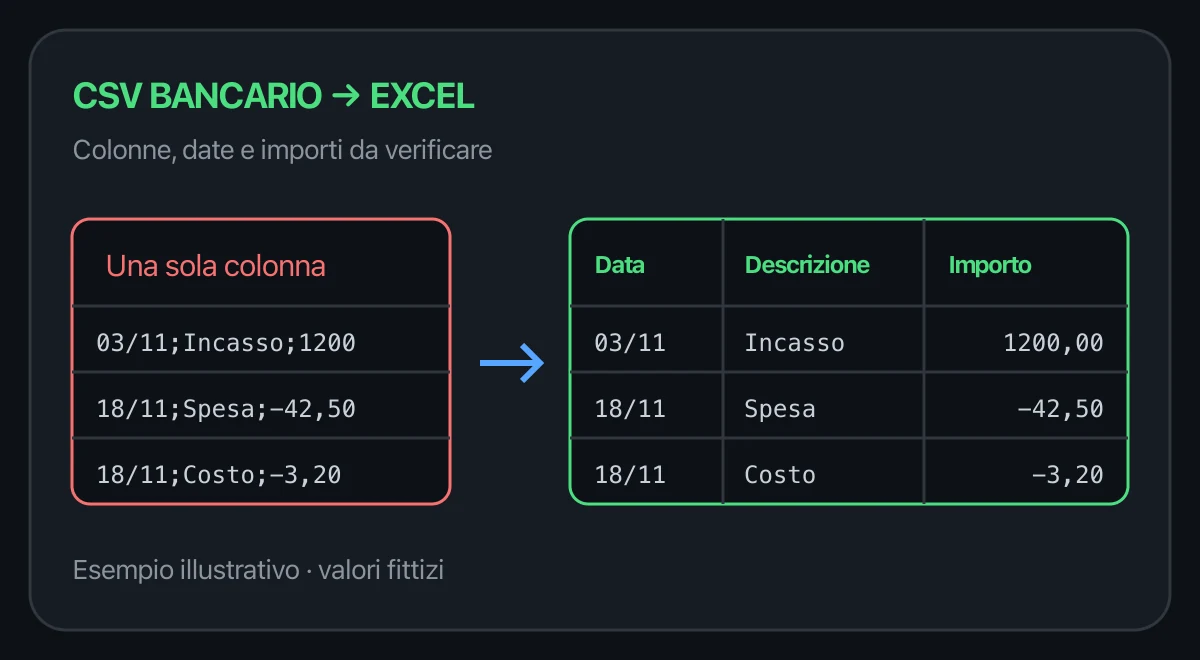
Il CSV della banca si apre in una sola colonna, la somma degli importi non funziona oppure il 3 novembre diventa l’11 marzo. Importa il file con le impostazioni corrette prima di correggere le singole celle. Il problema può essere nel modo in cui Excel interpreta il testo, anche quando il CSV contiene i valori giusti.
Questa guida parte da un CSV già disponibile. Se hai soltanto il documento bancario, segui il percorso per convertire un estratto conto PDF in Excel o CSV. Se la banca offre un CSV completo del periodo, puoi lavorare direttamente su quello.
Scegli il controllo in base all’errore
Conserva il CSV originale e apri una nuova cartella di lavoro. Evita di salvare sopra una copia che Excel ha già interpretato male: potresti perdere gli zeri iniziali o la forma originale delle date.
| Sintomo | Possibile causa | Controllo utile |
|---|---|---|
| Tutta la riga in una cella | Delimitatore errato | Virgola, punto e virgola o tabulazione nell’anteprima |
| Una descrizione diventa più colonne | Separatore presente nel testo | Virgolette e delimitatore effettivo del file |
| La somma ignora alcuni importi | Numeri rimasti testo | Tipo della colonna e convenzione decimale |
03/11 cambia significato | Giorno e mese interpretati con un’altra locale | Valore della data contro la fonte, non solo formato visivo |
| Un codice perde lo zero iniziale | Riferimento interpretato come numero | Colonna importata come Testo |
| Lettere accentate alterate | Codifica errata | Origine file e anteprima dei caratteri |
Delimitatore e separatore decimale svolgono due compiti diversi. In 18/11/2026;Commissione;-3,20, il punto e virgola divide i campi; la virgola appartiene all’importo.
Importare il file senza affidarsi al doppio clic
In Excel desktop per Windows, nelle versioni che offrono Power Query, usa Dati → Da testo/CSV, seleziona il file e controlla l’anteprima. Il percorso può passare da Recupera dati → Da file. Scegli Trasforma dati per verificare i tipi prima del caricamento. Microsoft distingue questa procedura dall’apertura diretta, che usa le impostazioni predefinite per interpretare le colonne. Guida Microsoft all’importazione dei file di testo.
Nell’anteprima scegli il delimitatore effettivo. Non sostituire tutte le virgole con punti: potresti modificare importi e descrizioni insieme. Quando disponibile, disattiva il rilevamento automatico dei tipi e parti da colonne di testo; assegnerai poi il tipo corretto a ciascuna. Il connettore Testo/CSV di Power Query documenta queste opzioni e precisa che l’inferenza può sbagliare.
Su Excel per Mac, disponibilità e comandi dipendono dalla versione. Per Microsoft 365 per Mac, consulta il percorso Dati → Recupera dati nella guida Power Query per Mac. Non presumere che un menu descritto per Windows sia identico nel browser o sul Mac.
Prova con quattro movimenti fittizi
Questo esempio è costruito per verificare l’importazione, non proviene da un conto reale e non rappresenta un risultato di estrazione. Copia il testo in un file .csv con codifica UTF-8. Usa il punto e virgola come delimitatore e la virgola decimale per gli importi.
Data contabile;Data valuta;Descrizione;Importo;Riferimento
03/11/2026;03/11/2026;Incasso cliente;1200,00;00017
18/11/2026;18/11/2026;Acquisto materiali;-42,50;00018
18/11/2026;18/11/2026;Acquisto materiali;-42,50;00019
18/11/2026;19/11/2026;"Commissione; servizio mensile";-3,20;00020
L’anteprima deve mostrare cinque colonne e quattro movimenti. Il punto e virgola nella descrizione dell’ultima riga deve restare nella stessa cella. I due acquisti da 42,50 € sono due movimenti distinti dell’esempio: non rimuoverne uno perché data, testo e importo coincidono.
| Verifica | Risultato atteso |
|---|---|
| Data del primo incasso | 3 novembre 2026 |
| Ultima data valuta | 19 novembre 2026 |
| Totale entrate | 1.200,00 € |
| Totale uscite | 88,20 € |
| Somma degli importi con segno | 1.111,80 € |
| Riferimenti | Quattro testi da 00017 a 00020, zeri conservati |
La somma corretta è un controllo iniziale. Confronta anche le singole righe: due errori dello stesso importo possono compensarsi.
Correggere date e importi con la locale della fonte
Nell’editor Power Query assegna Testo a descrizioni e riferimenti. Per le date e gli importi dell’esempio testuale di quattro movimenti con delimitatore punto e virgola, usa la conversione del tipo con impostazioni locali Italiano (Italia): Data per le due colonne di date, Numero decimale per Importo. Il comando è accessibile dal menu della colonna, sotto Cambia tipo → Usa impostazioni locali; la traduzione del comando può variare con la versione.
La locale deve descrivere i valori del file, non la tua nazionalità. Un CSV con 1,234.56 e date mese/giorno/anno richiede un’interpretazione diversa dall’esempio. Microsoft documenta il legame fra locale e conversione in Tipi di dati in Power Query.
Controlla i passaggi già applicati: se un passaggio automatico ha trasformato la colonna in modo errato, torna al testo sorgente prima di applicare la conversione corretta. Cambiare soltanto la visualizzazione di una data già invertita non ripara il valore.
Per il tuo estratto, confronta almeno una data ambigua come 03/11 e una con giorno superiore a 12, poi verifica l’intera colonna contro la fonte. Se il file non contiene l’anno, non aggiungere quello corrente senza una prova nella documentazione del periodo.
Gli importi devono mantenere il loro segno. Se invece hai colonne Dare e Avere separate, conservale: non applicare una formula unica prima di aver verificato cosa rappresentano nel documento. Mantieni inoltre distinta la colonna Saldo dagli importi dei singoli movimenti.
Proteggere riferimenti e caratteri accentati
I codici 00017 e 00018 identificano movimenti: non servono per fare somme. Imposta queste colonne come Testo prima che una conversione numerica elimini gli zeri. Se sono già scomparsi e la lunghezza originale non è certa, recuperali dal file sorgente.
Per i caratteri alterati, controlla Origine file nell’importazione. Se il CSV è UTF-8, seleziona quella codifica e verifica parole accentate nell’anteprima. Microsoft descrive anche il ruolo del BOM nella corretta apertura dei CSV UTF-8.
Nelle versioni che usano l’assistente legacy, le opzioni equivalenti comprendono delimitatore, qualificatore di testo e formato delle colonne. L’Importazione guidata testo permette di mantenere insieme un campo racchiuso tra virgolette, anche se contiene il delimitatore. Verifica l’anteprima invece di dividere la colonna a ogni segno di punteggiatura.
Caricare i movimenti nel foglio Excel
Quando l’anteprima è corretta, in Power Query scegli Home → Chiudi e carica. Nel foglio Excel verifica che l’esempio abbia quattro movimenti e che la somma con segno sia 1.111,80 €. Controlla di nuovo le date, i riferimenti con gli zeri iniziali e la descrizione con il punto e virgola. Guida Microsoft a Power Query in Excel.
Quando partire dal PDF dell’estratto conto
Un CSV può non coprire lo storico richiesto o contenere solo una selezione dei movimenti. Prima di convertirlo di nuovo, controlla conto, periodo e filtri dell’export bancario.
Quando il PDF è la fonte disponibile, BankStatementLab può preparare una tabella esportabile in XLSX o CSV. Confronta il risultato con il documento prima dei calcoli. Il CSV dell’app usa la virgola come delimitatore e un BOM UTF-8: l’esempio con punto e virgola sopra serve a provare un’altra convenzione, non descrive quel formato di export.
Prova anche un CSV ottenuto da un PDF
L’esempio testuale con il punto e virgola contiene quattro movimenti. Per provare un caso diverso, scarica l’estratto fittizio PDF di otto movimenti e il CSV ottenuto dalla sua anteprima. Il CSV è in UTF-8 senza BOM. Nell’anteprima scegli UTF-8 in Origine file e Virgola come delimitatore. Verifica che caffè sia leggibile. Le date usano giorno/mese/anno e importi e saldi usano il punto decimale (1234.56). Nell’editor parti da colonne di testo. Assegna Data con Italiano (Italia) alle date e Numero decimale con Inglese (Stati Uniti) agli importi e ai saldi di questi file.
Una causale occupa due righe nella fonte e due operazioni distinte hanno la stessa data, causale e importo: la tabella deve conservarle entrambe. Confronta ogni movimento e i saldi con il PDF. Trovi metodo, limiti e valori di controllo nel resoconto della prova. Puoi anche scaricare il PDF scansionato e il foglio XLSX ricavato dal PDF nativo.
Sono prove locali d’estrazione su dati fittizi, senza correzioni manuali delle celle; non dimostrano la qualità su altri documenti né un import nel tuo gestionale. Un CSV dell’account BankStatementLab aggiunge invece il BOM UTF-8: resta necessario verificare delimitatore e interpretazione dei valori.
Prepara una tabella dal tuo estratto conto PDF. Per più documenti, la guida alla conversione di più estratti conto spiega come conservare la provenienza e separare conti e periodi. Conserva il PDF nel tuo archivio: il file sorgente caricato in BankStatementLab viene eliminato immediatamente non appena l’estrazione riesce.
Salvare il lavoro e verificare l’import successivo
Salva il file di controllo come .xlsx per conservare fogli e impostazioni di lavoro. Se devi consegnare un CSV al gestionale, crea una copia conforme al suo tracciato e riaprila tramite importazione. Verifica nuovamente colonne, date, segni, riferimenti e numero di movimenti.
Un file che appare corretto in Excel non è automaticamente compatibile con un altro programma. La scelta fra OFX, QIF e CSV dipende dalla destinazione. Prova poche righe nel gestionale e controlla ciò che è stato effettivamente creato prima di caricare l’intero periodo.
Domande frequenti
Perché il CSV della banca si apre in una sola colonna?
Il delimitatore del file può essere diverso da quello interpretato da Excel. Importa il file con Da testo/CSV, scegli il separatore effettivo e controlla l’anteprima prima di caricare i dati.
Basta cambiare il formato della cella per correggere una data invertita?
No. Se Excel ha già interpretato giorno e mese al contrario, cambiare la visualizzazione non ripristina il valore originale. Riparti dal CSV e imposta la conversione delle date secondo il formato della fonte.
Devo convertire il PDF se la banca offre già un CSV?
Se il CSV contiene tutte le operazioni del conto e del periodo richiesti, puoi importarlo direttamente e verificarlo. La conversione del PDF serve quando il file strutturato manca, è incompleto o non copre lo storico necessario.
Pronto a semplificare la tua contabilità?
Prepara file Excel, CSV o OFX e verifica righe, segni e saldi prima dell'importazione.