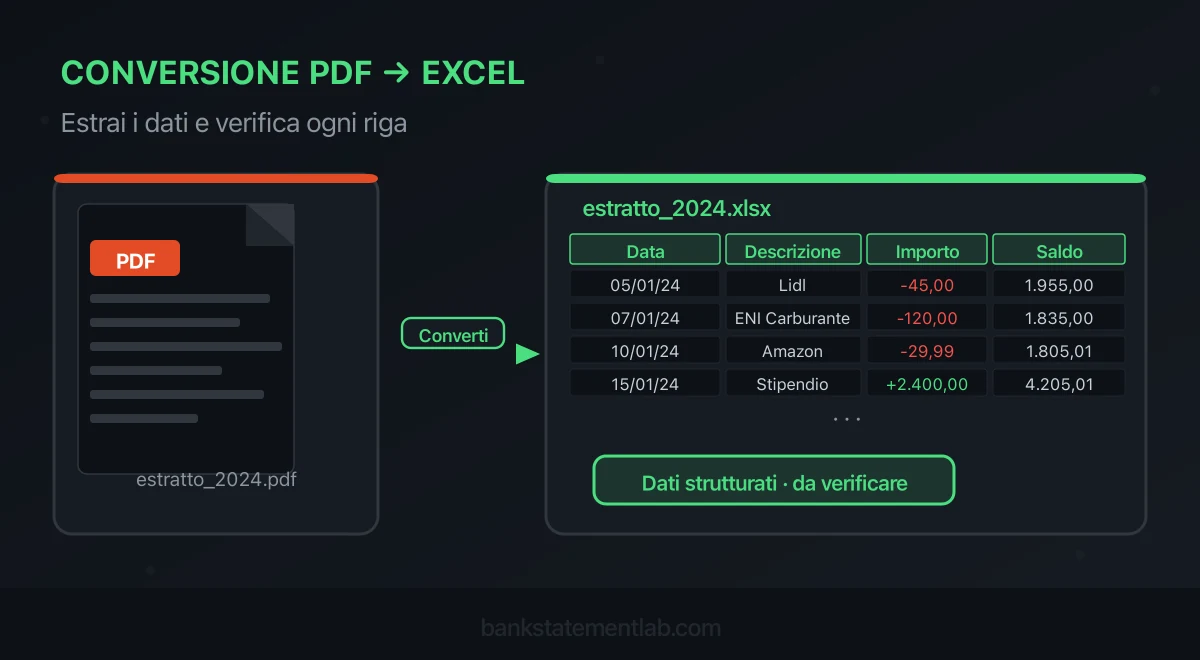
Prova con il tuo file
Trascina il tuo estratto conto bancario (PDF)
1 file · Massimo 100 pagine · Anteprima gratuita di 2 pagine
1 file selezionato
Trasforma gli estratti conto in dati verificabili
Trasforma i tuoi estratti conto bancari (PDF) in Excel, CSV o OFX, senza reinserire i dati manualmente.
Carica un estratto conto in PDF e guarda l'estrazione in tempo reale. Anteprima istantanea, senza registrazione.
Convertire un estratto conto PDF in Excel vuol dire ottenere una tabella con una riga per ogni movimento e colonne separate per data, descrizione, importo e saldo. Il copia-incolla non ci arriva quasi mai: spezza le righe, incolla gli importi dentro le descrizioni e obbliga a ore di sistemazione manuale. Questa guida spiega il metodo che regge mese dopo mese, cosa cambia da una banca italiana all’altra e come far accettare il file al tuo gestionale.
Come convertire l’estratto conto PDF in Excel: il metodo in 5 passaggi
Il percorso affidabile è sempre lo stesso: capire se il PDF è nativo o scansionato, usare uno strumento che riconosca la struttura di un estratto conto e non un convertitore PDF generico, controllare quattro cose sul risultato ed esportare nel formato che il tuo gestionale accetta davvero. Salta uno di questi passaggi e l’errore emerge settimane dopo, in fase di riconciliazione.
1. Capisci se il PDF è nativo o scansionato
Apri il PDF e prova a selezionare il testo con il mouse. Se il testo si evidenzia, hai probabilmente un PDF nativo e l’estrazione può sfruttarne il livello testuale. Se non riesci a selezionare nulla, il file può essere un’immagine e richiedere OCR. In entrambi i casi, tempi e qualità dipendono da pagine, layout e leggibilità e il risultato va controllato.
Molti estratti scaricati dall’home banking sono nativi, ma non è una regola universale. Scansioni e immagini possono arrivare da archivi cartacei, documenti storici o copie ricevute da un cliente.
2. Scegli uno strumento che conosca gli estratti conto
Un convertitore PDF generico può ricostruire la griglia dalle coordinate del testo. Una descrizione su tre righe con importo su una sola può però causare colonne disallineate; la qualità va valutata sul documento concreto. È il motivo per cui la stessa operazione riesce con un documento e fallisce con un altro della stessa banca.
Uno strumento specializzato negli estratti bancari, come BankStatementLab, cerca date, importi, segni, descrizioni e saldi tenendo conto della struttura della pagina. Il risultato è una tabella di lavoro da confrontare con l’originale. Stima il fabbisogno contando le pagine e confrontalo con i piani disponibili.
Per un PDF nativo con tabelle semplici puoi valutare anche il connettore PDF ufficiale di Microsoft Power Query. Se il documento è una scansione, ha descrizioni su più righe o cambia struttura tra le pagine, serve un’estrazione capace di interpretare il layout e una verifica più attenta.
3. Carica il file e guarda l’anteprima
Carica il PDF rispettando il limite di BankStatementLab: 50 MB per file nell’app. Se il documento è protetto da password, sblocca localmente una copia con la password nota; i PDF ancora bloccati vengono rifiutati. Il tempo di elaborazione varia con numero di pagine, qualità e complessità del layout.
Non saltare mai l’anteprima dei dati estratti. È un primo momento utile per accorgerti di una colonna interpretata male o di una pagina saltata prima che il file finisca in contabilità.
4. Controlla quattro cose prima di esportare
Inizia da queste verifiche senza considerarle una prova di completezza. Il formato delle date deve corrispondere alla fonte e al tracciato richiesto, per esempio gg/mm/aaaa o ISO; non imporre un formato universale. Alcuni importi campione confrontati riga per riga con il PDF, con attenzione al separatore decimale. Il numero di movimenti esportati rispetto a quelli presenti nel PDF. Il saldo di chiusura, che deve coincidere con quello stampato sull’estratto originale.
Aggiungi una quinta occhiata alle righe duplicate: molti convertitori replicano l’intestazione di ogni pagina come se fosse un movimento, e su un estratto di dodici pagine ti ritrovi dodici transazioni fantasma.
Checklist pronta all’uso prima dell’export:
- conto, intestatario, valuta e periodo corrispondono al PDF;
- tutte le pagine sono presenti e nello stesso ordine;
- prima e ultima transazione coincidono con il documento;
- date e separatore decimale sono interpretati correttamente;
- addebiti e accrediti mantengono il segno corretto;
- il numero di righe è plausibile e non include intestazioni;
- non ci sono sovrapposizioni o duplicati evidenti;
- saldi iniziale, finale o progressivi sono coerenti quando disponibili.
Salva questa checklist insieme al file di lavoro. Se un controllo non torna, correggi o riesegui l’estrazione prima di importare.
5. Esporta in CSV o XLSX secondo l’uso
| Formato | Quando usarlo |
|---|---|
| CSV | Base da adattare al tracciato del gestionale |
| XLSX | Analisi manuale, tabelle pivot, report per il cliente |
| OFX 1.6 | Import in un software che dichiara questa variante compatibile |
Per molti gestionali il CSV è un buon punto di partenza, ma non è un tracciato universale: ordine delle colonne, date, separatore e codifica vanno adeguati al prodotto. Per il controllo manuale, l’XLSX è spesso più pratico.
Convertire l’estratto conto della tua banca: cosa cambia davvero
Il metodo non cambia da una banca all’altra, il layout sì — ed è il layout a decidere se la conversione riesce al primo colpo. Gli estratti conto italiani si dividono in due famiglie, e riconoscere la propria prima di convertire evita la maggior parte degli errori.
Estratti con colonne Dare e Avere separate. Il segno del movimento non è scritto: dipende dalla colonna in cui l’importo compare. Se lo strumento appiattisce le due colonne in una sola senza attribuire il segno, tutti gli addebiti diventano positivi e il totale non torna. È il caso degli estratti Intesa Sanpaolo, che affianca data contabile, data valuta, Dare, Avere e saldo, del formato classico di Monte dei Paschi, dei movimenti UniCredit e dei conti BancoPosta di Poste Italiane.
Estratti con una sola colonna importo firmata. Qui il segno è esplicito e il problema si sposta sul separatore decimale: 1.234,56 letto con le convenzioni anglosassoni, dove il punto separa i decimali, diventa un importo mille volte più piccolo. È il caso frequente delle banche digitali, dove i PDF sono nativi e ben strutturati, come su Fineco.
Due dettagli valgono per entrambe le famiglie. La doppia data: conserva data contabile e data valuta in colonne distinte, poi applica quella prevista dal processo di destinazione. E la descrizione su più righe: ordinante, beneficiario, causale e riferimenti SEPA vanno riaggregati nella stessa transazione senza confonderli con nuove righe.
Se non sai a quale famiglia appartiene il tuo estratto, la pagina della tua banca lo descrive colonna per colonna, insieme al percorso esatto per scaricare il PDF dall’home banking: trovi l’elenco completo nelle banche italiane supportate. E se le sigle che compaiono nella colonna causale sono il vero ostacolo, il significato di BON, SDD, CRO e delle altre abbreviazioni è raccolto in un articolo dedicato.
Perdi troppo tempo a copiare dati dal PDF? BankStatementLab struttura l’estratto in XLSX o CSV e può generare OFX 1.6 per sistemi compatibili. Verifica comunque il risultato contro il PDF originale. Converti un estratto conto PDF da controllare →
Come importare l’estratto conto convertito in Fatture in Cloud, TeamSystem o Zucchetti
Un file convertito è una base di lavoro, non un import garantito. BankStatementLab non offre connettori diretti verso Fatture in Cloud, TeamSystem o Zucchetti: consulta il tracciato della tua versione, mappa le colonne e prova poche righe prima del caricamento completo.
Per Fatture in Cloud verifica nella guida della versione in uso se la funzione di riconciliazione accetta un CSV e quale modello richiede. Una riga per movimento non basta da sola: intestazioni, date, segno dell’importo e separatori devono corrispondere al tracciato previsto.
Per TeamSystem, Zucchetti e gli altri gestionali, non dedurre la compatibilità dal nome del formato. Verifica il modulo e la versione in uso, scarica un modello ufficiale quando disponibile e prepara una copia con l’ordine di colonne, il separatore e la codifica richiesti. Prova poche righe prima del caricamento completo.
In tutti i casi, l’obiettivo è portare righe controllate nel tracciato previsto. Categorie, contropartite e scritture restano da validare nel passaggio successivo: la guida per alimentare la prima nota dai movimenti dell’estratto conto descrive il test. La pagina sulle destinazioni contabili indica i flussi possibili senza implicare un connettore diretto.
Gli errori che rovinano una conversione
Fidarsi del copia-incolla
Sembra la strada più rapida e quasi sempre produce un file inutilizzabile: righe spezzate, importi attaccati alle descrizioni, colonne mescolate. Su un estratto di un centinaio di movimenti, la pulizia manuale costa più della conversione stessa — ed è un lavoro che si rifà ogni mese.
Non confrontare il saldo finale
Confronta saldo iniziale, movimenti e saldo finale. Una differenza può dipendere da omissioni, segni, periodi o conti mescolati. Anche un saldo corretto può nascondere errori che si compensano: apri tutte le tabelle del risultato e verifica ogni movimento contro le pagine originali.
Ignorare il formato delle date
L’Italia e i gestionali italiani usano gg/mm/aaaa, alcuni strumenti esportano in formato americano. L’errore passa inosservato fino all’import, quando i movimenti dal 13 del mese in poi vengono rifiutati come date impossibili e quelli precedenti entrano silenziosamente sbagliati. Sono questi ultimi il vero problema.
Convertire una scansione senza prepararla
Su una scansione sbiadita, storta o a bassa risoluzione il riconoscimento ottico sbaglia, e nessuno strumento legge ciò che non è leggibile. Prima di caricare, verifica che la scansione sia nitida, diritta e ad almeno 300 DPI. Quando è possibile, riscarica il PDF nativo dall’home banking invece di lavorare sulla copia scansionata.
Trattare le pagine come documenti separati
Alcuni strumenti convertono ogni pagina in modo indipendente, producendo intestazioni ripetute e interrompendo la sequenza dei movimenti a cavallo tra una pagina e l’altra. Un estratto conto è un documento unico: la continuità tra le pagine, e con essa il saldo progressivo, deve essere riconosciuta come tale.
Quando la conversione diventa un’attività ricorrente
Se converti estratti conto ogni mese, per uno studio o per più clienti, vale la pena trasformare l’operazione in una routine invece che rifarla ogni volta da capo.
Standardizza l’output. Definisci una volta sola l’ordine e i nomi delle colonne che il tuo gestionale si aspetta, e adatta a quel tracciato una copia di ogni estrazione verificata. Le colonne riconosciute possono variare; ripeti il test quando cambia il layout.
Lavora in blocco. L’interfaccia attiva accetta fino a 15 file per invio, 100 pagine totali e 50 MB per file. Puoi ottenere un unico XLSX o CSV con la colonna source_file, oppure file separati in uno ZIP XLSX, CSV o OFX. L’OFX prodotto è OFX 1.6 SGML e va provato nel software di destinazione. La guida alla conversione batch mostra come separare clienti, conti e periodi.
Conserva sempre il PDF originale. Il file convertito è uno strumento di lavoro; l’originale scaricato dalla banca va archiviato a parte, in una struttura per anno, mese e conto. Applica la policy di conservazione della tua organizzazione alle copie di lavoro e consulta le condizioni correnti del servizio per i dati caricati.
Metti il controllo in checklist. Saldo finale, numero di righe, formato delle date: tre voci nella checklist di chiusura mensile, così non vengono saltate per fretta.
Valuta un flusso tecnico solo dopo il pilota. Qualunque automazione deve mantenere controlli, gestione degli errori e trasformazione nel tracciato di destinazione; BankStatementLab non è un connettore diretto verso il gestionale.
Domande frequenti
Come capisco se il mio estratto conto PDF è nativo o scansionato?
Un estratto conto PDF è probabilmente nativo se puoi selezionare il testo; se non puoi, può essere una scansione o avere restrizioni. Il test non garantisce la qualità della tabella: in entrambi i casi verifica pagine, righe, importi e saldi dopo l’estrazione.
Quali controlli fare sul file estratto prima di importarlo nel gestionale?
Prima dell’import verifica conto, valuta, periodo e pagine; confronta prima e ultima riga, alcuni importi, segni e date con il PDF; controlla duplicati e coerenza dei saldi quando presenti. Adatta poi una copia al tracciato del gestionale e prova poche righe.
Meglio esportare l’estratto conto in CSV, XLSX o OFX?
Per scegliere il formato, usa XLSX per controllo e analisi, CSV per un tracciato da mappare, OFX 1.6 soltanto se il software target lo accetta. Nessun formato è automaticamente compatibile: verifica modello, date, segni e duplicati, poi esegui un’importazione di prova.
Perché le date convertite finiscono in un formato sbagliato?
Le date convertite possono essere interpretate con un locale diverso, per esempio mm/gg/aaaa invece di gg/mm/aaaa o ISO. Confronta date ambigue e date oltre il giorno 12 con il PDF, imposta il formato richiesto dal sistema target e ripeti il controllo dopo l’import pilota.
La conversione funziona anche su una scansione di bassa qualità?
Una scansione di bassa qualità può perdere cifre, segni o descrizioni. Quando possibile riscarica il PDF nativo; altrimenti crea una scansione nitida, diritta e completa. Controlla ogni pagina e confronta importi e saldi: nessun OCR può ricostruire con certezza un carattere illeggibile.
Il metodo cambia a seconda della banca italiana?
Il processo di controllo resta simile, ma il layout cambia tra banche e anche nel tempo. Verifica se il PDF usa Dare/Avere o un importo firmato, una o due date, saldo progressivo e descrizioni su più righe. Non riutilizzare un modello senza provarlo sul documento corrente.
Che file serve per importare i movimenti in Fatture in Cloud?
Per importare in Fatture in Cloud, verifica nella documentazione della versione in uso quale funzione e modello sono disponibili. Adatta una copia di XLSX o CSV alle intestazioni, date, segni e separatori richiesti, quindi prova poche righe; BankStatementLab non offre un connettore diretto.
Dopo la conversione posso eliminare il PDF originale dell’estratto conto?
Dopo la conversione, conserva il PDF originale separatamente: XLSX, CSV o OFX sono copie di lavoro e non sostituiscono il documento bancario. Applica la policy documentale della tua organizzazione e consulta le condizioni correnti del servizio per le copie caricate ed estratte.
In sintesi
La conversione di un estratto conto non è un semplice export di file: è il primo anello della catena contabile. Se le date sono girate, se un addebito ha perso il segno o se manca una pagina, ogni operazione successiva — riconciliazione, prima nota, dichiarazione — eredita l’errore e lo rende più costoso da trovare.
Due controlli fanno la differenza. Prima di convertire, guarda il layout del tuo estratto e capisci se hai colonne Dare/Avere o un importo firmato. Dopo aver convertito, confronta saldo di chiusura, numero di righe e importi campione con il PDF.
Apri il convertitore di estratti conto BankStatementLab, quindi converti e verifica il tuo estratto conto.
Confrontare i movimenti con la contabilità
Puoi proseguire il controllo in BankStatementLab confrontando gli estratti già elaborati con un export contabile. Il rapporto di riconciliazione bancaria propone coppie da verificare, mantiene visibili le righe senza corrispondenza e si esporta in Excel, CSV o PDF dopo la tua revisione.
Articoli correlati
- ChatGPT o BankStatementLab per convertire un estratto conto?
- Sigle e abbreviazioni dell’estratto conto: cosa significano
- Prima nota automatica dall’estratto conto bancario
- Riconciliazione bancaria automatica: guida completa
- Conservare gli estratti conto bancari: obblighi per la Partita IVA
- Budget personale: analizza le spese in Excel
- Convertire più estratti conto PDF in Excel
- Sbloccare un estratto conto PDF protetto
Pronto a semplificare la tua contabilità?
Prepara file Excel, CSV o OFX e verifica righe, segni e saldi prima dell'importazione.