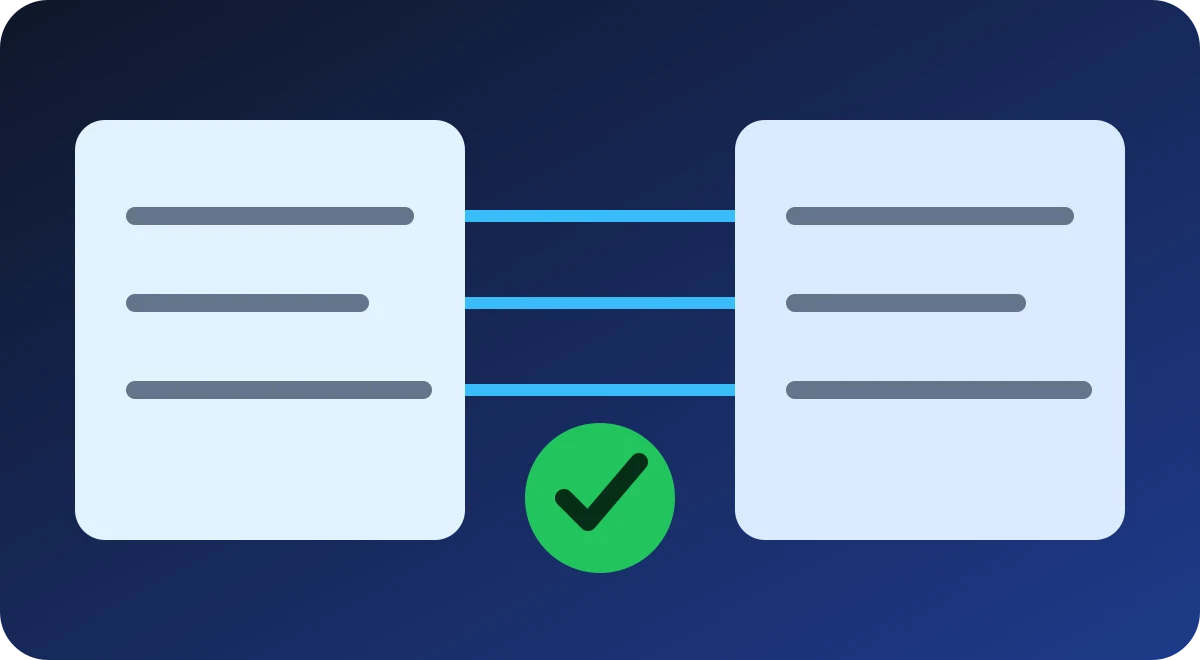
Trasforma gli estratti conto in dati verificabili
Trasforma i tuoi estratti conto bancari (PDF) in Excel, CSV o OFX, senza reinserire i dati manualmente.
La riconciliazione bancaria automatica confronta i movimenti del conto con le registrazioni contabili, propone corrispondenze e porta le differenze in una coda di eccezioni. Per funzionare servono due insiemi completi, regole documentate e una validazione finale.
BankStatementLab ti porta dall’estratto PDF al rapporto di confronto con la contabilità. Importa i tuoi registri, controlla le proposte, valida quelle corrette e conserva un elenco delle operazioni da chiarire. Non serve un collegamento diretto alla banca.
Crea il tuo rapporto di riconciliazione →
Che cosa significa riconciliare un conto bancario
Riconciliare significa dimostrare come ogni movimento bancario si collega a una registrazione, a una differenza temporale o a un’eccezione da risolvere. Il controllo non consiste soltanto nel far coincidere due totali: due errori di segno opposto potrebbero annullarsi senza essere corretti.
L’OIC 14 sulle disponibilità liquide fornisce il riferimento contabile italiano sulle disponibilità liquide. La procedura operativa deve poi essere adattata al sistema contabile, alle responsabilità e alla materialità dell’organizzazione.
I due insiemi da confrontare
| Fonte banca | Fonte contabile |
|---|---|
| data contabile e, se presente, valuta | data registrazione |
| importo e segno | Dare/Avere o importo con segno |
| descrizione e controparte | causale e conto di contropartita |
| riferimento dell’operazione | numero documento o riferimento interno |
conto, valuta e source_file | conto contabile, entità e periodo |
Prima del matching verifica che conto, valuta e periodo coincidano. Una tabella completa del conto sbagliato resta inutilizzabile.
Quale fonte bancaria usare
Scegli una fonte principale per ogni conto e periodo:
- Bank feed o rendicontazione integrata, se già disponibili, completi e controllati.
- Export strutturato della banca, nel formato accettato dal gestionale e con i campi necessari.
- Conversione del PDF, quando manca una fonte strutturata utilizzabile.
Non caricare anche il PDF dello stesso periodo senza verificare quali movimenti sono già entrati dal collegamento bancario.
Il PDF conserva la rappresentazione del documento, ma non è direttamente una tabella. Se è l’unica fonte disponibile, usa la procedura per convertire l’estratto conto PDF in Excel, poi confronta pagine, periodo, prima e ultima riga, segni, duplicati, valuta e saldi.
Per scegliere tra CSV e OFX consulta la guida ai formati di estratto conto. OFX 1.6 prodotto da BankStatementLab va provato nel software target; non esiste compatibilità universale.
Come creare il rapporto in BankStatementLab
Per confrontare le righe già controllate non devi costruire ogni mese una nuova formula. Puoi importare la contabilità, selezionare gli estratti già elaborati e ottenere proposte verificabili nello stesso spazio di lavoro.
- Prepara gli estratti bancari. Estrai i PDF e controlla tutte le tabelle, le date, i segni e gli importi sul documento originale.
- Apri I miei documenti → Riconciliazione bancaria. Carica il file contabile in XLSX, XLS, CSV, FEC/TXT oppure PDF. I dati strutturati vengono letti direttamente; il PDF contabile passa prima dall’estrazione.
- Verifica l’anteprima. Controlla valuta, date, descrizioni e importi. Se necessario, apri le impostazioni avanzate per foglio, intestazioni, colonne e convenzione Dare/Avere. Un export con più conti include inizialmente tutti i conti: seleziona esplicitamente quello pertinente.
- Scegli gli estratti già elaborati e crea il rapporto. Sono incluse tutte le operazioni delle fonti selezionate. Usa documenti coerenti con il perimetro che vuoi verificare.
- Valida le proposte. Puoi approvarle singolarmente o con Convalida tutto, dopo la verifica e la conferma che mostra il numero di proposte. Ogni validazione può essere annullata individualmente.
- Esporta in Excel, CSV o PDF. Il rapporto conserva stati, importi e provenienza delle righe. Il PDF contiene il rapporto completo, anche quando la vista a schermo è filtrata.
| Stato del rapporto | Come utilizzarlo |
|---|---|
| Suggerimenti | Controlla la proposta rispetto alle fonti |
| Convalidati | Consulta le corrispondenze approvate o annulla una decisione |
| Solo in banca | Cerca commissioni non registrate, righe mancanti o un perimetro errato |
| Solo in contabilità | Verifica operazioni in transito, estratti mancanti o errori di registrazione |
Scegli 1–50 estratti dello stesso conto e della stessa valuta, entro 10.000 righe per ciascun lato. Il file contabile strutturato può occupare fino a 10 MB e deve contenere valori, senza formule.
Le proposte richiedono la stessa valuta e lo stesso importo con segno. Con date complete, possono basarsi su data e importo identici oppure su riferimento o descrizione normalizzata coincidenti entro tre giorni. Le collisioni restano da chiarire. Se manca l’anno, il controllo è più restrittivo e il rapporto segnala che l’anno non è verificato.
Creare e validare il rapporto non consuma crediti aggiuntivi. L’estrazione iniziale dei PDF bancari o contabili mantiene il proprio costo. Consulta i prezzi e l’informativa sulla privacy prima di caricare i documenti.
Confronta il tuo estratto con la contabilità →
Il rapporto non registra scritture, non calcola il saldo finale di riconciliazione e non abbina automaticamente più fatture a un unico pagamento. Puoi usare Excel per le analisi complementari e il gestionale per gli aggiustamenti contabili, mantenendo il rapporto come base della revisione.
I controlli contabili che completano il rapporto
1. Definisci perimetro e responsabilità
Annota entità, conto, valuta, intervallo e data di chiusura. Assegna chi prepara i dati, chi valuta le eccezioni e chi approva. Conserva il PDF originale e lavora su copie tracciate.
2. Acquisisci entrambe le fonti
Esporta movimenti bancari e registrazioni contabili per lo stesso periodo. Se tratti più clienti o conti, non inserirli nello stesso lotto senza una separazione esplicita. La conversione batch per commercialisti usa source_file per mantenere la provenienza.
3. Normalizza senza perdere l’originale
Porta date, importi, valuta e identificativi in colonne coerenti. Non eliminare descrizioni, riferimenti o data valuta: possono servire a distinguere movimenti simili. Mantieni source_file, assegna un ID stabile alla riga importata e aggiungi lo stato di revisione. Questo ID identifica la riga della tabella di lavoro: non certifica la pagina del PDF. Se serve il rinvio puntuale alla fonte, aggiungilo dopo la verifica del documento.
4. Blocca lacune e duplicati
Controlla continuità del periodo, pagine e saldi. Confronta il nuovo lotto con un registro degli import precedenti. Una chiave come conto + data + importo + testo normalizzato può segnalare candidati, ma non è una prova universale: due addebiti legittimi possono essere uguali.
5. Applica regole per livello di fiducia
Per i controlli complementari nel tuo foglio di lavoro esterno, una procedura prudente separa i casi seguenti. Non sono regole configurabili nel rapporto BankStatementLab, che propone abbinamenti uno-a-uno secondo i criteri descritti sopra:
- corrispondenza forte: importo, valuta e riferimento coerenti;
- corrispondenza probabile: importo uguale e data entro una tolleranza documentata;
- aggregazione: uno-a-molti o molti-a-uno;
- eccezione: nessun candidato, dati discordanti o informazione insufficiente.
Documenta nel foglio esterno aggregazioni, pagamenti parziali e valutazioni aggiuntive delle date. Il rapporto BankStatementLab non offre tolleranze personalizzabili sugli importi o sulle date e non crea abbinamenti molti-a-uno. Non approvare una proposta solo perché l’importo coincide.
6. Risolvi le eccezioni
Le cause frequenti sono bonifici in transito, commissioni, interessi, storni, incassi aggregati, pagamenti parziali, data valuta diversa, movimenti duplicati o registrazioni mancanti. Per ogni eccezione conserva causa, documento, azione, responsabile e data.
Per gli accrediti dell’esercente che raggruppano più pagamenti con carta, segui il controllo dedicato per riconciliare incassi POS ed estratto conto: collega prima le vendite al report del gestore, poi il versamento alla banca.
La guida alle sigle dell’estratto conto aiuta a interpretare il testo, ma la causale bancaria non determina da sola il conto o il trattamento contabile.
7. Chiudi con saldi e audit trail
Ricalcola saldo iniziale + movimenti = saldo finale quando i dati lo consentono. Verifica che ogni riga abbia uno stato: riconciliata, differenza temporale, eccezione aperta o esclusione motivata. Archivia file di input, regole applicate, eccezioni e approvazione secondo la policy.
Esempio: incasso netto e pagamento ancora in transito
Ecco un caso semplificato con importi illustrativi. Una fattura da 1.000 € risulta incassata tramite un gestore di pagamenti che versa in banca 985 €, trattenendo 15 € di commissione. La relazione 1.000 − 15 = 985 € è plausibile, ma va documentata con il report del gestore e il giustificativo della commissione. Non ridurre la fattura a 985 € per ottenere una corrispondenza.
Una seconda operazione di 300 € è già registrata in contabilità, ma non compare nell’estratto al termine del periodo. Verifica che si tratti davvero di un pagamento in transito, indica il documento e controllane l’addebito nel periodo successivo. Se non arriva, riapri l’eccezione. Commissioni da registrare e differenze temporali richiedono quindi azioni diverse.
Schema Excel per matching ed eccezioni
Per aggregazioni e spiegazioni aggiuntive puoi mantenere un foglio separato. Le colonne seguenti sono un modello di lavoro facoltativo, non lo schema del rapporto BankStatementLab:
| Colonna | Funzione |
|---|---|
bank_source_file | provenienza del movimento bancario |
bank_row_id | riferimento stabile alla riga sorgente |
book_row_id | riferimento alla registrazione contabile |
match_type | 1:1, 1:N, N:1, eccezione |
confidence | forte, probabile, manuale |
status | proposta, approvata, rifiutata, aperta |
exception_reason | causa documentata della differenza |
reviewer e reviewed_at | audit trail della decisione |
Le formule o Power Query possono generare candidati; non devono cancellare le righe senza corrispondenza. Verifica anche che una stessa bank_row_id o book_row_id non venga utilizzata in due abbinamenti approvati, salvo una ripartizione esplicita e documentata. La coda delle eccezioni è parte del controllo, non un errore da nascondere.
Automazione per studi e PMI
In un flusso ricorrente conviene standardizzare nomi file, modello di import, regole di normalizzazione e checklist. Verifica i limiti del flusso di caricamento utilizzato e la copertura di tutte le tabelle rilevate. BankStatementLab può produrre:
- un XLSX o CSV unificato con
source_file; - uno ZIP di XLSX, CSV o OFX separati;
- OFX 1.6 SGML da testare nel sistema target.
Se il lotto supera i limiti, suddividilo per cliente, entità, conto e periodo. Non usare un taglio che spezzi lo stesso estratto in parti indipendenti. Per costi e capacità correnti consulta i piani italiani.
Errori che compromettono il controllo
- Riconciliare solo il totale. Ogni riga deve avere uno stato.
- Mescolare conti o valute. Le coincidenze diventano ambigue.
- Perdere la provenienza. Mantieni file e riga sorgente.
- Nascondere le eccezioni. Devono restare visibili fino alla decisione.
- Usare una tolleranza non documentata. Importo e data non bastano in ogni caso.
- Scambiare una categoria per una scrittura. Un’etichetta di spesa aiuta a ordinare i movimenti, ma la contropartita e gli eventuali effetti fiscali richiedono documenti e regole contabili.
Confronta il prossimo estratto con i tuoi registri
Parti da un estratto completo e dal relativo export contabile. In BankStatementLab puoi controllare le proposte, conservare le validazioni ed esportare il rapporto senza ricostruire ogni volta un foglio di ricerca. Affronta poi le differenze con i documenti originali e registra nel gestionale soltanto gli aggiustamenti approvati.
Crea il mio rapporto di riconciliazione →
Domande frequenti
BankStatementLab esegue la riconciliazione bancaria automatica?
Genera proposte di corrispondenza tra estratti già elaborati e contabilità importata. Le approvi singolarmente o in gruppo dopo conferma. Il rapporto conserva anche le righe presenti solo da un lato; non registra scritture né calcola il saldo finale di riconciliazione.
Quali file posso caricare come contabilità?
XLSX, XLS, CSV, FEC/TXT e PDF. I file strutturati vengono letti direttamente; un PDF contabile viene prima estratto. Per la parte bancaria selezioni estratti già elaborati e controllati.
Quanto costa creare il rapporto?
Creazione e validazione del rapporto non consumano crediti aggiuntivi. Le precedenti estrazioni dei PDF bancari e contabili mantengono il costo abituale. I prezzi dipendono quindi anche dai documenti che devi ancora estrarre.
Posso validare tutte le proposte insieme?
Sì, dopo la conferma che indica quante proposte saranno validate. La validazione collettiva riguarda soltanto quelle esistenti: non crea altri abbinamenti e non risolve le righe senza corrispondenza. Puoi annullare ogni validazione singolarmente.
Come si gestisce un pagamento che copre più fatture?
Il rapporto non costruisce automaticamente abbinamenti uno-a-molti o molti-a-uno. Ricostruisci il lotto con i documenti originali e conserva il dettaglio fuori dal rapporto. Non modificare gli importi delle fatture per forzare una coincidenza.
Come posso condividere il risultato?
Esporta Excel, CSV o PDF con stati, importi e provenienza delle righe. Il PDF contiene tutto il rapporto considerato, anche se a schermo è selezionato un filtro. Conserva separatamente gli originali e la documentazione degli aggiustamenti.
Articoli correlati
Pronto a semplificare la tua contabilità?
Prepara file Excel, CSV o OFX e verifica righe, segni e saldi prima dell'importazione.