Experimentar com o seu ficheiro
Arraste o seu extrato bancário (PDF)
1 ficheiro · 100 páginas máx. · Pré-visualização gratuita de 2 páginas
1 ficheiro selecionado
Poupe horas toda semana
Transforme os seus extratos bancários (PDF) em Excel, CSV ou OFX, sem voltar a introduzir os dados manualmente.
Carregue um extrato em PDF e veja a extração acontecer ao vivo. Pré-visualização instantânea, sem registo.
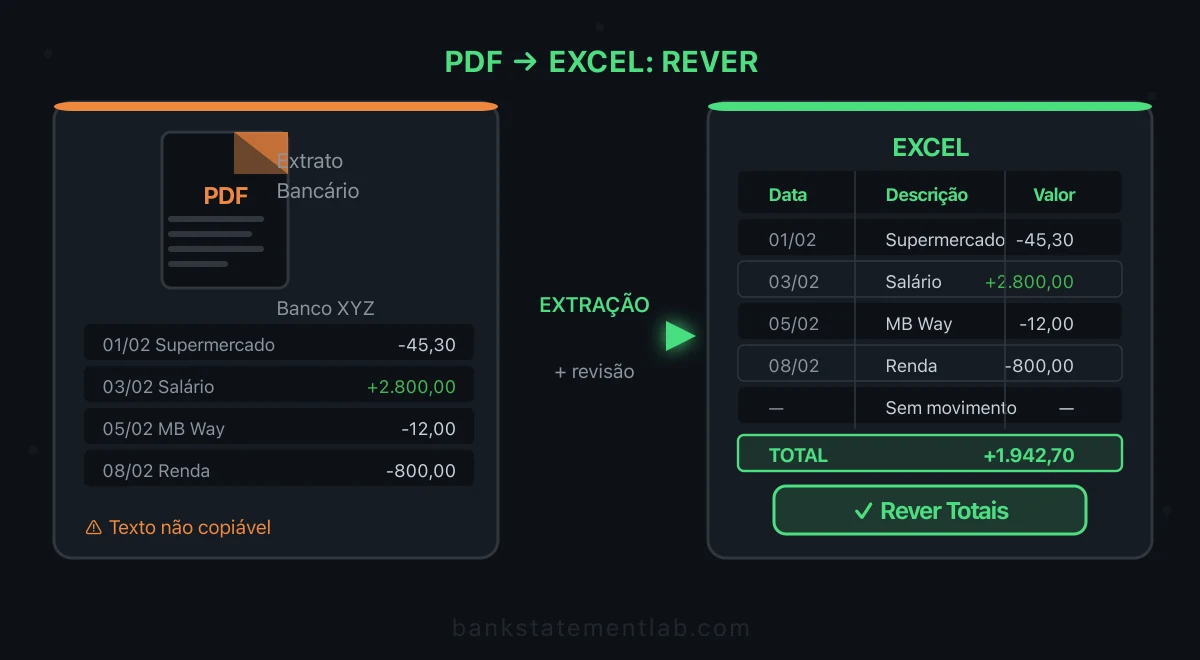
Quem procura converter um extrato bancário PDF para Excel “sem erros” precisa começar por uma ressalva: nenhuma extração automática elimina a necessidade de revisão. Colunas desalinhadas, sinais trocados, valores tratados como texto e operações omitidas podem ocorrer em qualquer ferramenta, sobretudo com digitalizações. Este guia mostra como escolher a melhor fonte, extrair os dados e validar o resultado antes de o usar na contabilidade.

Onde a conversão de um extrato pode falhar
Uma ferramenta PDF-para-Excel de uso geral tenta reconstruir tabelas a partir da disposição visual. Num extrato bancário, colunas densas, cabeçalhos repetidos, descrições em várias linhas e layouts diferentes por banco podem tornar essa reconstrução ambígua.
Na prática, encontre primeiro em qual destas quatro situações o documento se enquadra:
| Tipo de PDF | Como Identificar | Principal Desafio |
|---|---|---|
| PDF nativo (texto) | É possível selecionar o texto com o cursor | Estrutura tabular mal interpretada, colunas fundidas |
| PDF digitalizado (imagem) | Texto não é selecionável | OCR necessário; erros de leitura de caracteres |
| PDF híbrido | Mistura de texto e imagem | Combinação dos dois problemas acima |
| PDF protegido por senha | Solicita senha para abrir/copiar | Desbloquear uma cópia autorizada antes do envio |
Entre os problemas possíveis estão:
- Colunas fundidas: data, descrição e valor aparecem numa única célula
- Datas invertidas: DD/MM/AAAA vira MM/DD/AAAA ou formato de texto simples
- Valores como texto: a soma pode ignorar células que parecem conter números
- Linhas duplicadas ou em falta: o conversor perde o alinhamento entre páginas
- Caracteres trocados: “0” lido como “O”, “1” como “l”, “5” como “S” em PDFs digitalizados
- Quebras de linha erradas: uma transação com descrição longa divide-se em duas linhas
A raiz do problema está na construção do PDF. Ao contrário de uma folha de cálculo, um PDF pode guardar texto em posições visuais, sem uma tabela lógica equivalente. A ferramenta tem de reconstruir linhas e colunas a partir desse conteúdo; cabeçalhos repetidos, descrições em várias linhas e diferentes layouts tornam a tarefa ambígua.
Antes de converter, procure uma exportação do banco
Se o banco disponibilizar a mesma conta e o mesmo período em CSV, XLSX, MT940 ou CAMT.053, prefira essa exportação nativa. Os campos já são estruturados pelo banco e não precisam de ser reconstruídos a partir do aspeto visual de um PDF. Confirme apenas qual o formato e a versão que o sistema de destino aceita.
Use a extração de PDF, digitalização ou fotografia quando a exportação nativa não existir ou não cobrir o período necessário. Mantenha sempre o extrato oficial ao lado da folha convertida: o ficheiro de trabalho não substitui o documento bancário.
Como Converter o Seu Extrato Bancário PDF Corretamente
A escolha do método correto depende do volume de documentos, do tipo de PDF e do nível de precisão exigido. Existem três abordagens principais:
Método 1: Cópia manual para poucas linhas
Se tiver apenas algumas linhas, a cópia manual pode ser viável, mas exige verificação de cada célula e torna-se difícil de manter quando o volume cresce.
Passos:
- Abrir o PDF num leitor como Adobe Acrobat ou o browser
- Selecionar as células da tabela e copiar
- Colar num Excel em branco
- Formatar manualmente as colunas de data, descrição e valor
- Verificar cada linha para confirmar que nenhum dado foi perdido
Limitação: O esforço cresce com o número de linhas e a cópia direta não funciona quando o documento é apenas uma imagem. Mesmo em volumes baixos, verifique sinais, casas decimais e descrições.
Método 2: exportação de um editor de PDF
Alguns editores de PDF incluem uma função de exportação para folha de cálculo. Em PDFs nativos e regulares, pode ser um ponto de partida útil.
Passos:
- Abrir o extrato num editor com exportação de tabelas
- Ativar OCR se o documento for uma digitalização
- Selecionar as páginas e exportar para XLSX
- Rever todas as linhas, tipos de dados e totais
Limitação: A qualidade depende do layout e da capacidade de OCR da ferramenta. A revisão manual continua necessária.
Método 3: ferramenta especializada em extratos bancários
Ferramentas como o BankStatementLab procuram campos e linhas próprios de um extrato bancário. Podem reduzir o trabalho de estruturação quando só existe PDF, digitalização ou fotografia, mas a qualidade continua dependente da fonte e do layout.
O que estas ferramentas fazem de diferente:
- Aceitam PDF, JPEG, PNG e WebP
- Procuram campos como data, descrição, débito, crédito e saldo quando presentes
- Produzem XLSX, CSV ou JSON para revisão e tratamento posterior
- Permitem comparar uma tabela estruturada com o documento original
PDFs protegidos por palavra-passe são rejeitados. Se o ficheiro é seu e tem autorização, desbloqueie uma cópia localmente antes do envio.
A oferta de entrada inclui 5 créditos. A extração padrão usa 1 crédito por página e o modo avançado usa 2 créditos por página. Confirme o número de páginas e o modo escolhido antes de processar o documento.

Precisa de estruturar um PDF, uma digitalização ou uma fotografia? O BankStatementLab exporta para XLSX, CSV ou JSON. Reveja as linhas e os totais antes de importar o resultado. Converter extrato bancário PDF para Excel →
5 Erros Comuns que Deve Evitar na Conversão
Mesmo utilizando uma boa ferramenta, há erros de processo que comprometem o resultado final. Estes são os cinco mais frequentes:
Erro 1: Não Verificar o Tipo de PDF Antes de Converter
Tentar converter uma imagem com uma ferramenta que só processa texto nativo pode produzir um resultado vazio ou incompleto. Antes de iniciar, tente selecionar o texto do extrato. Se não conseguir, procure uma ferramenta com OCR e redobre a verificação de números e sinais.
Erro 2: Ignorar a Revisão das Colunas de Valores
Após a conversão, confirme o tipo de dados da coluna de valores. O alinhamento ou um aviso visual podem ajudar, mas não são uma prova universal, porque estilos e versões do Excel variam.
Verificação rápida: confirme que os valores são numéricos com a função de teste de número da sua versão do Excel; depois some a coluna e inspecione algumas células com separadores de milhar, casas decimais e valores negativos. Importe CSV indicando a região e os separadores corretos.
Erro 3: Confiar Cegamente no Total do Extrato
Não use apenas o saldo final. Compare saldo inicial, débitos, créditos e saldo final, quando estes elementos existirem, e percorra todas as páginas. Erros compensatórios podem manter o mesmo total.
Erro 4: Não Padronizar o Formato de Data
Diferentes bancos usam formatos como DD/MM/AAAA, DD-MM-AAAA ou 15 Jan. Confirme primeiro o dia e o mês e converta a coluna para um verdadeiro tipo de data. Aplicar apenas um formato visual ou a função TEXTO pode deixar o conteúdo como texto e esconder uma interpretação incorreta.
Erro 5: Converter Múltiplos Extratos Separadamente Sem Verificar Sobreposições
Extratos consecutivos podem cobrir períodos sobrepostos. Compare conta, data, valor, moeda, descrição, referência e saldo; não elimine uma linha apenas porque data e valor coincidem.
Escolher entre XLSX, CSV e JSON
O BankStatementLab produz estes três formatos tabulares e também OFX 1.6 SGML para contas correntes ou de poupança suportadas. A escolha depende do passo seguinte, não de uma suposta compatibilidade universal.
| Formato | Uso habitual | Verificação necessária |
|---|---|---|
| XLSX | Revisão, filtros, fórmulas e análise | Tipos de data e número, sinais e fórmulas |
| CSV | Importação por colunas | Codificação, delimitador, região e mapeamento |
| JSON | Desenvolvimento e fluxos próprios | Esquema, campos ausentes, tipos e validação |
Se o software de contabilidade exigir OFX, procure primeiro o formato nativo no portal do banco; em alternativa, teste o OFX 1.6 SGML do BankStatementLab num pequeno período de uma conta corrente ou de poupança suportada. Para QBO, QIF, QFX, MT940 ou CAMT.053, use a exportação oficial do banco ou outro fluxo dedicado. O BankStatementLab não tem uma ligação direta que publique lançamentos no seu sistema.
Automação sem perder o controlo
Quando o volume de extratos cresce — por exemplo, numa empresa com várias contas bancárias ou num escritório de contabilidade com múltiplos clientes — a conversão manual, mesmo com boas ferramentas, torna-se um gargalo.
Uma API pode automatizar o envio de PDFs e a receção de JSON, mas não deve eliminar os controlos. Defina validações de número de páginas, períodos, moeda, saldos e duplicados; encaminhe exceções para revisão humana. A API do BankStatementLab aceita apenas PDF, até 20 MB e 100 páginas por ficheiro, e devolve JSON, sem converter para formatos bancários nem publicar diretamente na contabilidade.
Tratamento e conservação dos ficheiros
A conservação de fontes e resultados depende do percurso de processamento e das definições de eliminação. Não presuma a eliminação imediata do PDF após uma extração bem-sucedida; consulte as definições atuais e descarregue os resultados de que precisa. Mantenha o extrato oficial no arquivo adequado da sua organização.
Perguntas frequentes
Como sei se o meu extrato em PDF é nativo ou digitalizado?
Abra o ficheiro e tente selecionar com o cursor o texto de uma transação. Texto selecionável pode vir de um PDF nativo ou de uma digitalização com camada OCR; se nada ficar selecionado, pode ser necessária leitura por OCR. Esta verificação ajuda a escolher a ferramenta, mas em ambos os casos deve comparar os dados extraídos com o documento original.
Porque é que o Excel não soma a coluna de valores depois da conversão?
Os valores podem ter sido importados como texto por causa da região ou dos separadores decimal e de milhar. Um aviso visual ou o alinhamento podem dar uma pista, mas confirme o tipo de célula e teste a soma. Ao importar CSV, indique a região e os separadores e reveja valores positivos, negativos e elevados antes de calcular.
O que fazer se o extrato em PDF estiver protegido por senha?
O BankStatementLab rejeita PDFs protegidos por palavra-passe. Se tem autorização e conhece a palavra-passe, abra o ficheiro no seu dispositivo e guarde localmente uma cópia desbloqueada antes de a enviar. Não use serviços desconhecidos para remover a proteção de um documento financeiro.
Como confirmo que não faltam transações depois de converter?
Confirme todas as páginas e tabelas extraídas e compare o saldo inicial, os débitos, os créditos e o saldo final com o extrato original. Saldos iguais não excluem omissões que se compensam. Verifique também datas, descrições longas, sinais e moedas. O número de linhas, isoladamente, não prova a completude, porque uma descrição pode ser dividida ou várias operações podem aparecer agregadas.
Como evito duplicar transações ao converter vários meses seguidos?
Registe a conta e o intervalo coberto por cada extrato antes de consolidar ficheiros. Nas zonas de sobreposição, compare data, valor, moeda, descrição, saldo e referência; duas operações legítimas podem ter a mesma data e o mesmo valor. Marque os duplicados confirmados e mantenha um registo da decisão em vez de apagar linhas apenas por coincidência.
Devo exportar o extrato bancário para Excel, CSV ou JSON?
Use XLSX para revisão em folha de cálculo, CSV quando o sistema de destino aceitar colunas mapeadas, JSON para desenvolvimento e OFX 1.6 SGML quando o destino documentar essa variante para uma conta corrente ou de poupança. O BankStatementLab não produz QBO, QIF, QFX, MT940 ou CAMT.053 e não envia os dados diretamente para software de contabilidade. Teste sempre o OFX num pequeno período.
Comparar os movimentos com a contabilidade
Depois de rever a extração, pode comparar os extratos tratados com um ficheiro contabilístico no BankStatementLab. O relatório de conciliação bancária apresenta correspondências para validar e movimentos sem par, com exportação em Excel, CSV ou PDF.
Conclusão
Converter um extrato bancário PDF para Excel exige duas decisões: usar a fonte mais estruturada disponível e aplicar uma reconciliação proporcional ao risco. Prefira uma exportação nativa do banco; quando só houver PDF, digitalização ou fotografia, use uma ferramenta adequada e trate o resultado como dados a validar.
Inicie uma extração no BankStatementLab, descarregue XLSX, CSV, JSON ou OFX 1.6 SGML para uma conta corrente ou de poupança suportada e confirme páginas, períodos, saldos, sinais e descrições contra o extrato original antes de qualquer importação contabilística.
Poupe horas toda semana
Passe de PDF para um ficheiro Excel pronto a utilizar, sem introdução manual de dados.