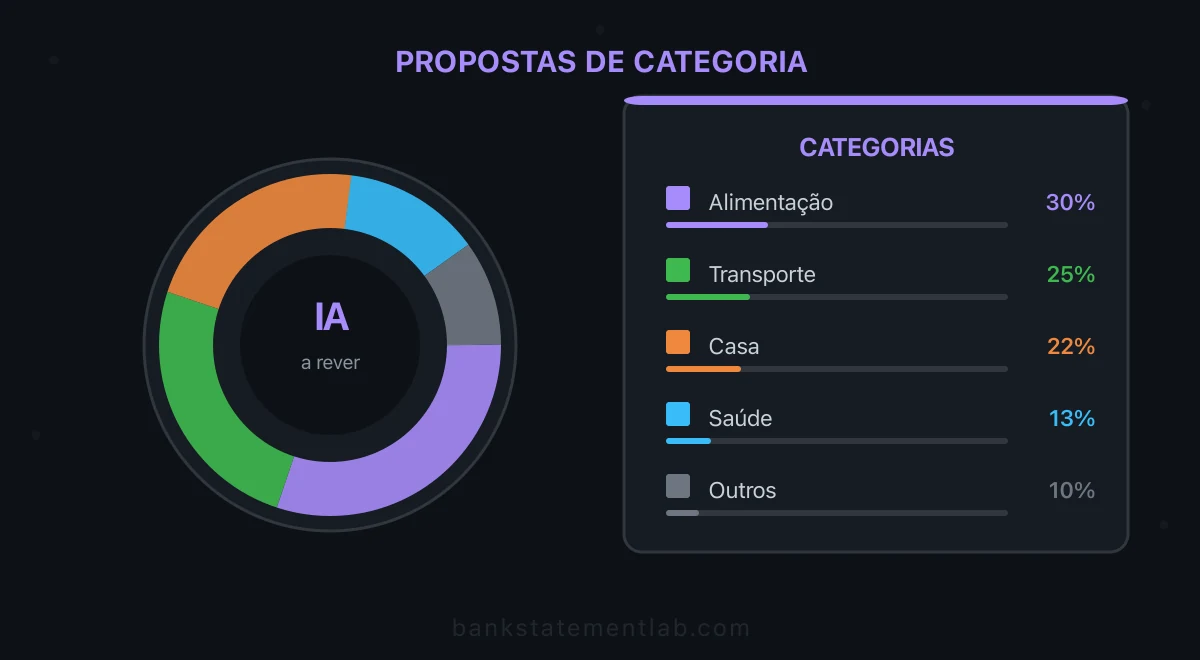
Para categorizar os gastos do extrato bancário automaticamente, obtenha primeiro os movimentos numa tabela Excel ou CSV, aplique regras explícitas às contrapartes recorrentes e deixe uma ferramenta propor categorias apenas para o resto, numa coluna separada da descrição original. Antes de somar por categoria, reveja os casos ambíguos (pagamentos com cartão, transferências internas, movimentos pessoais) e confirme o IVA e a conta contabilística com a fatura, nunca só com a descrição do banco.
Se o banco só lhe disponibiliza o PDF, pode converter o extrato bancário PDF em Excel e trabalhar a partir dessa tabela. Este guia mostra um mapa inicial de categorias, três formas de as atribuir, um exemplo de folha de controlo de gastos com SOMA.SE.S e o que a categorização do BankStatementLab faz, e não faz.
O que uma categoria pode — e não pode — decidir
Uma categoria analítica responde a perguntas como “quanto saiu para software?” ou “quais pagamentos parecem ser transferências internas?”. Não prova, por si só, a natureza da compra, o centro de custo, a conta do plano contabilístico ou o tratamento de IVA.
Num exemplo de compra faturada em Portugal, confirme se a fatura está em nome e na posse do sujeito passivo e se cumpre as condições legais para a dedução do IVA. Guarde a fatura e ligue-a ao débito correspondente. Artigo 19.º do Código do IVA
| Nível | Exemplo | Como validar |
|---|---|---|
| Categoria de análise | Software, transportes, rendas | Descrição, contraparte e revisão |
| Conta contabilística | Conta escolhida no plano da entidade | Política contabilística e contabilista |
| Tratamento de IVA | Dedutível, não dedutível, isento ou autoliquidação | Fatura, utilização e regras aplicáveis |
| Documento de suporte | Fatura, recibo, contrato ou nota | Arquivo e ligação à operação |
Uma proposta útil no primeiro nível não deve preencher automaticamente os restantes.
Um mapa inicial de análise
Não existe uma lista universal que corresponda ao plano contabilístico de todas as entidades. Para análise interna, pode começar com um mapa curto e adaptá-lo à atividade:
| Categoria | Exemplos de transações |
|---|---|
| Receitas de clientes | Pagamentos de clientes, vendas, prestações de serviços recebidas |
| Fornecedores e serviços externos | Pagamentos a prestadores, consultores, agências |
| Rendas e instalações | Renda de escritório, coworking, armazém |
| Telecomunicações e tecnologia | Internet, telefone, software SaaS, alojamento web |
| Pessoal e encargos | Ordenados, Segurança Social e outros encargos |
| Impostos e taxas | IVA a pagar, IRC, contribuições obrigatórias |
| Marketing e comunicação | Publicidade digital, material gráfico, eventos |
| Deslocações e transportes | Combustível, portagens, transportes públicos, viagens |
| Despesas financeiras | Juros de crédito, comissões bancárias, seguros |
| Equipamento e investimento | Compra de hardware, mobiliário, veículos |
| Transferências internas | Movimentos entre contas da mesma entidade |
| A rever | Operações sem contexto suficiente |
Mantenha A rever como fila temporária, não como categoria final. Separe as receitas das despesas desde o início: um mapa só de gastos acaba por empurrar os créditos para Outros. Use uma tabela de correspondência separada quando uma categoria analítica tiver de ser convertida numa conta do plano contabilístico.
Três formas de organizar os movimentos
1. Regras no software de contabilidade
Se o software aceitar uma exportação nativa do banco ou tiver ligação bancária, crie regras para contrapartes estáveis. Uma boa regra combina elementos como IBAN, referência, descrição e direção do movimento; uma palavra genérica isolada é demasiado arriscada.
Use lançamento automático apenas quando o padrão é inequívoco. Mudanças de fornecedor, valores invulgares, operações pessoais e documentos em falta devem parar numa lista de exceções.
2. Regras transparentes em Excel ou Power Query
Quando precisa de controlo sobre o processo:
- Descarregue CSV ou XLSX diretamente do banco, quando disponível; se só tiver o PDF, extraia primeiro os movimentos para uma tabela.
- Importe os dados sem alterar a folha de origem.
- Crie uma tabela de regras com prioridade, campo, padrão e categoria.
- Aplique primeiro contrapartes exatas e só depois palavras-chave.
- Guarde em colunas separadas a descrição original, a regra aplicada e a correção humana.
- Envie tudo o que não corresponde claramente para
A rever.
Esta abordagem exige manutenção, mas permite explicar por que motivo cada categoria foi atribuída.
No Power Query, uma coluna condicional pode aplicar regras como as deste exemplo fictício em euros.
| Descrição no extrato | Montante | Condição | Categoria |
|---|---|---|---|
| COMISSÃO MENSAL CONTA | −4,50 € | A descrição corresponde exatamente ao padrão | Despesas financeiras |
| SUBSCRIÇÃO SOFTWARE | −24,00 € | A descrição e a contraparte correspondem à fatura | Telecomunicações e tecnologia |
| PAGAMENTO CARTÃO | −35,80 € | Falta um documento que identifique a compra | A rever |
Para aplicar a regra de software, confirme a contraparte na fatura e registe o resultado numa coluna Contraparte confirmada. Na coluna condicional, use A rever como valor de saída para as linhas que não correspondem às regras. Filtre esses movimentos antes de somar os montantes por categoria.
3. Propostas de categoria
Um sistema pode propor categorias com base nos campos que conseguiu ler. O fluxo seguro é:
- Preferir a exportação estruturada do banco; se só existir PDF, digitalização ou fotografia, extrair primeiro os movimentos.
- Preservar os campos originais e gerar a proposta numa coluna separada.
- Rever operações com pouco contexto, montantes elevados, moeda estrangeira, numerário e possíveis movimentos pessoais.
- Ligar faturas e outros documentos antes de decidir IVA e lançamento final.
- Transformar padrões aprovados e recorrentes em regras explícitas.
Uma proposta plausível pode estar errada. Não há uma percentagem universal de acerto ou um tempo fixo: ambos dependem dos bancos, descrições, qualidade dos ficheiros e critérios da entidade.
Tabela comparativa: manual vs automático
| Critério | Regras explícitas | Propostas automáticas | Revisão humana |
|---|---|---|---|
| Padrões recorrentes | Forte | Útil | Confirma exceções |
| Operações novas | Fica por classificar | Pode sugerir | Decide com contexto |
| Explicabilidade | Alta | Depende da ferramenta | Alta se documentada |
| Decisão fiscal sem documento de suporte | Inadequada | Inadequada | Inadequada |
| Manutenção | Atualizar regras | Rever propostas e política | Documentar decisões |
O melhor processo costuma combinar os três elementos: regras para casos estáveis, propostas para triagem e revisão para decisões com consequências contabilísticas ou fiscais.
Da categorização a uma folha de controlo de gastos
Uma folha de controlo de gastos (planilha de gastos, no Brasil; em Portugal também se fala de mapa de despesas) não exige um modelo descarregado: basta a tabela de movimentos já categorizados e uma segunda folha de resumo com uma linha por categoria. As fórmulas abaixo funcionam no Excel em português, com o ponto e vírgula como separador de argumentos.
Folha “Movimentos”: uma linha por operação
Exemplo fictício de uma conta empresarial em março de 2026, em euros. Os débitos têm sinal negativo. Se a sua tabela tiver colunas de débito e crédito separadas, crie primeiro uma coluna Montante igual ao crédito menos o débito.
| A — Data | B — Descrição | C — Montante | D — Categoria | |
|---|---|---|---|---|
| 2 | 02/03/2026 | RENDA ESCRITÓRIO MARÇO | −650,00 | Rendas e instalações |
| 3 | 05/03/2026 | SUBSCRIÇÃO SOFTWARE | −24,00 | Telecomunicações e tecnologia |
| 4 | 08/03/2026 | COMISSÃO MENSAL CONTA | −4,50 | Despesas financeiras |
| 5 | 12/03/2026 | PORTAGENS | −18,40 | Deslocações e transportes |
| 6 | 15/03/2026 | TRF PARA CONTA POUPANÇA | −500,00 | Transferências internas |
| 7 | 20/03/2026 | COMBUSTÍVEL | −62,30 | Deslocações e transportes |
| 8 | 25/03/2026 | PAGAMENTO CARTÃO | −35,80 | A rever |
| 9 | 28/03/2026 | RECEBIMENTO CLIENTE | 1 200,00 | Receitas de clientes |
Antes de usar critérios de data, confirme que a coluna A contém datas reconhecidas pelo Excel e não texto.
Folha “Resumo”: somar por categoria com SOMA.SE.S
Escreva as categorias na coluna A da folha Resumo e, em B2, some os montantes da categoria da linha:
=SOMA.SE.S(Movimentos!$C:$C;Movimentos!$D:$D;$A2)
No Excel em português do Brasil, a mesma função chama-se SOMASES: =SOMASES(Movimentos!$C:$C;Movimentos!$D:$D;$A2). Para limitar o resumo a um mês, escreva o primeiro dia do mês em F1 (01/03/2026) e o primeiro dia do mês seguinte em G1 (01/04/2026), e acrescente dois critérios sobre a data:
=SOMA.SE.S(Movimentos!$C:$C;Movimentos!$D:$D;$A2;Movimentos!$A:$A;">="&$F$1;Movimentos!$A:$A;"<"&$G$1)
Com os dados do exemplo, o resumo de março fica assim:
| Categoria | Total de março |
|---|---|
| Rendas e instalações | −650,00 |
| Telecomunicações e tecnologia | −24,00 |
| Despesas financeiras | −4,50 |
| Deslocações e transportes | −80,70 |
| Transferências internas | −500,00 |
| A rever | −35,80 |
| Receitas de clientes | 1 200,00 |
| Total | −95,00 |
Se preferir não escrever fórmulas, selecione a tabela de movimentos e use Inserir > Tabela Dinâmica, com a categoria em Linhas e o montante em Valores. O resultado é o mesmo; a fórmula tem a vantagem de manter a ordem e o nome das categorias fixos de um mês para o outro.
Três controlos antes de ler o resumo
- Nenhum movimento fica de fora.
=SOMA(B2:B8)no resumo tem de dar o mesmo que=SOMA(Movimentos!C:C): −95,00 nos dois casos. Uma diferença indica uma linha sem categoria ou uma categoria escrita de outra forma (“Deslocações” em vez de “Deslocações e transportes”). A reverchega a zero. Aqui ficam 35,80 € por classificar: encontre o recibo do pagamento com cartão antes de fechar o mês.- As transferências internas não contam como gasto. Os gastos de exploração de março são 759,20 € (650,00 + 24,00 + 4,50 + 80,70), e não os 1 295,00 € de débitos do extrato: 500,00 € foram para a conta poupança da mesma entidade e 35,80 € esperam revisão. Compare o total dos débitos (1 295,00 €) com o total impresso no extrato, quando existir.
Como funciona a categorização no BankStatementLab
Nos planos Pro e Business (25 € e 52 € por mês; ver os planos e os créditos incluídos), a extração acrescenta uma coluna Categoria com uma proposta para cada movimento:
- Uma lista fechada de 17 categorias de análise, como Alimentação, Transporte / Combustível, Subscrições, Taxas bancárias, Transferência, Impostos, Levantamento multibanco e Outro. Não é possível criar categorias próprias na aplicação; uma instrução escrita pode orientar a escolha entre estas 17 (por exemplo, tratar os pagamentos a um fornecedor como Subscrições).
- Os rótulos do extrato prevalecem. Se a tabela do extrato já tiver uma coluna de categoria, os rótulos originais são preservados e não é acrescentada nenhuma proposta.
- Cada proposta pode ser corrigida linha a linha antes da exportação, e uma operação pode receber mais do que uma categoria.
- A categoria segue para Excel e CSV, com os rótulos na língua da interface e as correções que fez. O ficheiro OFX não inclui categorias.
- Na aplicação, pode filtrar as operações por categoria e ver um gráfico das despesas por categoria.
No plano de base e no Starter, a coluna de categorias proposta pelo BankStatementLab fica bloqueada; uma categoria já impressa pelo banco no extrato é conservada. As 17 categorias são de análise geral (salário, alimentação, subscrições, taxas bancárias…); não correspondem ao mapa de análise de uma empresa nem ao plano de contas. Para usar o seu próprio mapa, exporte para Excel e acrescente uma coluna com a sua categoria, preenchida a partir de uma tabela de correspondência (Subscrições → Telecomunicações e tecnologia, Taxas bancárias → Despesas financeiras, Transporte / Combustível → Deslocações e transportes). Uma Transferência proposta continua a exigir a verificação de que se trata de uma conta da mesma entidade.
Para experimentar a extração com um dos seus extratos, crie uma conta no BankStatementLab: ao criar a conta recebe 5 créditos (1 crédito = 1 página); as categorias aparecem a partir do plano Pro. Confirme as categorias antes de as usar na contabilidade.
6 erros comuns na categorização de transações
Mesmo quem já tem algum processo de categorização instalado tende a cometer estes erros repetidamente:
1. Usar categorias demasiado genéricas
Agrupar tudo em Outros esconde padrões e torna a revisão difícil. Use A rever como estado temporário e resolva-o antes de fechar o período.
2. Não separar despesas pessoais das profissionais Uma contraparte como um restaurante ou uma loja não revela se a operação é profissional. Use uma conta separada quando possível e marque explicitamente movimentos pessoais ou mistos.
3. Confundir instrumento com finalidade
Transferência e débito direto descrevem como o pagamento ocorreu, não o que foi adquirido. Preserve o instrumento num campo próprio e classifique a finalidade apenas quando houver contexto.
4. Não distinguir transferências internas Um movimento entre duas contas da mesma entidade não é receita nem despesa consolidada. Se já classificou as compras do cartão, o pagamento da respetiva fatura não é uma segunda despesa. Um levantamento de numerário também não comprova, por si só, uma compra. Associe as duas pontas por conta, data, montante, moeda e referência e impeça que entrem nos totais de exploração.
5. Inferir IVA da descrição bancária
Uma descrição como hotel, combustível ou software não determina sozinha o direito à dedução. Consulte a fatura e as regras aplicáveis antes de preencher o tratamento fiscal.
6. Aplicar uma regra nova a todo o histórico sem teste Uma palavra-chave ampla pode atingir operações diferentes. Teste a regra num período conhecido, reveja falsos positivos e registe a versão da regra usada em cada fecho.
Dicas avançadas para uma categorização eficiente
Defina o nível de detalhe das categorias, a prioridade das regras e a frequência de revisão:
Ajuste a granularidade à decisão
Crie subcategorias apenas quando alguém vai usar essa distinção. Demasiadas categorias aumentam a inconsistência; poucas categorias escondem informação. Documente a definição e exemplos de inclusão e exclusão.
Dê prioridade às regras mais específicas
Uma correspondência exata de contraparte e referência costuma ser mais segura do que uma palavra solta. Defina prioridade, condições de exclusão e um limiar para revisão. Não assuma que a ferramenta aprende com correções se essa funcionalidade não estiver documentada.
Defina uma cadência de revisão
Rever periodicamente facilita recuperar a fatura e esclarecer a finalidade enquanto a operação ainda é recente. A cadência ideal depende do volume e dos prazos da entidade.
Use centros de custo para empresas com departamentos
Se a entidade usa centros de custo, trate-os como dimensão separada. A categoria responde à natureza da operação; o centro responde a quem ou a que projeto a consumiu. O extrato, isoladamente, pode não conter essa informação.
Exporte sempre num formato estruturado
Quando o banco disponibiliza CSV, XLSX, MT940 ou CAMT.053 compatível com o destino, use essa fonte nativa. Se precisar de extrair um documento visual, preserve o original e valide a tabela resultante. O BankStatementLab produz Excel (XLSX), CSV, OFX 1.6 SGML para contas correntes ou de poupança suportadas e JSON; não produz QBO, QIF, QFX, MT940 ou CAMT.053 e não publica lançamentos diretamente num software contabilístico. Teste o OFX num pequeno período no destino exato.
Reveja as categorias anualmente
A atividade e o plano contabilístico mudam. Reveja definições, regras e correspondências numa cadência definida e preserve a comparabilidade histórica quando altera o mapa.
Feche com uma reconciliação
Compare todas as tabelas extraídas, a conta, o período, o saldo inicial, os débitos, os créditos e o saldo final com o extrato original. Saldos iguais não excluem omissões que se compensam. Verifique duplicados em zonas de sobreposição e mantenha um rasto das correções. Categorias consistentes não compensam movimentos em falta ou sinais invertidos.
Proteja e descarregue os resultados
Os ficheiros de origem nunca são armazenados nos nossos servidores. Os dados extraídos podem ser eliminados automaticamente após um prazo que escolhe nas definições, entre 1 e 30 dias: descarregue antes disso as tabelas de que precisa. Arquive o extrato oficial e os documentos de suporte no sistema da sua organização.
Comparar os movimentos com a contabilidade
Categorizar não substitui a conciliação. Para verificar se os movimentos categorizados constam dos seus registos, a função de conciliação bancária do BankStatementLab compara extratos já tratados com um ficheiro contabilístico, mostra as correspondências sugeridas e os movimentos presentes só de um lado, e exporta o relatório em Excel, CSV ou PDF. Para o método completo no Excel, veja o guia de conciliação bancária para pequenas empresas. A correspondência não decide a categoria nem o tratamento fiscal.
Perguntas frequentes
O BankStatementLab categoriza as transações automaticamente?
Sim, nos planos Pro e Business: cada movimento recebe uma proposta entre 17 categorias de análise quando o extrato não imprime uma coluna de categoria. Se o extrato já tiver categorias, os rótulos originais são preservados. As propostas podem ser corrigidas linha a linha antes da exportação.
Posso criar as minhas próprias categorias?
Não na aplicação: a lista tem 17 categorias fixas, e uma instrução escrita pode orientar a escolha entre elas. Para usar o seu próprio mapa, exporte para Excel e acrescente uma coluna de correspondência entre a categoria proposta e a sua categoria.
As categorias aparecem no ficheiro Excel ou CSV?
Sim. A coluna Categoria é exportada em Excel e CSV, com os rótulos na língua da interface e as correções que fez. O ficheiro OFX não inclui categorias.
Como fazer uma folha de controlo de gastos a partir do extrato?
Coloque os movimentos categorizados numa folha, crie um resumo com uma linha por categoria e some os montantes com SOMA.SE.S (SOMASES no Excel em português do Brasil) ou com uma Tabela Dinâmica. Confirme que o total do resumo é igual ao total da coluna de montantes e que a categoria A rever está a zero.
A categoria do banco serve para decidir o IVA?
Não. A descrição bancária não prova a natureza da compra nem o direito à dedução. Para o IVA, confirme a fatura emitida em nome do sujeito passivo e as condições do artigo 19.º do Código do IVA.
Conclusão
Categorizar automaticamente significa automatizar a primeira triagem, não a decisão final. Prefira dados estruturados do banco, mantenha regras explicáveis, reveja exceções, controle o resumo por categoria contra o total dos movimentos e use faturas e contexto para IVA e lançamentos contabilísticos.