Bespaar uren per week
Zet uw bankafschriften (PDF) om naar Excel, CSV of OFX, zonder gegevens handmatig over te typen.
Bankafschriften importeren in Exact Online doet u op twee manieren: automatisch via een bankkoppeling, of handmatig met een bankbestand (meestal MT940) dat u bij uw bank downloadt en inleest onder Bank en kas → Afschriften (afhankelijk van uw pakket onder Financieel of Boekhouding). Een PDF-afschrift is geen bankbestand: daarvan zet u eerst de transacties in een spreadsheet, waarna u ze als handmatig afschrift invoert of met een CSV-app uit de Exact Online App Store inleest.
Hieronder leest u welke route bij uw situatie past, waar u het MT940-bestand bij ING, Rabobank en ABN AMRO vindt, wat de foutmeldingen van Exact Online betekenen en hoe u maanden boekt waarvan alleen de PDF over is. De stappen en meldingen komen uit de Engelstalige helpdocumentatie van Exact, geraadpleegd op 27 november 2026. Die noemt het pad Financial → Banking & Cash → Statements; de Nederlandse menunamen kunnen per pakket verschillen.
Welke route past bij uw bankafschriften?
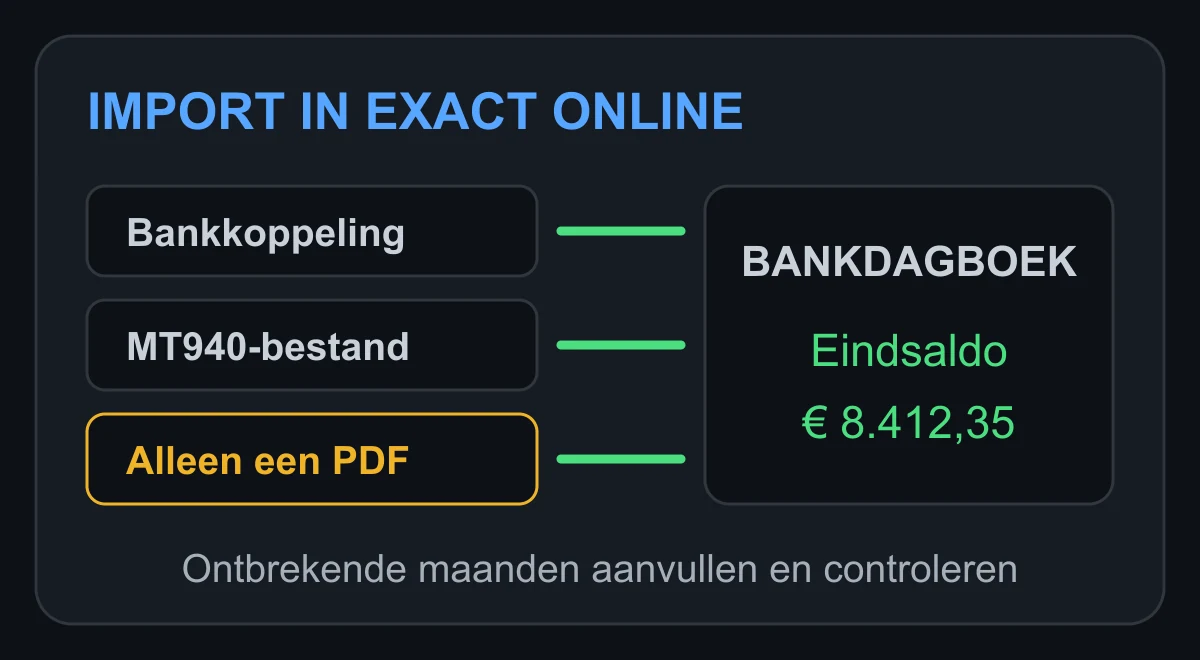
Kies in deze volgorde: eerst de bankkoppeling, dan een bankbestand van de bank, en pas als er voor een periode niets anders is de route via de PDF.
| Uw situatie | Route in Exact Online | Let op |
|---|---|---|
| Uw bank is gekoppeld en de periode valt na de activering | Bankkoppeling: afschriften komen vanzelf binnen | Bij een eerste koppeling haalt Exact Online geen historische transacties op |
| Er ontbreken maanden en uw bank levert die nog als bestand | MT940-bestand downloaden en handmatig importeren | Zet een actieve koppeling eerst uit, anders weigert Exact Online de import |
| Er ontbreken maanden en de bank levert alleen nog een PDF | Transacties uit de PDF in een spreadsheet zetten, daarna een handmatig afschrift invoeren | Controleer begin- en eindsaldo tegen de PDF |
| Creditcard, betaaldienst of bank zonder koppeling met een CSV-export | Een CSV-app uit de Exact Online App Store, of een handmatig afschrift | Gebruik een apart dagboek per kaart of betaaldienst |
Een bankbestand komt rechtstreeks uit het systeem van de bank en hoeft u niet na te typen. Hebt u voor een periode alleen nog PDF’s, bijvoorbeeld van een opgeheven rekening of van een klant die zijn afschriften mailt, dan kunt u uw bankafschrift van PDF naar Excel omzetten en de regels gecontroleerd overnemen. Wat MT940 en CAMT.053 precies zijn, leest u in MT940-bestand en CAMT.053: verschil, downloaden en importeren.
Een MT940-bestand importeren in Exact Online
Met een MT940-bestand importeert u een afgesloten periode in één keer. Zo pakt u het aan:
- Leg rekening en periode vast. Noteer het rekeningnummer, de valuta en de maanden die ontbreken. Kijk onder Bank en kas → Afschriften welke afschriften er al staan, uit de koppeling of uit eerdere imports.
- Download het bestand bij de bank. Kies MT940 voor precies de ontbrekende periode. Een afschrift mag volgens Exact niet meer dan één kalenderjaar aan transacties beslaan.
- Controleer de bankkoppeling. Staat er voor dit rekeningnummer een actieve koppeling, dan meldt Exact Online dat u het afschrift niet handmatig kunt importeren. Zet de koppeling tijdelijk uit en noteer wanneer u dat deed.
- Importeer het bestand via de importfunctie bij Afschriften. Het menupad kan per pakket verschillen.
- Controleer de uitkomst. Bekijk het overzicht van de bankbestanden (in de Engelstalige help: Bank files). Mislukte imports staan in het logboek van de automatische import. Vergelijk daarna het eindsaldo in Exact Online met het eindsaldo op het afschrift van de bank.
- Activeer de koppeling weer en kijk of de eerste dagen na de import niet dubbel binnenkomen.
ING-bankafschriften importeren in Exact Online
Voor zakelijke rekeningen biedt ING bij het downloaden van bij- en afschrijvingen onder meer MT940, CAMT.053, een puntkommagescheiden CSV en PDF met boeksaldo aan (bestandsformaten van ING). Voor Exact Online kiest u MT940. Een PDF met boeksaldo is handig als controle-exemplaar: het eindsaldo daarop moet gelijk zijn aan het saldo na de import. Waar u de downloads in Mijn ING vindt en hoe ver u terug kunt, leest u bij ING-bankafschriften downloaden en omzetten.
Rabobank-bankafschriften importeren in Exact Online
Bij Rabobank downloadt u zakelijke transacties via Downloads en documenten → Transacties downloaden, onder meer als MT940 Structured (.swi), CAMT.053, CSV of PDF. Per download geldt volgens Rabobank maximaal 3 maanden voor alle rekeningen samen of 12 maanden voor één rekening, tot 8 jaar terug (zakelijk rekeningafschrift van Rabobank). Ontbreekt een heel jaar, download dan per rekening. Meer over de Rabobank-downloads staat bij Rabobank-bankafschriften downloaden en omzetten.
ABN AMRO-bankafschriften importeren in Exact Online
Op de downloadpagina voor particulieren laat ABN AMRO u bij- en afschrijvingen tot 18 maanden terug downloaden als pdf, txt, mt940, xls of camt.053. Rekeningafschriften in PDF gaan tot 20 jaar terug (downloadpagina van ABN AMRO). Voor maanden die verder terug liggen dan 18 maanden krijgt u dus geen MT940-bestand meer, alleen het PDF-afschrift. Voor precies die maanden is de route via de PDF verderop bedoeld. De stappen in Internet Bankieren staan bij ABN AMRO-bankafschriften downloaden en omzetten.
Knab en andere banken
Voor een zakelijke Knab-rekening downloadt u transacties als MT940 of CAMT.053; hoe u die vindt, staat bij Knab-bankafschriften downloaden en omzetten. Bij andere banken zoekt u in internetbankieren naar „transacties downloaden” of „exportbestand” en kiest u MT940. Biedt de bank alleen een CSV-bestand of een PDF, lees dan verder bij de route voor PDF-afschriften.
Exact Online bankkoppeling: wat haalt de koppeling op en wat niet?
De bankkoppeling haalt nieuwe afschriften automatisch op, maar vult geen oude maanden aan. Volgens de helpdocumentatie van Exact (Troubleshooting bank statement imports) geldt:
- Eerste koppeling: hebt u nog nooit afschriften geïmporteerd of handmatig geboekt, dan start Exact Online op de dag van activering. Historische transacties komen niet mee.
- Vernieuwde toestemming: na het vernieuwen van een verlopen PSD2-toestemming haalt Exact Online afschriften op vanaf de laatste geslaagde import, tot maximaal 90 dagen terug.
- Handmatige boeking na het verlopen: hebt u na het verlopen van de toestemming iets handmatig geboekt, dan begint het ophalen bij die boeking. Transacties tussen het verlopen en die boeking komen niet binnen.
- Dubbele regels na een nieuwe koppeling: stapt u over naar een andere koppeling, bijvoorbeeld van een klassieke koppeling naar PSD2, dan kan de bank dezelfde dagen opnieuw sturen met een iets andere omschrijving. Exact Online controleert op dubbelen binnen 7 dagen rond de activeringsdatum en geeft dan een waarschuwing.
Begint uw boekjaar op 1 januari en activeert u de koppeling op 1 oktober, dan ontbreken januari tot en met september. Die maanden importeert u zelf, met een MT940-bestand of via de PDF. Komen er na een nieuwe koppeling regels dubbel binnen, dan helpt dubbele banktransacties opsporen en afstemmen.
Foutmeldingen bij het importeren van bankafschriften
Lukt een import niet, open dan het overzicht van de bankbestanden en klik op het afschrift. In het tabblad met statistieken staat de reden van de weigering. De meest voorkomende meldingen, met de oorzaak volgens Exact en wat u eraan doet:
| Melding (Engelstalige help) | Betekenis | Oplossing |
|---|---|---|
| There is an active bank link for this account number | Er loopt een koppeling op deze rekening | Zet de koppeling uit, importeer, en activeer hem weer |
| Invalid: Import file format / Not supported: Bank | Het bestandsformaat wordt niet ondersteund | Download bij de bank een MT940-bestand; een ander bestand hernoemen helpt niet |
| Own account: Empty | Het bestand bevat het rekeningnummer van het bankdagboek niet | Controleer of het bankdagboek het juiste rekeningnummer heeft |
| Period is closed | De transacties vallen in een afgesloten periode | Open de periode |
| Please check currency code and bank account | Valuta of rekeningnummer wijkt af van het dagboek | Importeer in het dagboek met dezelfde valuta en hetzelfde rekeningnummer |
| The date range of the statement lines exceeds the maximum of one calendar year | Het bestand beslaat meer dan een jaar | Download kortere periodes |
| No period for this date in the period-date table | Voor die datum bestaat geen financiële periode | Maak de periode aan; volgens Exact kan de melding ook komen door transacties van vóór de start van de koppeling of ouder dan 12 maanden |
| One or more lines have not been imported because these lines already exist | Het afschrift is al eerder geïmporteerd | Vergelijk met de bestaande afschriften voordat u iets opnieuw importeert |
Een fout in het formaat lost u niet op door een CSV- of PDF-bestand een andere extensie te geven: daarmee verandert het formaat niet.
Alleen een PDF? Zo boekt u de ontbrekende maanden
De route via de PDF is bedoeld voor maanden die de bank niet meer als bestand levert, voor opgeheven rekeningen en voor klanten die alleen PDF’s aanleveren. Exact Online leest een PDF niet als afschrift; u kunt hem wel als bijlage bewaren. U hebt dus eerst de transacties als rijen nodig.
Stap 1: zet de PDF om naar Excel. Met BankStatementLab uploadt u het PDF-afschrift en krijgt u de transacties als rijen: datum, omschrijving en bedrag, met aparte kolommen voor af en bij als het afschrift die ook heeft. U exporteert naar Excel of CSV; OFX is een derde mogelijkheid. Een MT940- of CAMT.053-bestand maakt BankStatementLab niet. Vergelijk het aantal regels en het begin- en eindsaldo met de PDF voordat u verder gaat.
Stap 2: kies hoe de regels Exact Online in gaan.
- Handmatig afschrift invoeren. Exact Online heeft hiervoor een eigen scherm (in de Engelstalige help: Enter manual statement). U kiest het bankdagboek en vult per regel de datum, de omschrijving, eventueel het betalingskenmerk en de tegenrekening in, met het bedrag in de kolom voor uitgaand of inkomend geld. Het beginsaldo is vooraf ingevuld en Exact Online berekent het eindsaldo. De PDF voegt u toe als kopie van het papieren afschrift door hem naar de pagina te slepen (Enter statements manually). Met de rijen in Excel ernaast gaat dat snel en vergelijkt u elk bedrag met de bron.
- Een CSV-app uit de App Store. Er zijn apps die CSV-, Excel- of txt-bestanden van creditcards en banken zonder koppeling inlezen, zoals Creditcard & Bank CSV Importeren en Matchen. Zo’n app is een extra abonnement bij een andere partij. Hij loont vooral als u elke maand hetzelfde soort bestand verwerkt.
Stap 3: controleer het eindsaldo. Het eindsaldo dat Exact Online berekent, moet gelijk zijn aan het eindsaldo op de PDF.
Een fictief voorbeeld: een opgeheven ABN AMRO-rekening, september 2024, alleen nog als PDF. Na het omzetten ziet de Excel-tabel er zo uit:
| Datum | Omschrijving | Af | Bij |
|---|---|---|---|
| 02-09-2024 | Huur bedrijfsruimte | 1.250,00 | |
| 11-09-2024 | Factuur 2024-118 klant | 3.630,00 | |
| 30-09-2024 | Kosten zakelijk pakket | 12,65 |
Beginsaldo op de PDF: € 6.045,00. Netto komt er € 2.367,35 bij, dus het eindsaldo moet € 8.412,35 zijn. Toont Exact Online na het invoeren een ander eindsaldo, zoek dan eerst naar een bedrag in de verkeerde kolom: een ontvangst van € 3.630,00 die als uitgave is ingevoerd, geeft een verschil van € 7.260,00.
Moet u een jaar aan PDF-afschriften aanvullen? Zet ze om, controleer per maand het saldo en voer ze in. Maak een account en zet uw eerste afschrift om →
Creditcards en betaaldiensten in Exact Online
Een creditcard of betaaldienst boekt u in een eigen dagboek, niet in het bankdagboek. Voor afschriften van betaaldiensten vraagt Exact Online een dagboek van het type betaaldiensten. De maandelijkse afschrijving van de creditcard op uw bankrekening is een betaling van de creditcardschuld, geen kostenpost. Hoe u een creditcardafschrift ophaalt, omzet en aflettert tegen de bank, leest u in creditcardafschrift in Excel zetten en boeken.
Na de import: afstemmen en afletteren
Een geslaagde import is nog geen afgestemde administratie. Exact Online kan afschriftregels automatisch koppelen aan openstaande posten; wat overblijft, lettert u zelf af. Vergelijk aan het einde van elke maand het saldo van het bankdagboek met het afschrift en verklaar elk verschil. Hoe u dat aanpakt, met een vaste volgorde en een voorbeeld, staat in bankafstemming en afletteren. Overboekingen tussen twee eigen rekeningen boekt u via een tussenrekening: zie kruisposten boeken en controleren.
Veelgestelde vragen
Hoe importeer ik een MT940-bestand in Exact Online?
Download het MT940-bestand van de juiste rekening en periode bij uw bank. Ga in Exact Online naar Bank en kas → Afschriften en kies de import van een afschrift. Controleer daarna in het overzicht van de bankbestanden of de import is gelukt, en vergelijk het eindsaldo met het afschrift van de bank.
Waarom kan ik geen bankafschrift handmatig importeren in Exact Online?
Meestal staat er voor dat rekeningnummer nog een actieve bankkoppeling. Exact Online meldt dan dat u het afschrift niet handmatig kunt importeren. Volgens de helpdocumentatie van Exact moet u de koppeling uitzetten voordat u handmatig importeert. Activeer de koppeling daarna weer, zodat nieuwe afschriften binnen blijven komen.
Haalt de bankkoppeling van Exact Online oude afschriften op?
Nee, niet met terugwerkende kracht. Bij een eerste koppeling start Exact Online volgens de eigen helpdocumentatie op de dag van activering, zonder historische transacties. Vernieuwt u een verlopen toestemming, dan haalt Exact Online afschriften op vanaf de laatste geslaagde import, tot maximaal 90 dagen terug.
Kan ik een PDF-bankafschrift importeren in Exact Online?
Nee, een PDF is geen bankbestand. U kunt een PDF wel als bijlage bij een afschrift bewaren. Haal bij uw bank een MT940-bestand van die periode op. Lukt dat niet meer, zet de transacties uit de PDF dan in een spreadsheet en voer ze in als handmatig afschrift, of lees ze in met een CSV-app uit de Exact Online App Store.
Kan BankStatementLab een MT940-bestand voor Exact Online maken?
Nee. BankStatementLab exporteert naar Excel, CSV en OFX, niet naar MT940 of CAMT.053. Het Excel-bestand gebruikt u als bron voor een handmatig afschrift in Exact Online; het CSV-bestand voor een app die CSV-bestanden inleest.
Wat kost het omzetten van PDF-afschriften?
Zonder account kunt u een voorbeeld maken: maximaal twee pagina’s van één bestand, waarvan u de eerste tien rijen naar Excel of CSV exporteert. Bij registratie ontvangt u 5 tegoeden; 1 tegoed is 1 pagina. Daarna kiest u Starter (€ 7 per maand, 50 tegoeden), Pro (€ 25, 400 tegoeden) of Business (€ 52, 1.000 tegoeden).
Voor administratiekantoren: meerdere klanten, dezelfde werkwijze
Neemt u een nieuwe klant over midden in het boekjaar, dan ontbreken vaak de maanden vóór de koppeling, en levert de klant die als PDF aan. Twaalf maandafschriften van drie pagina’s kosten 36 tegoeden, dus een jaar voor één rekening past ruim binnen Starter. Werkt u voor meerdere klanten, dan biedt Pro 400 tegoeden per maand. Zet de PDF’s om, controleer per afschrift begin- en eindsaldo en voer de maanden in voordat u de koppeling activeert.
Klaar om uw boekhouding te vereenvoudigen?
Elimineer handmatige invoer en focus op analyse en advies.