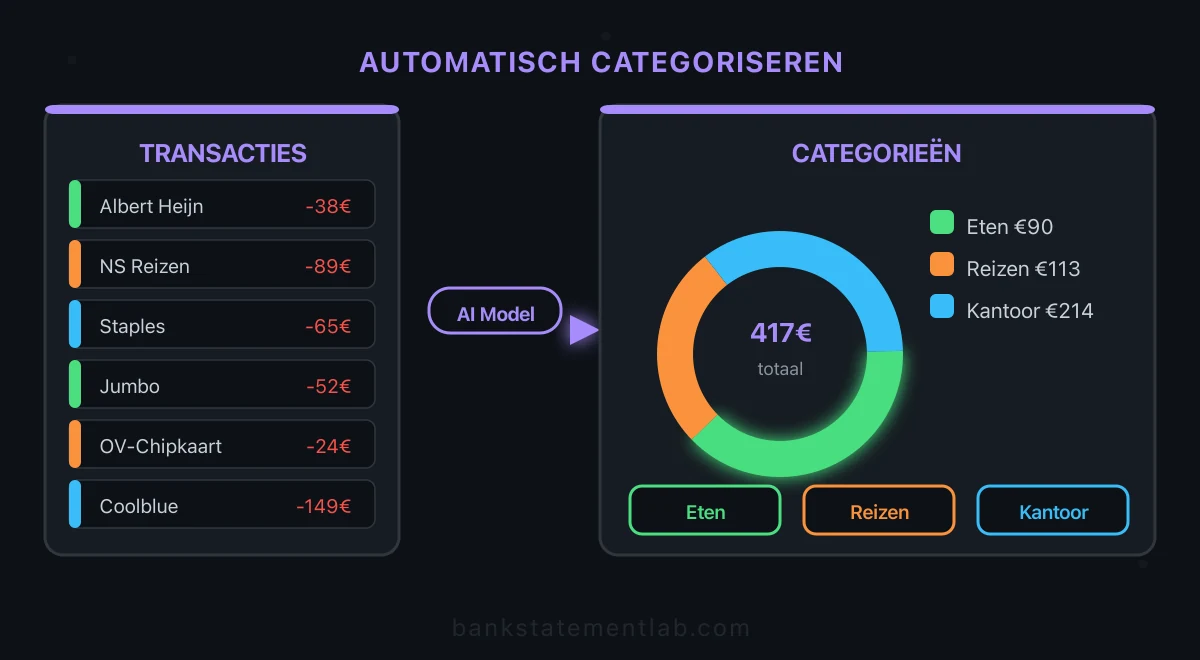
Om de transacties van uw bankafschrift te categoriseren voor een huishoudboekje in Excel, zet u alle bij- en afschrijvingen in één tabel, voegt u een kolom Categorie toe en laat u een regeltabel met zoekwoorden die kolom vullen. Een draaitabel telt daarna per maand op wat u uitgeeft aan wonen, boodschappen, vervoer of abonnementen; elke transactie die geen regel raakt, komt in Te beoordelen.
Een leeg huishoudboekje-sjabloon geeft u de categorieën, maar u typt elke uitgave zelf over. Met de methode hieronder komt de categorie uit de transactie zelf, en werkt dezelfde aanpak voor een zakelijke administratie.
Stap 1: zet de transacties in één Excel-tabel
Hebt u uw afschrift alleen als PDF, dan kunt u eerst uw bankafschrift van PDF naar Excel omzetten; biedt uw bank in internetbankieren een download van transacties, bijvoorbeeld als CSV-bestand, dan opent u dat bestand direct in Excel.
Begin met één tabel per rekening, met één rij per transactie. Deze kolommen zijn genoeg:
| Kolom | Inhoud | Controle |
|---|---|---|
| Datum | Boekdatum van de transactie | Rechts uitgelijnd = Excel herkent een datum |
| Omschrijving | Tegenpartij en omschrijving, ongewijzigd | Niet inkorten of opschonen: de regels zoeken hierin |
| Tegenrekening | IBAN van de tegenpartij, als het afschrift die toont | Handig voor vaste lasten en eigen rekeningen |
| Bedrag | Eén getal: bijschrijving positief, afschrijving negatief | Rechts uitgelijnd = Excel herkent een getal |
| Categorie | Wordt gevuld door de formule uit stap 3 | Leeg laten bij de start |
| Handmatig | Uw eigen correctie, alleen waar nodig | Overschrijft de formule, zonder die te wissen |
Selecteer de gegevens en kies Opmaken als tabel (Ctrl+T). Geef de tabel de naam Transacties via Tabelontwerp. Formules met kolomnamen, zoals [@Omschrijving], lopen dan automatisch door op nieuwe rijen.
Toont uw afschrift aparte kolommen voor bij- en afschrijvingen, maak dan één kolom Bedrag met =[@Bij]-[@Af]. Met één kolom en een vast teken telt een draaitabel inkomsten en uitgaven in één keer goed op; met twee kolommen telt u ze gemakkelijk dubbel of met het verkeerde teken.
Voor de afschriften van ING, Rabobank en ABN AMRO staat per bank beschreven hoe u het afschrift downloadt en waar u na het omzetten op let, zoals de datumvolgorde en de notatie van bedragen.
Het voorbeeld in dit artikel gebruikt negen fictieve transacties van oktober 2026:
| Datum | Omschrijving | Bedrag |
|---|---|---|
| 01-10-2026 | HUUR OKTOBER WONINGSTICHTING | -895,00 |
| 03-10-2026 | ALBERT HEIJN 1234 AMSTERDAM | -62,35 |
| 06-10-2026 | NS GROEP IZ NS REIZIGERS | -24,80 |
| 09-10-2026 | ZORGVERZEKERAAR PREMIE OKT | -138,50 |
| 12-10-2026 | NAAR SPAARREKENING | -200,00 |
| 15-10-2026 | JUMBO 567 UTRECHT | -41,10 |
| 20-10-2026 | STREAMINGDIENST MAANDABONNEMENT | -13,99 |
| 25-10-2026 | SALARIS OKTOBER WERKGEVER BV | 2.450,00 |
| 27-10-2026 | BETAALVERZOEK VRIEND | -18,00 |
Stap 2: kies een korte categorielijst
Een categorielijst werkt pas als elke transactie er zonder twijfel in past. Kies tien tot vijftien categorieën en voeg altijd Te beoordelen en Overboeking eigen rekening toe.
| Huishoudboekje | Zakelijke administratie (zzp) |
|---|---|
| Inkomen | Omzet |
| Wonen (huur of hypotheek) | Huisvesting |
| Energie en water | Software en abonnementen |
| Verzekeringen | Verzekeringen |
| Boodschappen | Vervoer |
| Vervoer | Kantoorkosten |
| Abonnementen | Bankkosten |
| Vrije tijd | Belasting |
| Sparen | Privé |
| Overboeking eigen rekening | Overboeking eigen rekening |
| Te beoordelen | Te beoordelen |
Overboeking eigen rekening is geen uitgave: geld dat naar uw spaarrekening gaat, staat nog op uw naam. Houd die categorie apart, anders lijken uw uitgaven in een spaarmaand hoger dan ze zijn. Hoe u zulke tegenboekingen tussen twee afschriften terugvindt, leest u in het artikel over kruisposten tussen eigen rekeningen controleren.
Stap 3: vul de categorie met zoekwoorden en X.ZOEKEN
Maak een tweede tabel met de naam Regels en twee kolommen: Zoekwoord en Categorie. De volgorde is de prioriteit: de eerste regel die past, wint. Zet daarom specifieke regels boven algemene.
| Zoekwoord (fictief) | Categorie |
|---|---|
| SPAARREKENING | Overboeking eigen rekening |
| AUTOVERHUUR | Vervoer |
| HUUR | Wonen |
| ALBERT HEIJN | Boodschappen |
| JUMBO | Boodschappen |
| NS GROEP | Vervoer |
| ZORGVERZEKERAAR | Verzekeringen |
| ABONNEMENT | Abonnementen |
| SALARIS | Inkomen |
AUTOVERHUUR staat boven HUUR, omdat het woord HUUR ook in AUTOVERHUUR voorkomt. Zonder die volgorde zou een gehuurde auto als woonlast tellen.
Zet in een hulpkolom Regelcategorie van de tabel Transacties deze formule (Microsoft 365 en Excel 2021 of nieuwer):
=X.ZOEKEN(WAAR; ISGETAL(VIND.SPEC(Regels[Zoekwoord]; [@Omschrijving])); Regels[Categorie]; "Te beoordelen")
Zo werkt de formule:
VIND.SPECzoekt elk zoekwoord in de omschrijving, zonder op hoofdletters te letten, en geeft een positie of een fout.ISGETALmaakt daarWAARofONWAARvan, voor elke regel.X.ZOEKENgeeft de categorie van de eerste regel metWAAR, en andersTe beoordelen.
Vul daarna de kolom Categorie met =ALS([@Handmatig]<>""; [@Handmatig]; [@Regelcategorie]). Uw correcties blijven zo zichtbaar en gaan niet verloren als u de regels aanpast.
In Excel 2016 en 2019 bestaat X.ZOEKEN niet. Gebruik dan =ALS.FOUT(INDEX(Regels[Categorie]; VERGELIJKEN(WAAR; ISGETAL(VIND.SPEC(Regels[Zoekwoord]; [@Omschrijving])); 0)); "Te beoordelen") en bevestig de formule met Ctrl+Shift+Enter.
Wilt u ook op tegenrekening matchen, bijvoorbeeld voor de huur of uw eigen spaarrekening, maak dan een hulpkolom Zoektekst met =[@Omschrijving]&" "&[@Tegenrekening], zet het IBAN als zoekwoord in Regels en laat de formule in [@Zoektekst] zoeken. Een IBAN is preciezer dan een winkelnaam.
In het voorbeeld krijgen acht van de negen transacties meteen een categorie. BETAALVERZOEK VRIEND raakt geen regel en komt in Te beoordelen: u beslist zelf of het om vrije tijd, boodschappen of een gedeelde rekening gaat, en vult dat in de kolom Handmatig in.
Stap 4: een draaitabel per categorie en per maand
Klik in de tabel Transacties en kies Invoegen > Draaitabel. Sleep Categorie naar Rijen, Datum naar Kolommen (groepeert Excel de datums niet per maand, kies dan Groeperen > Maanden) en Bedrag naar Waarden, als Som. Zet een filter op Categorie om Overboeking eigen rekening uit het uitgavenoverzicht te halen.
Het fictieve voorbeeld geeft voor oktober 2026:
| Categorie | Oktober 2026 |
|---|---|
| Inkomen | € 2.450,00 |
| Wonen | € -895,00 |
| Verzekeringen | € -138,50 |
| Boodschappen | € -103,45 |
| Vervoer | € -24,80 |
| Te beoordelen | € -18,00 |
| Abonnementen | € -13,99 |
| Uitgaven zonder eigen overboeking | € -1.193,74 |
| Overboeking eigen rekening | € -200,00 |
| Saldo van alle transacties | € 1.056,26 |
Wilt u een vast overzicht naast uw budget, gebruik dan SOMMEN.ALS, bijvoorbeeld =SOMMEN.ALS(Transacties[Bedrag]; Transacties[Categorie]; "Boodschappen"). Voeg een tweede voorwaarde op een maandkolom toe als u meerdere maanden in één tabel hebt.
Hebt u meerdere maanden of rekeningen als PDF? Maak een account aan en zet uw afschriften om naar een Excel-bestand met dezelfde kolommen voor elke maand. Bij registratie ontvangt u 5 tegoeden; 1 tegoed is 1 pagina.
Controles voordat u de totalen gebruikt
Een categorie-overzicht is alleen bruikbaar als de tabel volledig is en elke rij één keer meetelt. Doe deze controles bij elke nieuwe maand.
- Niets meer te beoordelen.
=AANTAL.ALS(Transacties[Categorie]; "Te beoordelen")moet 0 zijn voordat u de totalen gebruikt. - Draaitabel klopt met de tabel. Het eindtotaal van de draaitabel is gelijk aan
=SOM(Transacties[Bedrag]). Een verschil wijst op rijen buiten de tabel of op bedragen die als tekst zijn opgeslagen. - Saldo sluit aan op het afschrift. Beginsaldo plus de som van alle bedragen moet het eindsaldo van het afschrift geven. In het voorbeeld: een fictief beginsaldo van € 1.200,00 plus € 1.056,26 is € 2.256,26. Deze controle doet u zelf; gelijke saldi sluiten twee fouten die elkaar opheffen niet uit.
- Eigen overboekingen apart. Geld naar uw spaarrekening telt niet als uitgave, en geld dat van die rekening terugkomt niet als inkomen. Betaalt u een creditcard af vanaf uw betaalrekening en categoriseert u ook het creditcardafschrift, tel de uitgaven dan niet twee keer.
- Nieuwe regel getest. Filter na elke nieuwe regel op die categorie en kijk welke transacties er onterecht in staan. Een zoekwoord als
INGraakt elke omschrijving waarin die drie letters staan. - Retourbetalingen bewust ingedeeld. Een retour van een webwinkel is een positief bedrag. Deel het in bij de categorie van de oorspronkelijke aankoop, dan daalt die categorie met het juiste bedrag.
Huishoudboekje of administratie: waar categoriseren ophoudt
Voor een huishoudboekje is de categorie het eindpunt. In een zakelijke administratie is zij een eerste ordening: een bankregel vertelt niet altijd wat er is gekocht, of de uitgave zakelijk is en welk btw-regime geldt.
Voor btw-aftrek is een afschrijving op zichzelf niet genoeg. De Belastingdienst noemt als voorwaarden voor aftrek van voorbelasting onder meer een factuur die aan de eisen voldoet, een daadwerkelijke levering en gebruik voor belaste omzet. Laat een categorie dus nooit zelf het btw-tarief of de aftrek bepalen.
| Laag | Voorbeeld | Wie beslist |
|---|---|---|
| Analysecategorie | Software, vervoer, bankkosten | Regel of voorstel, daarna uw controle |
| Grootboekrekening | De rekening uit uw rekeningschema | Boekhouder of boekingsregel in het pakket |
| Btw-behandeling | Aftrekbaar, niet aftrekbaar, verlegd of gemengd | Factuur en fiscale context |
| Bewijsstuk | Factuur, bon, contract | De administratieplichtige |
Drie manieren om te categoriseren, naast elkaar:
| Criterium | Regels in Excel | Boekingsregels in een boekhoudpakket | Categorievoorstel van een tool |
|---|---|---|---|
| Uitlegbaar | Ja, u ziet welke regel paste | Ja, bij goed benoemde regels | Minder: controleer per regel |
| Terugkerende tegenpartijen | Sterk | Sterk | Bruikbaar |
| Onbekende omschrijvingen | Naar Te beoordelen | Naar een controlelijst | Krijgen een voorstel |
| Fiscale beslissing zonder bewijs | Niet geschikt | Niet geschikt | Niet geschikt |
| Onderhoud | Regeltabel bijhouden | Regels en uitzonderingen | Steekproeven en correcties |
Werkt u met een boekhoudpakket, controleer dan in de documentatie van uw pakket welke velden een boekingsregel kan gebruiken. Wilt u daarna nagaan of elke betaling ook in de boekhouding staat, dan is dat een aparte stap: bankafstemming tussen afschrift en boekhouding.
Wat BankStatementLab doet bij het categoriseren
BankStatementLab zet de transacties van een PDF-afschrift, ook een scan, om naar een Excel-bestand (.xlsx), een CSV-bestand of OFX. Op de abonnementen Pro (€ 25 per maand, 400 tegoeden) en Business (€ 52 per maand, 1.000 tegoeden) krijgt het resultaat ook een kolom Categorie.
- Vaste lijst. Elke transactie krijgt een van 17 vaste categorieën, met Nederlandse namen zoals Salaris / Inkomen, Huur / Woning, Boodschappen, Vervoer / Brandstof, Abonnementen, Bankkosten, Sparen / Beleggen, Overschrijving, Belasting en Overig. Soms krijgt één transactie meer dan één categorie.
- Categorieën van de bank blijven staan. Staan er al categorieën op uw afschrift, dan blijven die ongewijzigd en komt er geen tweede categorie bij.
- Voorkeuren als instructie. Vanaf Pro kunt u in een AI-instructie van maximaal 250 tekens aangeven hoe bepaalde transacties ingedeeld moeten worden, bijvoorbeeld welke tegenpartij onder Abonnementen valt. De app meldt het als een instructie niet is toegepast.
- Filteren en exporteren. In de app filtert en sorteert u op categorie, en u kunt alleen de gekozen categorieën exporteren.
Een categorie van BankStatementLab is een voorstel voor analyse, geen boeking en geen belastingadvies. Wilt u uw eigen huishoudboekje-categorieën houden, maak dan in Excel een koppeltabel van de 17 categorieën naar uw eigen lijst en gebruik een exacte X.ZOEKEN op de kolom Categorie; de controles hierboven blijven nodig.
Bronbestanden worden nooit op onze servers opgeslagen. Voor de geëxtraheerde gegevens kunt u een automatische verwijdering instellen van 1 tot 30 dagen.
Veelgestelde vragen
Welke categorieën gebruikt u in een huishoudboekje in Excel?
Houd het bij tien tot vijftien categorieën die u ook echt wilt sturen, bijvoorbeeld Inkomen, Wonen, Energie en water, Verzekeringen, Boodschappen, Vervoer, Abonnementen, Vrije tijd, Sparen, Overboeking eigen rekening en Te beoordelen. Te veel categorieën maken de regels lastiger te onderhouden en de draaitabel onoverzichtelijk. Splits een categorie pas als u er een beslissing mee neemt.
Kan Excel transacties automatisch categoriseren?
Ja, met een regeltabel. Zet zoekwoorden en categorieën in een aparte tabel en vul de kolom Categorie met X.ZOEKEN, VIND.SPEC en ISGETAL. Elke nieuwe transactie krijgt dan de categorie van de eerste regel die in de omschrijving voorkomt. Wat geen regel raakt, krijgt Te beoordelen. In Excel 2016 en 2019 gebruikt u INDEX en VERGELIJKEN in plaats van X.ZOEKEN.
Hoe voorkomt u dat een zoekwoord verkeerde transacties raakt?
Kies zoekwoorden die alleen bij één tegenpartij horen, zoals de volledige winkelnaam of het IBAN van de tegenrekening, en zet specifieke regels boven algemene. HUUR raakt bijvoorbeeld ook AUTOVERHUUR. Filter na elke nieuwe regel op de categorie en kijk welke regels er onterecht in staan voordat u de totalen gebruikt.
Werkt dit ook met een CSV-bestand van de bank?
Ja. Open het CSV-bestand in Excel, zet de gegevens in een tabel en controleer of datums als datum en bedragen als getal zijn herkend. Staat de komma als scheidingsteken of als decimaalteken verkeerd, importeer het bestand dan via Gegevens, Uit tekst/CSV en kies het juiste scheidingsteken. Hebt u alleen een PDF, dan zet u die eerst om naar een Excel-bestand.
Categoriseert BankStatementLab de transacties van mijn bankafschrift?
Op Pro en Business krijgt het resultaat een kolom Categorie met een van 17 vaste categorieën, zoals Boodschappen, Abonnementen, Bankkosten of Overschrijving. Staan er al categorieën op uw afschrift, dan blijven die ongewijzigd. Een categorie is een voorstel voor analyse: controleer haar zoals u een eigen regel controleert, en baseer btw en boekingen op het bewijsstuk.