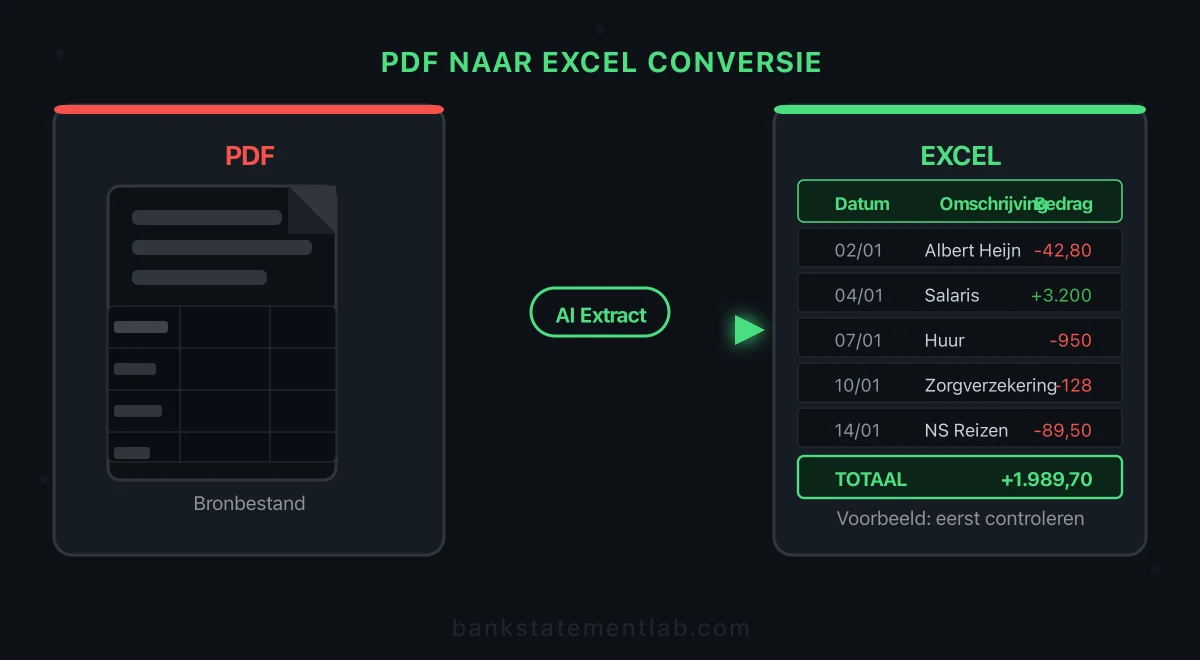
Probeer met uw eigen bestand
Sleep je bankafschrift (PDF) hierheen
1 bestand · max. 100 pagina's · Gratis preview van 2 pagina's
1 bestand geselecteerd
Bespaar uren per week
Zet je bankafschriften (PDF) om naar Excel, CSV of OFX, zonder gegevens handmatig over te typen.
Upload een PDF-afschrift en bekijk de extractie live. Direct voorbeeld, zonder registratie.
Als zzp’er of ondernemer krijgt u soms alleen een PDF-bankafschrift, terwijl uw boekhoudprogramma of accountant bewerkbare transactieregels nodig heeft. Een bankafschrift PDF omzetten naar Excel lijkt eenvoudig, maar kopiëren en plakken behoudt de tabelstructuur vaak niet. Deze gids laat zien wanneer een bankexport de beste route is, welke conversiemethodes er zijn en welke controles nodig blijven.

Waarom kopiëren en plakken de tabel kan verstoren
De eerste reflex van veel ondernemers is het klassieke Ctrl+C / Ctrl+V: PDF openen, transactietabel selecteren en in Excel plakken. Daarbij kan de visuele tabelstructuur verloren gaan, waardoor alsnog handmatige correctie nodig is.
Het probleem zit in de technische opbouw van veel PDF’s. Wat eruitziet als een tabel kan bestaan uit losse tekstelementen op visuele coördinaten. Bij het plakken kan die ordening verdwijnen: datums komen bij omschrijvingen terecht, bedragen worden tekst en pagina-elementen belanden tussen transacties.
PDF natief versus gescand: een cruciaal verschil
Niet alle bankafschrift-PDF’s zijn hetzelfde. In de praktijk komt u drie categorieën tegen:
| Type PDF | Omschrijving | Kopiëren mogelijk? | OCR nodig? |
|---|---|---|---|
| Natieve PDF | Digitaal aangemaakt, tekst is uitleesbaar | Theoretisch ja, praktisch problemen | Nee |
| Gescande PDF | Scan van papieren afschrift, puur afbeelding | Nee | Ja |
| Hybride PDF | Combinatie van afbeelding met ingebedde tekst | Gedeeltelijk | Soms |
Selecteerbare tekst toont dat een tekstlaag aanwezig is; ook een scan kan die na OCR bevatten. Kopieer enkele regels als test en vergelijk ze met de afbeelding. Zonder bruikbare tekstlaag is beeldherkenning nodig.
Bij kopiëren en plakken kunnen bijvoorbeeld deze fouten optreden:
- Datums en omschrijvingen staan in één cel samen
- Bedragen verliezen hun decimalen of worden als tekst opgeslagen
- Kolomkoppen herhalen zich op elke pagina
- Saldo’s raken vermengd met transactiebedragen
Bij enkele eenvoudige regels kan handmatige overname volstaan. Wordt het proefstuk al onoverzichtelijk, kies dan een andere methode en controleer het resultaat alsnog.
Controleer eerst of uw bank al een data-export aanbiedt
Kunt u dezelfde periode rechtstreeks als CSV, XLSX, MT940 of CAMT.053 bij uw bank downloaden? Gebruik dan dat bronbestand. Een native bankexport bevat al gestructureerde velden en hoeft niet opnieuw uit een visuele PDF te worden afgeleid. Controleer vooraf welk formaat en welke versie uw boekhoudpakket accepteert; dit verschilt per bank, rekeningtype en softwarepakket.
Is alleen een PDF, scan of foto beschikbaar, dan is extractie wel zinvol. Bewaar het oorspronkelijke afschrift naast de spreadsheet: het spreadsheet is een werkbestand en vervangt het officiële bankdocument niet.
Vier methodes vergeleken
Er zijn vier praktische manieren om een bankafschrift PDF om te zetten naar Excel. Elke methode heeft zijn eigen afwegingen op het gebied van snelheid, nauwkeurigheid, kosten en privacy.
Methode 1: Handmatig kopiëren en plakken
Hoe het werkt: PDF openen, selecteren, kopiëren, plakken in Excel, handmatig corrigeren.
Controle: Vergelijk de geplakte regels met het origineel. Let op verdwenen mintekens, samengevoegde bedragen en omschrijvingen die over meerdere regels lopen.
Geschikt voor: Eenmalig ophalen van één of twee specifieke transacties.
Methode 2: Generieke PDF-naar-Excel converters
Algemene PDF-diensten bieden vaak een PDF-naar-Excel-exportfunctie. Als uw Excel-versie en platform de PDF-connector van Power Query bevatten, kunt u ook lokaal beginnen met Gegevens → Gegevens ophalen → Uit bestand → Uit PDF. Selecteer de benodigde tabellen en controleer ze via Gegevens transformeren voordat u laadt.
Hoe het werkt: PDF uploaden, exportformaat kiezen, downloaden, opmaak corrigeren.
Realiteit: Deze tools gebruiken algemene tabelherkenning die niet specifiek op bankafschriften is afgestemd. Ze worstelen met meerdere pagina’s, herhalende kolomkoppen en meerdere beschrijvingsregels per transactie.
Gegevensverwerking: Een bankafschrift bevat rekeningnummers, saldi en transactiedetails. Lees daarom vóór het uploaden de privacyverklaring, bewaartermijn, verwijderprocedure en voorwaarden van de aanbieder.
Geschikt voor: Eenvoudige, tekstgebaseerde PDF’s waarbij u de uitvoer zelf wilt controleren en wat handmatig opruimwerk niet erg vindt.
Methode 3: OCR-software voor gescande afschriften
OCR (Optical Character Recognition) leest tekens uit een afbeelding. Het is een mogelijke route voor gescande bankafschriften; andere extractietools kunnen de afbeelding rechtstreeks interpreteren. Tekstherkenning alleen levert nog geen correcte transactietabel op.
Hoe het werkt: Gescande PDF invoeren, OCR laten draaien, tekst exporteren, importeren in Excel.
Realiteit: Algemene OCR werkt redelijk goed voor lopende tekst, maar financiële documenten stellen hoge eisen aan nauwkeurigheid. Een verkeerd herkende “3” in plaats van een “8” verandert een bedrag van €382 naar €882. Handmatige verificatie is noodzakelijk.
Geschikt voor: Wanneer u uitsluitend gescande afschriften heeft en bereid bent elk bedrag te controleren.
Methode 4: Gespecialiseerde extractietool voor bankafschriften
Gespecialiseerde extractietools proberen de velden en transacties van een bankafschrift te herkennen. Controleer vooral paginaovergangen, doorlopende omschrijvingen en de scheiding van debet en credit: deze gevallen kunnen ook bij AI-extractie fout gaan.
Hoe het werkt: PDF uploaden, AI verwerkt het document, u controleert de preview, exporteren naar Excel.
Realiteit: Omdat deze tools specifiek voor bankafschriften zijn ontwikkeld, kunnen ze de benodigde correctietijd verminderen. Scans en afwijkende lay-outs blijven lastiger dan duidelijke, digitaal gemaakte PDF’s; menselijke controle blijft noodzakelijk.
Geschikt voor: Terugkerende verwerking van PDF’s, scans of foto’s, mits een controleproces is ingericht.
Overzicht: methodes vergeleken
| Criterium | Kopiëren-plakken | Online converter | OCR-software | Gespecialiseerde tool |
|---|---|---|---|---|
| Handmatig herstel | Vaak veel | Afhankelijk van lay-out | Afhankelijk van scan | Afhankelijk van bron en lay-out |
| Controle nodig | Elke overgenomen regel | Elke geëxtraheerde regel | Elke herkende regel | Elke geëxtraheerde regel |
| Kostenmodel | Eigen tijd | Verschilt per aanbieder | Licentie of abonnement | Credits of abonnement |
| Gescande PDF’s | Nee | Beperkt | Ja | Ja |
| Meerdere pagina’s | Lastig | Gedeeltelijk | Ja | Ja |
| Gegevens delen | Niet nodig | Hangt af van aanbieder | Lokaal of cloud | Upload naar BankStatementLab |
| Geschikt voor | Snelle blik | Eenvoudige PDF’s | Gescande docs | Regelmatig gebruik |
Controleer het paginaaantal, de gekozen verwerkingsoptie en de actuele tarieven voordat u een groter aantal documenten verwerkt.
Stap voor stap: bankafschrift PDF omzetten naar Excel
Hieronder staat een praktische werkwijze voor een gespecialiseerde extractietool.
Stap 1: Bereid uw bestand voor
Controleer uw bankafschrift voordat u het uploadt:
- Zijn alle pagina’s aanwezig? Controleer het paginaaantal.
- Is het een scan of foto? Controleer of tekst en bedragen scherp en volledig zichtbaar zijn.
- Zijn pagina’s niet scheef of gedraaid?
- Is een PDF beveiligd met een wachtwoord? Ontgrendel een eigen kopie lokaal voordat u uploadt; beveiligde PDF’s worden geweigerd.
BankStatementLab accepteert PDF, JPEG, PNG en WebP. Een heldere bron verkleint de kans op OCR-fouten, maar maakt controle niet overbodig.
Stap 2: Upload uw bankafschrift
Open BankStatementLab en meld u aan. Daarna:
- Selecteer uw PDF-bestand in het uploadvak of sleep het ernaartoe.
- De webapp accepteert digitaal gemaakte PDF’s, scans en ondersteunde afbeeldingsbestanden.
- Bewaar uw eigen bronbestand; de extractiedienst is geen vervanging voor uw documentarchief.
Stap 3: Laat de AI het document verwerken
De extractie-engine analyseert uw document automatisch:
- Lay-outanalyse - Het systeem zoekt kolommen, kopteksten en transactieregels.
- Data-extractie - Het leest beschikbare velden zoals datum, omschrijving en bedrag uit.
- Resultaatopbouw - Het zet de gevonden transacties in een controleerbare tabel.
De verwerkingstijd hangt onder meer af van het aantal pagina’s, de bestandskwaliteit en de lay-out. Behandel het resultaat als een extractievoorstel, niet als een reeds gecontroleerde boeking.
Stap 4: Controleer de geëxtraheerde data
Bekijk alle gevonden tabellen voordat u exporteert. De tabel die als eerste zichtbaar is, hoeft niet alle transacties te bevatten:
- Klopt het aantal transacties met uw afschrift?
- Controleer elke geëxtraheerde regel tegen het origineel, met extra aandacht voor bedragen, tekens en paginaovergangen.
- Zijn het openings- en eindsaldo correct?
- Staan datums in het verwachte formaat?
Stap 5: Exporteer naar Excel
Download het resultaat als XLSX, CSV of JSON. Welke velden beschikbaar zijn, hangt af van wat op het afschrift staat. Controleer in elk geval:
- of datums door Excel als datum worden herkend;
- of omschrijvingen volledig zijn;
- of debet en credit de juiste richting hebben;
- of een saldo alleen is opgenomen wanneer het bronafschrift dat vermeldt.
Kies bewust tussen één tabel en alle tabellen in het document. Bewaar een gecontroleerde kopie van het werkbestand naast de bron, met rekening en periode in de bestandsnaam.
Wilt u transacties uit een PDF, scan of foto in een controleerbare tabel zetten? BankStatementLab exporteert naar XLSX, CSV of JSON. Vergelijk het resultaat daarna met het bronafschrift. Bankafschrift-PDF naar Excel converteren →
5 veelgemaakte fouten bij het omzetten van bankafschriften
Fout 1: Bedragen worden als tekst opgeslagen
Symptoom: Excel herkent de getallen niet en u kunt er niet mee rekenen.
Oorzaak: De PDF gebruikte een komma als decimaalscheidingsteken (Europees formaat: 1.234,56), terwijl Excel met een punt werkt, of vice versa.
Oplossing: Gebruik bij het importeren van een CSV-bestand de optie “Gegevens ophalen uit tekst/CSV” en geef regio en scheidingstekens op. Controleer ook bij XLSX het celtype en enkele positieve, negatieve en grote bedragen.
Fout 2: Datums worden niet herkend
Symptoom: Datums verschijnen als een vijfcijferig getal (bijv. 46425) of als tekst die Excel niet als datum beschouwt.
Oorzaak: Excel-serieel datumnummer of een datumnotatie die afwijkt van de regionale instellingen.
Oplossing: Controleer eerst het celtype. Geef een correct serienummer een datumopmaak via Celeigenschappen. Zet tekst om met de bij de bron passende landinstelling; DATUMWAARDE kan bij een andere dag-maandvolgorde verkeerd interpreteren. Vergelijk ook een datum waarvan de dag groter is dan 12.
Fout 3: Ontbrekende transacties
Symptoom: Uw spreadsheet heeft minder rijen dan verwacht, of het eindsaldo klopt niet.
Oorzaak: Paginaovergangen zijn niet correct verwerkt, of een pagina had slechte scankwaliteit en is overgeslagen.
Oplossing: Vergelijk het aantal transacties in uw spreadsheet met het originele afschrift. Controleer altijd openings- en eindsaldo, en controleer elke pagina op ontbrekende regels. Gebruik tussensaldi alleen wanneer het document die daadwerkelijk vermeldt.
Fout 4: Speciale tekens zijn beschadigd
Symptoom: Omschrijvingen bevatten vraagtekens of blokjes in plaats van letters met accenten of bijzondere tekens.
Oorzaak: Tekencodering komt niet overeen. Dit kan optreden als een CSV met een andere codering wordt geopend dan waarmee het is opgeslagen.
Oplossing: Open CSV-bestanden via “Gegevens > Gegevens ophalen > Uit tekst/CSV” en kies de codering die bij het bestand hoort; controleer de voorvertoning. Gebruik UTF-8 wanneer het bestand als UTF-8 is opgeslagen. Voor .xlsx-bestanden is dit zelden een probleem.
Fout 5: Uploaden zonder het gegevensbeleid te controleren
Symptoom: Na het uploaden is onduidelijk waar het bestand wordt verwerkt, hoe lang het blijft staan of hoe u het laat verwijderen.
Oorzaak: U hebt de bewaartermijn, verwijderprocedure en rol van eventuele verwerkers niet vooraf gecontroleerd.
Oplossing: Lees vóór het uploaden de actuele privacyverklaring en voorwaarden. Deel alleen wat nodig is, controleer de bewaartermijn en verwijder gevoelige bestanden zodra u ze niet meer nodig hebt.
Rekenen met een gecontroleerde tabel
Een fictief voorbeeld: het beginsaldo is € 2.000,00, er komt € 750,00 binnen en er gaat € 120,00 en € 35,50 uit. Het verwachte eindsaldo is 2.000 + 750 − 120 − 35,50 = € 2.594,50.
Staan de drie mutaties met hun teken in D2:D4, dan berekent =2000+SOM(D2:D4) dit saldo. Tel begin- en eindsaldi of afgedrukte subtotalen niet nogmaals als transacties mee. Gebruik bij afzonderlijke kolommen Bij en Af: beginsaldo + som Bij − som Af.
Een kloppende berekening bewijst niet dat iedere omschrijving goed staat of dat twee tegengestelde fouten ontbreken. Vergelijk daarom ook aantallen en regels met de bron. Controleer via de Microsoft-uitleg over tekst- en CSV-import hoe u kolommen als tekst importeert: rekeningnummers en referenties zijn geen bedragen en mogen hun voorloopnullen niet verliezen.
Wanneer MT940 of CAMT.053 beter past dan Excel
Voor terugkerende boekhoudimport kan een gestructureerd bestand van de bank de kortste route zijn. MT940 is een tekstformaat voor rekeninginformatie; CAMT.053 is een XML-bericht uit ISO 20022. Uw bank en boekhoudpakket moeten dezelfde variant ondersteunen. De overstapplanning is afhankelijk van bank en kanaal: leid een Nederlandse deadline niet af uit wijzigingen in een ander land.
Controleer bijvoorbeeld het actuele formatenoverzicht van Rabobank en vraag uw leverancier welke camt-versie verwerkt kan worden. BankStatementLab maakt geen MT940 of CAMT.053; het biedt onder meer XLSX en CSV als werkbestanden. Voor bankgebonden PDF-informatie kunt u de pagina’s over Rabobank-afschriften en ABN AMRO-afschriften raadplegen.
Automatisering via API
Voor volumeverwerking biedt BankStatementLab een API waarmee u PDF-bankafschriften programmatisch kunt verwerken. Dit is interessant voor:
- Accountants die maandelijks tientallen klantafschriften verwerken.
- Boekhoudkantoren die de workflow willen standaardiseren.
- Softwareontwikkelaars die bankafschriftverwerking in een eigen applicatie willen integreren.
De API accepteert uitsluitend PDF, met maximaal 20 MB en 100 pagina’s per bestand, en retourneert gestructureerde JSON met de gevonden velden. Zij levert geen directe boekhoudkoppeling en geen MT940-, CAMT.053-, OFX-, QBO- of QIF-export. Valideer de JSON voordat een eigen integratie gegevens verder verwerkt.
Veelgestelde vragen
Hoe weet ik of mijn bankafschrift een bruikbare tekstlaag heeft?
Probeer een transactieregel te selecteren en te kopiëren. Selecteerbare tekst kan afkomstig zijn uit een digitaal aangemaakte PDF of uit OCR van een scan. Vergelijk de gekopieerde tekst met het beeld en test meerdere pagina’s. Zonder bruikbare tekstlaag is beeldherkenning nodig.
Waarom belanden datums en bedragen in één cel als ik kopieer en plak?
Een PDF kan tekst op vaste visuele posities plaatsen zonder een bruikbare tabelstructuur. Bij het plakken kunnen kolommen samenvallen en kunnen paginakoppen tussen de transacties komen. Test een klein fragment en controleer de overgenomen regels.
Wat doe ik als bedragen in Excel als tekst zijn opgeslagen?
Importeer CSV via Gegevens ophalen uit tekst/CSV en controleer scheidingstekens, landinstelling en kolomtype. Vergelijk enkele positieve en negatieve bedragen met de bron. Alleen de celopmaak aanpassen zet tekst niet altijd om in getallen.
Hoe controleer ik of er geen transacties ontbreken na de conversie?
Controleer alle pagina’s en gevonden tabellen en vergelijk de transacties met het originele afschrift. Controleer daarnaast aantallen en de beweging van begin- naar eindsaldo. Alleen een kloppend totaal is onvoldoende, omdat fouten elkaar kunnen compenseren.
Exporteert BankStatementLab MT940 of CAMT.053?
Nee. Gebruik daarvoor bij voorkeur het originele bankbestand en controleer de versie die uw boekhoudpakket accepteert. BankStatementLab biedt XLSX, CSV en JSON en kan OFX 1.6 SGML voor ondersteunde rekeningtypen maken; test de compatibiliteit vóór een volledige import.
Moet ik het originele afschrift bewaren na de conversie?
Bewaar uw eigen origineel volgens uw documentbeleid en toepasselijke verplichtingen. De spreadsheet dient als controleerbaar werkbestand. Gebruik de extractiedienst niet als uw enige archief en raadpleeg de actuele voorwaarden voor opslag en verwijdering.
Banktransacties met je boekhouding vergelijken
Na controle van de extractie kun je in BankStatementLab de verwerkte afschriften vergelijken met een boekhoudexport. Met Bankafstemming beoordeel en bevestig je voorgestelde koppelingen; regels zonder tegenboeking blijven zichtbaar. Download het rapport als Excel, CSV of PDF voor je boekhouder.
Conclusie
De juiste route voor een bankafschrift naar Excel hangt af van de beschikbare bron:
- Een native bankexport heeft de voorkeur wanneer uw bank die voor de gewenste periode aanbiedt.
- Kopiëren en plakken kan volstaan voor enkele regels, maar behoudt de tabelstructuur vaak niet.
- Algemene PDF- of OCR-software kan bruikbaar zijn als u het resultaat zorgvuldig controleert en het gegevensbeleid past bij uw eisen.
- Een gespecialiseerde extractietool kan bij terugkerende PDF’s, scans of foto’s correctiewerk verminderen.
Ongeacht de methode geldt altijd: controleer iedere geëxtraheerde regel, vergelijk aantallen en beschikbare saldi en sla bron en werkbestand geordend op per periode.
Wilt u een PDF, JPEG, PNG of WebP omzetten naar een controleerbare tabel? Start met BankStatementLab, exporteer naar XLSX, CSV, JSON of OFX 1.6 SGML voor een ondersteunde betaal- of spaarrekening en vergelijk het resultaat met het originele afschrift.
Bespaar uren per week
Ga van PDF naar een Excel-bestand dat klaar is voor gebruik, zonder handmatige gegevensinvoer.