毎週時間を節約
銀行取引明細書(PDF)をExcel・CSV・OFXに変換。手入力の手間を省けます。
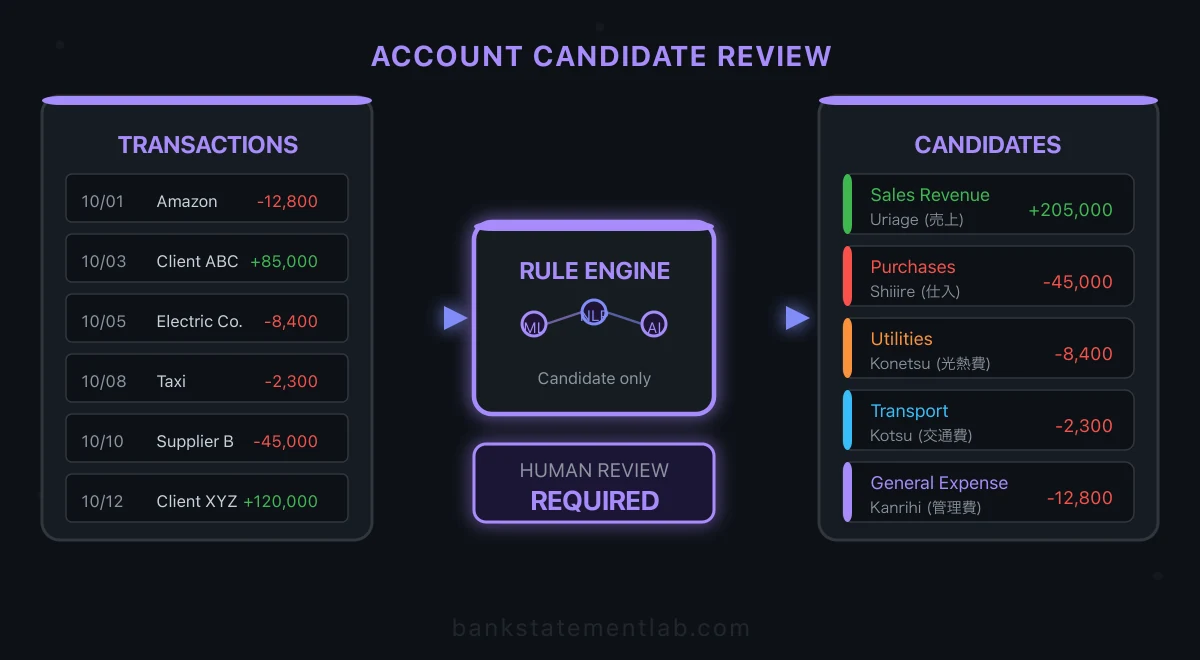
銀行取引明細から勘定科目を自動分類する仕組みは、摘要・金額・取引先・過去仕訳から候補を出す補助です。銀行明細だけでは取引目的、請求書、税区分、資産計上の要否を確定できません。本記事では、ルール候補の作成、例外キュー、人による承認という実務フローを解説します。

なぜ銀行取引明細の自動分類が必要なのか
手作業分類が抱える3つの問題
反復作業が増える
取引件数や口座数が増えると、同じ摘要を繰り返し判断する負担が増えます。まず処理時間と未分類件数を自社で測り、頻出パターンからルール化します。
ヒューマンエラーのリスク
同じ取引先でも振込人名義の表記ゆれや摘要欄の略称によって、異なる勘定科目に分類されることがあります。手作業か自動処理かを問わず、証憑と承認ルールで誤分類を検出する必要があります。
スケールへの対応困難
事業が成長するほど、また担当クライアントが増えるほど、手作業の限界は早く訪れます。分類ルールの属人化も進み、担当者が変わるたびにミスが増えるというリスクも生じます。
自動分類で変わる作業
| 作業 | 導入前 | 導入後の目標 |
|---|---|---|
| 頻出取引 | 毎回判断 | 同じルールを候補として再利用 |
| 未知の摘要 | その場で分類 | 「要確認」として例外キューへ |
| 高額・複合取引 | 通常取引と同じ流れ | 証憑付きで個別承認 |
| ルール変更 | 担当者の記憶 | 変更日・理由・承認者を記録 |
担当者の作業は「全件をゼロから分類する」から「候補を検証し、例外を処理する」へ移ります。
分類ミスが引き起こすリスク
- 消費税区分の誤り(課税 vs 非課税 vs 不課税)
- 損金算入・不算入の誤判断
- 決算書の科目残高と証憑の不整合
- 月次レポートの信頼性低下
自動分類の3つの方法
方法1:会計ソフトのルール設定(ルールベース自動仕訳)
会計ソフトの自動仕訳機能を使う場合は、現在契約している製品の公式マニュアルで、ルール条件、承認方法、税区分、取消履歴を確認します。機能はプランや更新で変わります。
製品を問わず確認したいのは、完全一致・部分一致の優先順位、同じ摘要で用途が異なる取引の扱い、ルール適用後の承認状態、証憑へのリンクです。銀行連携がない場合は、製品が受け付けるCSV項目を先に確認してください。
設定のコツ
- 摘要欄の一致条件は用途に応じて選ぶ。部分一致は拾い漏れを減らせる一方、別の取引先まで一致するため、口座・入出金方向・金額なども組み合わせる
- ルールの優先順位を設定し、汎用ルールより具体的なルールを上位に置く
- 定期的にルールを見直し、新しい取引先や費目に対応させる
方法2:AIと機械学習による自動分類
ルールベースの自動仕訳が「事前に決めたルールを適用する」のに対して、AIを活用した自動分類には、過去の仕訳パターンを使う方式や、摘要の意味から候補を出す方式などがあります。修正内容を学習するかは製品ごとに異なります。
過去仕訳を利用する方式の一例
- 過去の仕訳データ(取引摘要・金額・日付など)を学習データとして使用
- 新しい取引明細が届くと、学習済みモデルが類似パターンを検索
- 最も確率の高い勘定科目を候補として提示(または自動適用)
- 担当者が承認・修正し、ルールやモデルの誤りを記録
AIが特に有効なケース
- 取引先名や摘要の表記が一定しない場合
- 月によって金額が変動するが科目は同じ経費(光熱費など)
- 多数の取引先が存在し、ルールを個別設定するのが困難な場合
精度は摘要の品質、取引の反復性、学習データ、評価方法で変わります。全体の正解率だけでなく、誤った自動確定、未分類、税区分エラーを別々に測ってください。
方法3:外部ツールによるPDF変換+分類ソリューション
会計ソフトとの連携が難しい場合、または明細データがPDF形式でしか入手できない場合に有効なのが、外部の変換・分類ツールを組み合わせる方法です。
このアプローチが必要になるケース
- ネットバンキングが自動連携に対応していない金融機関を利用している
- 複数金融機関の明細を一括処理したい
- 既存の会計ソフトに縛られず、CSVやExcel形式でデータを扱いたい
処理フロー
- 銀行取引明細のPDFをアップロード
- OCR・AIによってデータをテキスト化・構造化
- 日付・摘要・金額・入出金区分を自動抽出
- 外部のルール表または会計ソフトで勘定科目候補を付与
- 人が証憑・取引目的・税区分を確認
- 会計ソフトの仕様に合わせてインポート
BankStatementLabは2〜3とXLSX・CSV・JSONへの出力を行います。Pro・Businessでは17種類の一般的な取引カテゴリ候補を利用できますが、日本の勘定科目・消費税区分を確定する機能ではありません。会計ソフトへの直接連携や仕訳登録は行わず、候補も人が確認します。
3つの方法の比較表
| 方法 | 得意な処理 | 主な確認点 | 向いているケース |
|---|---|---|---|
| ルールベース | 反復する摘要や取引先 | 競合ルールと例外 | 取引パターンが安定している場合 |
| AI候補 | 表記ゆれを含む類似取引 | 根拠、誤確定、再評価 | 十分な過去仕訳がある場合 |
| PDF抽出+外部ルール | PDF行の構造化 | 元PDF照合とインポート仕様 | 構造化データを入手できない場合 |
PDF明細を分類用の表にしたい場合、BankStatementLabは対応するPDFから日付・摘要・金額・残高などをXLSX・CSV・JSONへ抽出します。出力は仕訳ではありません。元PDFとの照合後、会計方針に沿って科目と税区分を承認してください。作業用データを準備する →
自動分類でよくある失敗
自動仕訳候補を使うときにも、ルール競合や誤確定などの落とし穴があります。導入前に例外処理と承認方法を決めます。
失敗1:ルールを作りすぎて管理できなくなる
ルールを増やしすぎると、優先順位の競合や意図しない一致が起きます。まず頻出かつ判断が安定した取引から始め、残りは例外として確認します。
失敗2:初期設定後に見直しをしない
事業の成長とともに取引先や経費項目は変化します。設定したルールを半年・一年放置すると、現実の取引パターンとルールが乖離し、分類精度が落ちていきます。定期的なルールのメンテナンスが必要です。
失敗3:消費税区分を考慮していない
勘定科目候補が妥当でも、消費税区分は取引内容と証憑を別途確認する必要があります。システムに税区分候補を設定する場合も、人による承認と変更履歴を残します。
失敗4:自動分類結果を無確認で確定する
AIやルールの候補は確定仕訳ではありません。高額・非定型・期末取引だけでなく、承認対象の範囲、サンプル再検証、誤確定時の戻し方を決め、人が証憑に基づいて最終判断します。
失敗5:口座間振替やカード決済を経費・売上に重ねて計上する
自分の口座間の振替は新たな売上や経費とは限りません。カード利用時に経費を記録済みなら、銀行からのカード代金引落しを再び経費にすると二重計上になります。元取引と決済をつなぎ、立替金・借入金・事業主勘定などの候補も証憑で確認します。
PDFを分類前に照合する
会計ソフトとの連携が使えない場合、PDFから行を抽出して入力作業を減らせます。ただし、ページ欠落、残高連続性、入出金の符号、重複行を確認する工程は省略できません。
分類精度を上げるコツ

コツ1:補助科目・部門を活用して分類粒度を上げる
勘定科目に加えて補助科目や部門コードの候補を出すと、レビューの粒度をそろえられます。ただし、摘要だけで部門や用途を確定せず、申請者・証憑・プロジェクト情報を参照します。
コツ2:摘要欄の正規化ルールを定める
銀行の摘要欄には、振込人名義の全角・半角や略称など表記ゆれがあります。正規化とキーワードマッピングは候補の再利用に役立ちますが、元の摘要を別列に保持し、異なる取引先を誤って統合しないよう確認します。
コツ3:月次で「未分類件数」を確認するダッシュボードを作る
未確定・未分類の件数、金額、滞留日数、誤確定件数を可視化すると、ルール改善の優先順位を決めやすくなります。使用中のソフトに例外一覧がなければ、CSVや管理表で同じ項目を追跡します。
コツ4:税理士・会計士と分類ルールをすり合わせる
自動分類の設定を内部だけで完結させると、税務上の観点から望ましくない分類が定着してしまうことがあります。初期設定の段階で顧問税理士・会計士と勘定科目の体系や税区分の扱いを確認し、ルールを策定することを強くお勧めします。
コツ5:インポートフォーマットを標準化する
複数の金融機関の明細を扱う場合、それぞれの日付フォーマット・列構成・文字コードの違いが分類精度を下げる原因になります。内部の管理表は統一しても、取込用のコピーは会計ソフト指定の日付・列順・文字コードへ合わせます。ISO形式やUTF-8がすべての取込機能で使えるとは限りません。
銀行明細と帳簿の取引を比較する
分類の確認後、帳簿に同じ取引があるかをBankStatementLabの銀行取引の照合で確認できます。処理済み明細と会計データを比較し、候補を承認してExcel・CSV・PDFのレポートを保存します。取引の一致は、勘定科目や消費税区分の承認とは別です。
まとめ:候補生成と人の承認を分ける
銀行取引明細の勘定科目分類は、候補生成と承認を分けると管理しやすくなります。会計ソフトの機能は公式マニュアルで確認し、PDFしか入手できない場合は構造化した行をインポート仕様へ合わせます。
重要なのは「導入して終わり」にしないことです。ルールの定期見直し、未分類件数と誤確定の監視、税理士との確認を続けます。国税庁も個人事業の記帳と書類保存を求めており、銀行明細の候補分類だけでは帳簿や証憑の要件を満たしません。
まずは手作業が最も多い取引パターンから自動化を始め、少しずつ対象を広げていくアプローチが現実的です。
BankStatementLabは、対応する銀行取引明細PDFから日付・摘要・金額などをXLSX・CSV・JSONへ抽出します。元PDFと照合し、会計ソフトの仕様へ整形してから、人が仕訳候補を承認してください。
関連記事
毎週時間を節約
銀行取引明細書(PDF)をExcel・CSV・OFXに変換。手入力の手間を省けます。