自分のファイルで試す
銀行取引明細書(PDF)をドロップ
1ファイル・最大100ページ・2ページまで無料プレビュー
1件のファイルを選択中
毎週時間を節約
銀行取引明細書(PDF)をExcel・CSV・OFXに変換。手入力の手間を省けます。
PDFの明細書をアップロードして、抽出がその場で行われる様子をご覧ください。即時プレビュー、登録不要。
銀行明細PDFをExcel・CSVに変換する前に
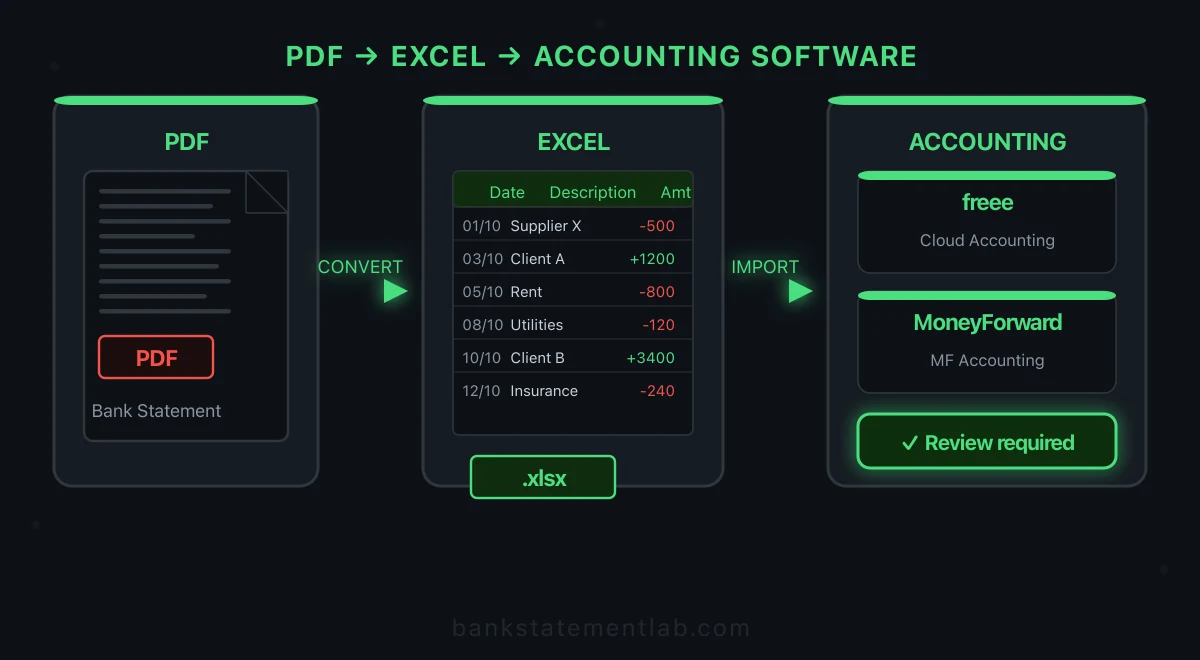
フリーランスや個人事業主として働いていると、月末や確定申告の時期に避けられない作業があります。それが、銀行明細PDFをExcelやCSVに変換し、会計ソフトへ取り込む作業です。ネットバンキングからダウンロードしたPDFを開き、数字を一行ずつ手入力して、freee・マネーフォワード・弥生へ登録する——この繰り返しに、毎月何時間も費やしていませんか?

PDFは印刷物として優秀ですが、会計処理には向いていません。日付・金額・摘要をそのままコピーできないことが多く、レイアウトが崩れたり文字化けしたりすることも珍しくありません。このガイドでは、PDFの銀行明細を素早くExcelやCSVへ変換し、会計ソフトへスムーズに取り込む方法を、具体的な手順とともに解説します。
PDFの銀行明細が会計処理に向かない理由
PDFは「見るため」に作られたフォーマット
銀行が発行するPDFは、人間が画面や紙で読むことを前提に設計されています。セル単位でデータが管理されているExcelとは根本的に構造が異なります。
そのため、PDFを会計ソフトにそのまま取り込めない場合は、先に表形式へ変換する必要があります。対応形式や必須列は製品・プラン・バージョンで変わるため、インポート前に各ソフトの最新テンプレートを確認してください。
フォーマット別メリット・デメリット比較
| フォーマット | データ編集 | 会計ソフト取込 | 可読性 | セキュリティ |
|---|---|---|---|---|
| 専用ツールで編集可能 | 専用の読取機能が必要 | 原本確認に適する | 形式だけでは改ざん防止にならない | |
| CSV | ○ 可能 | ○ 要テンプレート確認 | △ やや読みにくい | △ 編集可能 |
| Excel (.xlsx) | ◎ 分析向け | ○ 対応製品のみ | ○ 良好 | △ 編集可能 |
| JSON | ◎ 開発者向け | △ 技術的な変換が必要 | △ 読みにくい | △ 編集可能 |
CSVは汎用的な出発点ですが、すべての会計ソフトにそのまま入る共通形式ではありません。BankStatementLabはXLSX・CSV・JSONを出力しますが、会計ソフトへの直接接続は行わないため、列順・日付・文字コード・勘定科目を手動で合わせます。
会計ソフト別のインポート仕様
各ソフトのインポート仕様を理解しておくことで、変換後の作業がスムーズになります。
- freee:利用中の機能で取引明細CSVを受け付けるか、最新の必須列と文字コードを確認します。
- マネーフォワード クラウド会計:銀行明細用と仕訳用で入口が異なるため、どちらのテンプレートが必要かを先に決めます。
- 弥生会計・弥生会計 オンライン:明細ではなく仕訳形式を求める場合があるため、借方・貸方の割当を変換とは別工程で行います。
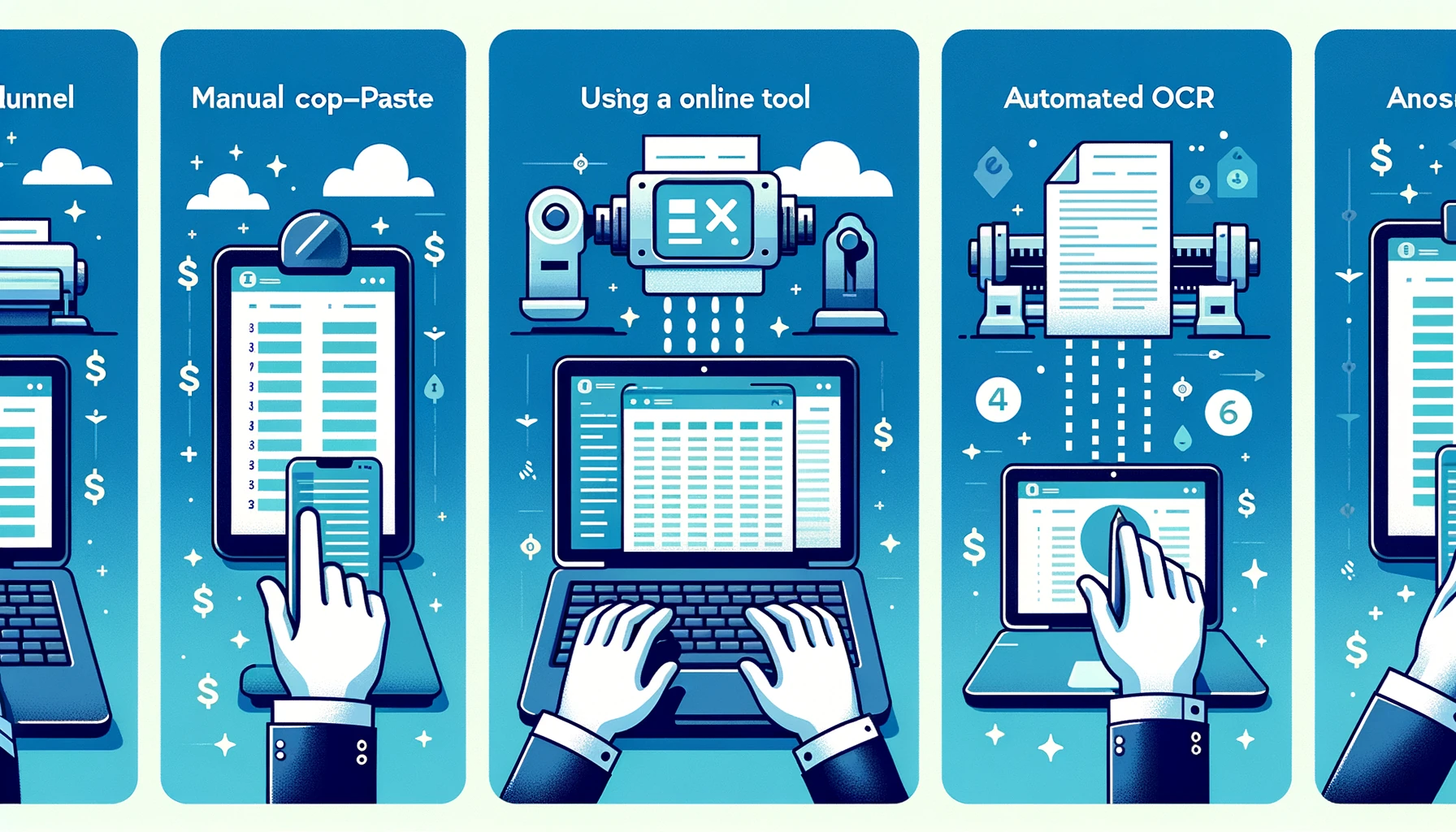
PDFを会計ソフト対応形式に変換する3つの方法
方法1:コピー&ペーストで手動変換
最もシンプルな方法は、PDFをAdobe AcrobatやChromeなどのビューアで開き、テキストを選択してExcelに貼り付けることです。
手順:
- PDFをブラウザまたはAdobe Acrobatで開く
- 表の範囲を選択してコピー
- Excelに貼り付け、列を整理する
- 日付・入金額・出金額・摘要の列を確認し、会計ソフトの形式に合わせて調整
- CSVとして保存してインポート
この方法の限界:
- テキストが画像として埋め込まれているPDFでは選択できない
- 複数ページにまたがる明細では作業量が膨大になる
- 日付形式や金額のカンマ区切りが崩れることが多い
- 1件のミスが帳簿全体の誤差につながるリスクがある
方法2:オンライン変換ツールを使う
「PDF to Excel」変換ツールをウェブ上で利用する方法です。Adobe Acrobat Online、Smallpdf、IlovePDFなどが代表的なサービスです。
手順:
- ツールのウェブサイトにアクセス
- PDFをアップロード
- ExcelまたはCSV形式でダウンロード
- 列の並び替えや不要行の削除を手動で実施
- 会計ソフトの形式に合わせて再調整してインポート
注意点:
- 無料プランはページ数やファイルサイズに制限がある場合が多い
- セキュリティ面:銀行明細は個人の財務情報を含むため、信頼性の低いサービスへのアップロードはリスクがある
- 変換後もレイアウト崩れが発生することがあり、追加作業が必要
方法3:OCR技術を使った自動化ツール
OCR(光学文字認識)を搭載した専用ツールは、テキストPDFだけでなく画像スキャンも表形式にできます。ただし読み取り精度は原稿品質とレイアウトに左右され、出力も会計ソフトへ直接入る保証はありません。
特長:
- テキストPDFや読みやすい画像PDFに対応
- 日付・金額・摘要を自動で列に分類
- 複数ページの明細を一括処理
- Excel・CSV・JSONなど複数形式でエクスポート可能
- 手入力を減らせるが、原本照合は必要
3つの方法の比較
| 方法 | 作業量 | 精度の決まり方 | コスト | 技術スキル |
|---|---|---|---|---|
| 手動コピペ | 明細件数に比例 | 操作者とPDF構造 | 追加ツール不要 | 不要 |
| 汎用変換ツール | 修正量が読みにくい | 表レイアウト | サービス次第 | 低 |
| 明細向け抽出ツール | 入力より確認が中心 | 原稿品質・レイアウト | ページ数やプラン | 低 |
効果は件数と修正量で変わります。実際の明細で手入力と抽出後レビューを計測して比較してください。
銀行明細PDFの手入力を減らしたいですか? BankStatementLabは明細をXLSX・CSV・JSONに構造化します。パスワード保護は端末上で解除し、出力を原本と照合してください。銀行明細PDFをExcelに変換 →
PDF→Excel変換でよくある5つのミス
ミス1:取込先と文字コードが合わない
CSVの文字コード要件は会計ソフトとバージョンで異なります。Shift-JIS(CP932)を求める製品もあればUTF-8を受け付ける製品もあるため、最新テンプレートを確認してください。
ExcelのCSV保存時の文字コードはOSや設定にも依存します。「CSV(コンマ区切り)」という名前だけでCP932と決めず、取込先の指定と保存したファイルの文字コードを確認します。
ミス2:日付形式が一致しない
日付形式もインポート先ごとに異なります。西暦/和暦や区切り文字を推測せず、テンプレートの例に合わせてください。
文字列の日付は「セルの書式設定」だけでは正しい日付に変わりません。元の年月日と暦を確認して値を変換し、CSVの実際の出力もテンプレートと照合してください。
ミス3:金額にカンマや円記号が含まれている
PDFから抽出した金額が「¥12,500」のような文字列の場合、取込先によっては数値として認識されません。
作業用の金額列だけを対象に、通貨・小数点・桁区切り・負号を確認して数値へ変換します。摘要やCSV全体のカンマを一括削除せず、ISNUMBERと原本との金額照合で確認してください。
ミス4:入金と出金が同一列に入っている
銀行明細によっては、入金と出金が同じ「金額」列にまとめられており、出金がマイナスで表示されているケースがあります。会計ソフトによっては「入金額列」と「出金額列」を別々に要求するため、列を分割する作業が必要です。
ExcelのIF関数を使って、プラス値を入金列に、マイナス値(絶対値)を出金列に振り分けると効率的です。
ミス5:残高ゼロを理由に取引を削除する
残高がゼロになる取引も正規の明細です。残高ゼロだけを理由に削除しないでください。ページ見出しや重複の疑いがある行は原本と照合し、金額ゼロ・空欄の行も役割を確認してから取込対象を決めます。
会計ソフト別:スムーズな取込のポイント
freeeへの取込手順
画面や必須列は更新されるため、以下は固定のメニュー手順ではなく確認項目です。
- 公式ヘルプから明細アップロード用テンプレートを確認
- 日付・入金・出金・摘要をテンプレートに合わせる
- プレビューで件数と金額を確認してから取込
マネーフォワード クラウド会計への取込手順
銀行明細用の取込と仕訳データ用の取込を混同しないようにし、選んだ入口の公式テンプレートへ列を合わせます。日付形式と文字コードは最新ヘルプで確認してください。
弥生会計・弥生会計 オンラインへの取込手順
利用する取込機能が明細形式か仕訳形式かを先に確認します。仕訳形式なら、抽出された銀行明細だけでは借方・貸方科目が不足するため、会計判断とマッピングが別途必要です。
自動仕訳ルールを事前に設定しておくと、取引の種類ごとに勘定科目を自動割り当てできます。これにより、毎月のインポート後の修正作業を大幅に削減できます。
取込後の確認作業チェックリスト
- 抽出結果の全テーブルを開き、各ページの取引が欠けていないか
- 件数が元のPDFの明細件数と一致しているか
- 残高が月末の銀行残高と一致しているか(相殺する欠落は残高だけでは見つからない)
- 文字化けしている摘要がないか
- 重複取込みが発生していないか
銀行明細と帳簿の取引を比較する
抽出結果を確認した後は、BankStatementLabの「銀行取引の照合」で会計データと比較できます。候補を確認して承認し、未一致の取引も含むExcel・CSV・PDFレポートを作成します。銀行明細と帳簿を照合する手順では、日本語ファイルの準備から承認までを説明しています。
まとめ:手入力をやめて、本来の仕事に集中しよう
銀行明細PDFをExcelやCSVに変換し、会計ソフトへ取り込む作業は、正しいツールと手順を知れば大幅に効率化できます。
- フォーマットの違いを理解することが第一歩
- CSV形式は出発点になるが、共通の会計インポート形式ではない
- 手動コピペは限界があり、件数が増えるほどミスリスクが上がる
- OCR・抽出ツールは手入力を減らせるが、確認とマッピングが必要
- 文字コード・日付形式・金額書式に加え、必須列・符号・重複を確認して少量で試す
個人事業主やフリーランスにとって、時間は最も貴重なリソースです。毎月の手入力作業を自動化することで、その時間をクライアントワークや事業成長に充てることができます。
実際の明細で確認してみませんか? BankStatementLabは銀行明細PDFをXLSX・CSV・JSONに構造化します。原本照合後、会計ソフトのテンプレートへ手動で合わせてください。
毎週時間を節約
手動でデータを入力することなく、PDF からすぐに使用できる Excel ファイルに変換します。