Gagnez des heures chaque semaine
Transformez vos relevés bancaires (PDF) en Excel, CSV ou OFX, sans ressaisie manuelle.
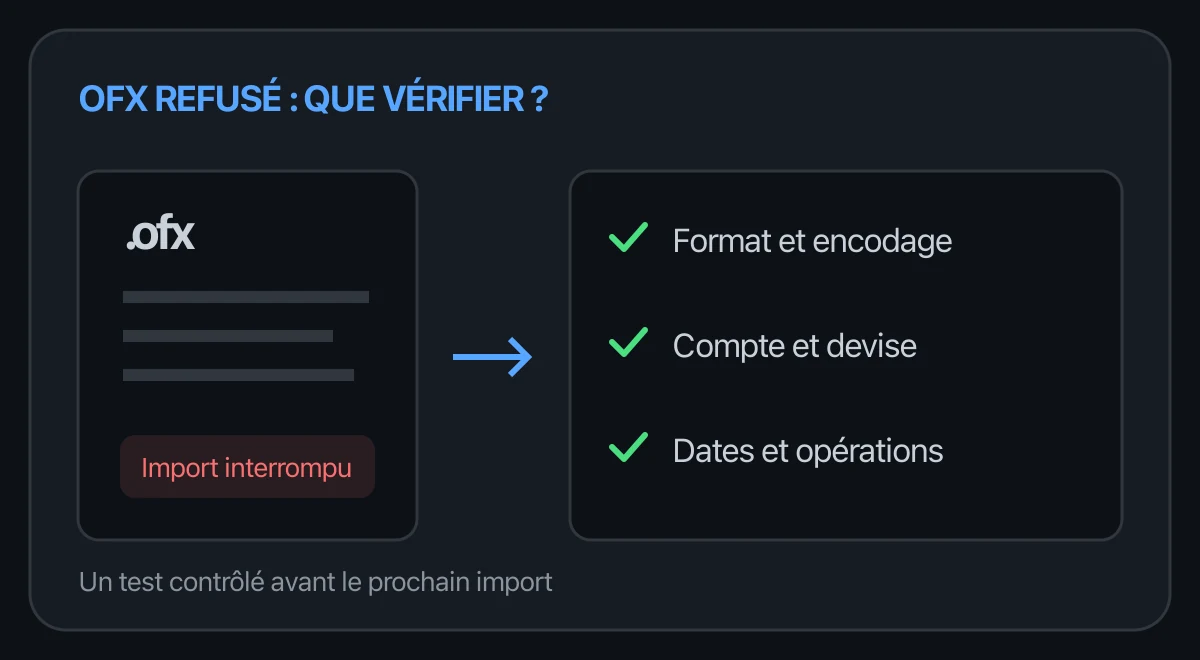
Votre logiciel affiche « fichier OFX incorrect », ne trouve aucune opération ou n’importe qu’une partie du relevé. Commencez par situer l’échec : lecture du fichier, association au compte ou création des transactions. Une nouvelle conversion du PDF ne corrigera pas un importeur qui attend une autre variante OFX.
Ce guide traite le dépannage d’un fichier déjà disponible. Si vous partez uniquement d’un PDF, suivez d’abord le guide pour convertir un relevé bancaire en OFX 1.6. Conservez votre fichier original et travaillez sur une copie.
Identifier le symptôme avant de réessayer
Notez le nom et la version du logiciel, l’écran d’import utilisé, le message exact, le compte choisi et le nombre de lignes effectivement créées. Un message d’erreur ne prouve pas qu’aucune donnée n’a été enregistrée.
| Ce que vous observez | Première vérification | Prochaine action |
|---|---|---|
| Refus dès la sélection du fichier | Extension réelle, archive ZIP, formats acceptés | Sélectionner le fichier .ofx extrait de l’archive ; vérifier la variante requise |
| Erreur de format ou de ligne | Structure, encodage, texte modifié après export | Repartir du fichier généré et consulter la documentation de cette version |
| Compte inconnu ou mauvais compte proposé | Identifiants de banque et de compte, devise | Vérifier le rattachement avant de confirmer |
| Import terminé mais aucune nouvelle ligne | Période, filtres, opérations déjà importées | Consulter les transactions et le journal d’import |
| Quelques opérations manquent | Tous les fichiers du ZIP, dates, exclusions, doublons reconnus | Comparer le nombre de lignes à chaque étape |
| Montants ou solde incohérents | Sens des opérations, compte et période | Comparer les lignes avec le relevé source avant tout nouvel import |
Gardez une trace de chaque essai. Si une première tentative a créé des transactions, vérifiez comment le logiciel permet de corriger cet import avant d’en lancer un second.
Vérifier la variante OFX et l’encodage
L’extension .ofx ne décrit pas tout le format. Financial Data Exchange distingue notamment OFX 1.6 en SGML des spécifications OFX 2.x en XML. Un logiciel qui mentionne OFX peut donc avoir des exigences plus précises. La liste officielle des versions OFX permet de distinguer ces familles.
BankStatementLab génère actuellement OFX 1.6 SGML. Dans une copie de l’export, ouverte avec un éditeur de texte, les premières lignes comprennent :
OFXHEADER:100
DATA:OFXSGML
VERSION:160
Ce fragment est un repère de diagnostic, pas un fichier complet à importer. Ne remplacez pas simplement 160 par une version plus récente : changer l’en-tête ne transforme pas la structure du document.
Vérifiez ensuite l’encodage demandé par l’importeur. Un éditeur peut enregistrer une copie avec un autre encodage ou dégrader des caractères accentués. Comparez un libellé comme « Prélèvement » avant et après la modification. Suivez une procédure propre à votre logiciel ; ne supprimez pas globalement les caractères &, < ou > qui peuvent appartenir aux données ou à la structure.
Si le format documenté par votre destination diffère, consultez le comparatif OFX, QIF et CSV. Un export CSV adapté au modèle officiel peut être plus approprié qu’une modification manuelle de l’OFX.
Contrôler le compte, la devise et les dates
Un fichier lisible peut être proposé au mauvais compte. Comparez les coordonnées de l’export à celles du relevé, puis au compte sélectionné dans le logiciel. Une devise valide comme EUR ne prouve pas qu’il s’agit du bon compte.
Dans BankStatementLab, l’export peut demander un IBAN ou des identifiants locaux. Pour un IBAN international, le logiciel destinataire peut nécessiter une association manuelle. Ne remplacez jamais les coordonnées par celles d’un autre compte uniquement pour faire disparaître le refus.
Vérifiez aussi l’année des opérations. Une ligne affichée 31/12 dans le PDF doit être rattachée à l’année du relevé ; le mouvement suivant 02/01 peut appartenir à l’année suivante. Une date correcte dans le mauvais exercice peut être filtrée ou apparaître ailleurs dans l’historique.
Avant d’attribuer l’écart au logiciel, comparez trois éléments : la date du PDF, celle du fichier préparé et celle affichée après import. Conservez séparément date d’opération et date de valeur lorsqu’elles figurent dans votre tableau de contrôle.
Rechercher les opérations manquantes sans forcer les doublons
Comptez les mouvements dans le relevé, dans les tableaux préparés, dans les fichiers OFX et dans l’import final. Si plusieurs tableaux ont produit une archive ZIP, vérifiez chacun de ses fichiers. Un seul fichier importé ne représente pas nécessairement tout le résultat.
Une ligne exclue pendant la préparation reste à traiter séparément. Un montant zéro, une date non résolue ou un libellé absent peut demander une correction avant génération ; retirer une ligne pour continuer rend l’export partiel.
Le champ FITID sert à identifier les transactions pour la détection de répétitions. Son rôle est décrit dans la spécification bancaire OFX. Le comportement final reste celui de l’importeur.
Ne changez pas les FITID pour obliger un logiciel à accepter des lignes déjà présentes. Contrôlez d’abord les périodes qui se chevauchent, les imports précédents et l’éventuel flux bancaire connecté. Deux opérations de même montant et de même date peuvent aussi être réelles : leur ressemblance ne suffit pas à en supprimer une.
Faire un essai avec un fichier dont vous connaissez le contenu
Vous pouvez utiliser notre OFX de démonstration avec son relevé PDF fictif et ses données de contrôle. Ce kit contient huit opérations préparées pour la comparaison ; il ne constitue ni un test de précision de l’extraction ni une certification de votre importeur.
Utilisez exclusivement un dossier de test, distinct de votre comptabilité réelle. Le compte DEMO0001 et le code banque 00000 sont fictifs. Le logiciel peut demander de créer ou d’associer un compte de test compatible.
| Point de contrôle | Valeur attendue dans le kit |
|---|---|
| Mouvements | 8, dont 5 débits et 3 crédits |
| Total des débits | 1 122,40 € |
| Total des crédits | 3 729,90 € |
| Fournitures du 8 octobre 2026 | Débit de 126,40 € ; TRNAMT vaut -126.40 |
| Solde initial du PDF | 1 500,00 € |
| Solde final | 4 107,50 € |
Si le kit passe mais pas votre relevé, comparez les différences de structure, de compte et de données. Si les deux échouent, vérifiez la fonction d’import choisie et sa compatibilité documentée. Ce test réduit les pistes ; il ne permet pas à lui seul d’attribuer la cause avec certitude.
Une fois le problème résolu, testez un petit fichier issu de votre propre relevé et contrôlez chaque mouvement. Un total correct peut masquer deux erreurs qui se compensent.
Préparer un fichier lorsque le PDF reste la seule source
BankStatementLab permet de traiter le PDF, relire les transactions et générer l’OFX après les contrôles demandés. Il ne modifie pas les règles du logiciel destinataire. Gardez une copie de votre PDF dans votre propre archivage : le fichier source chargé dans BankStatementLab est supprimé immédiatement dès que l’extraction réussit.
Préparez les transactions de votre relevé dans BankStatementLab, puis validez l’import dans votre environnement. Pour une procédure récurrente couvrant plusieurs clients, utilisez le workflow OFX des cabinets comptables.
Questions fréquentes
Pourquoi mon logiciel refuse-t-il un fichier OFX ?
Le refus peut venir de la variante OFX, de l’encodage, de la structure du fichier ou des informations de compte. Notez le message exact et vérifiez les formats acceptés par votre version du logiciel avant de modifier les transactions.
Puis-je renommer un PDF ou un CSV en .ofx ?
Non. Renommer l’extension ne crée pas la structure OFX. Il faut préparer les transactions, les vérifier, puis générer un fichier OFX avec les informations du compte et la devise.
Un FITID empêche-t-il tous les doublons ?
Non. Le FITID aide l’importeur à identifier une transaction, mais les règles dépendent du logiciel. Vérifiez les périodes déjà chargées et les lignes existantes avant une nouvelle tentative, sans changer les identifiants pour forcer l’import.
Prêt à préparer votre export OFX ?
Transformez un relevé traité en fichier OFX, contrôlez les données, puis testez l’import dans votre logiciel cible.