Convierta extractos bancarios en datos verificables
Convierta sus extractos bancarios (PDF) a Excel, CSV u OFX, sin volver a introducir los datos manualmente.
La mayoría de la gente no sabe a dónde va su dinero. Llega fin de mes, la cuenta está más vacía de lo esperado y nadie recuerda en qué se fue. La buena noticia es que la respuesta ya existe, escrita y ordenada: está en tu cuenta. Hacer un presupuesto personal a partir de tu extracto bancario es la forma más honesta de verlo, porque no parte de lo que crees que gastas, sino de lo que gastas de verdad.
En esta guía vas a aprender a analizar tus gastos en Excel paso a paso. Sin teoría aburrida. Sin copiar cifras a mano durante horas. Solo tu extracto, una hoja de cálculo y un método claro para entender tu dinero.

¿Por qué tu extracto bancario es la mejor base para tu presupuesto?
Tu extracto registra movimientos de esa cuenta y permite contrastar importes y fechas. Completa los pagos en efectivo y las compras de otras cuentas o tarjetas para construir una base representativa.
Mucha gente intenta llevar las cuentas “de memoria” o se fía del saldo que muestra la app del banco. El problema es que la memoria olvida los gastos pequeños aunque las categorías de la app pueden no coincidir con las que necesitas. El extracto aporta el detalle de los movimientos de esa cuenta. Solo le falta orden, y eso es exactamente lo que Excel le da.
Aquí tienes las tres formas más comunes de controlar tu dinero, comparadas:
| Método | Precisión | Esfuerzo | ¿Ves dónde se va el dinero? |
|---|---|---|---|
| De memoria | incompleta | bajo | visión aproximada |
| App del banco | depende de sus funciones | bajo | movimientos y, a veces, categorías |
| Extracto en Excel | depende de la limpieza y categorización | medio al principio | desglose configurable por categoría y mes |
El extracto en Excel aporta una base observable, pero no recoge necesariamente efectivo ni gastos de otras personas del hogar. Para contexto, la Encuesta de Presupuestos Familiares 2025 del INE sitúa vivienda, agua, electricidad, gas y otros combustibles en el 33,2 % del gasto medio; alimentos y bebidas no alcohólicas, en el 16,0 %; y transporte, en el 11,5 %. Son agregados nacionales —incluyen hogares y circunstancias muy distintas—, no objetivos para tu presupuesto.
Paso a paso: de tu extracto bancario a un presupuesto en Excel
Vamos a lo práctico. El objetivo no es solo tener los datos, sino poder analizarlos de un vistazo. Sigue estos pasos en orden.
1. Consigue tu extracto
Entra en la banca online y descarga el periodo que quieras analizar. Tres meses sirven para empezar; doce permiten ver más gastos estacionales. Si tu banco ofrece CSV o XLSX, usa ese formato para el análisis y conserva también los extractos que necesites como documentación. Incluye todas las cuentas, tarjetas y pagos en efectivo relevantes para evitar una foto parcial.
2. Convierte el PDF a Excel
Muchos bancos solo entregan el extracto en PDF, que no se puede analizar directamente. Conviértelo a una hoja limpia, con columnas separadas e importes que suman, siguiendo esta guía dedicada: Cómo convertir un extracto bancario PDF a Excel paso a paso. Es el paso que más tiempo te ahorra de todo el proceso.
BankStatementLab convierte PDF compatibles a XLSX, CSV o JSON, con campos separados para el análisis y planes según el volumen de páginas. Antes de sumar, compara el número de movimientos, el periodo y los totales con el PDF: una extracción automática también puede requerir correcciones.
3. Limpia y categoriza tus gastos
Una vez tienes los datos en Excel, asegúrate de que cada movimiento ocupa una fila y cada dato una columna: como mínimo Fecha, Concepto e Importe. Borra filas vacías o totales que el banco haya añadido.
Después, añade una columna llamada Categoría a la derecha. Esto es lo que convierte una lista de movimientos en un presupuesto de verdad. Los conceptos del banco suelen ser crípticos (“RECIBO LUZ”, “PAGO TARJETA 4587”, “BIZUM”), así que conviene mapearlos a categorías claras. Para hacerlo rápido y sin teclear cada fila, lee Categorización automática de transacciones bancarias.
Regla de oro: escribe siempre igual cada categoría. “Ocio” y “Entretenimiento” son etiquetas distintas y fragmentan la misma partida. SUMAR.SI no distingue mayúsculas y minúsculas; comprueba también espacios adicionales.
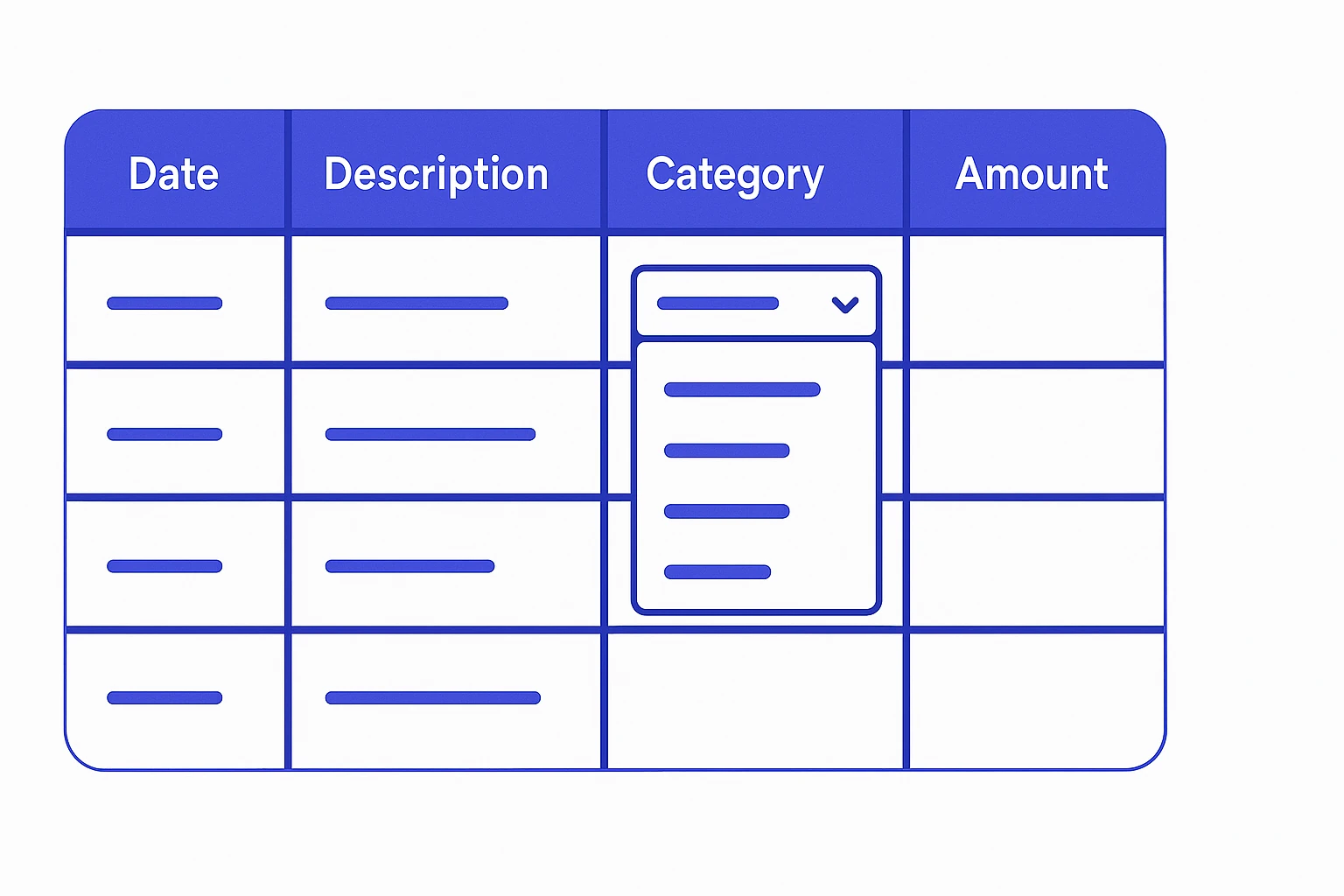
Aquí tienes una tabla de categorías típicas que puedes copiar directamente a tu lista desplegable:
| Categoría | Ejemplos de gasto |
|---|---|
| Vivienda y suministros | Alquiler o hipoteca, comunidad, agua, luz, gas, seguro del hogar |
| Alimentación | Supermercado, mercado, panadería |
| Transporte | Combustible, abono de transporte, seguro y mantenimiento del coche, parking |
| Restaurantes y hostelería | Comidas fuera, cafeterías, comida a domicilio |
| Ocio, deporte y cultura | Cine, libros, gimnasio, conciertos, viajes |
| Suscripciones y servicios digitales | Streaming, móvil, internet, apps de pago |
| Salud | Farmacia, dentista, óptica, seguro médico |
| Ahorro e inversión | Fondo de emergencia, plan de pensiones, cuenta de ahorro |
| Deudas y financiación | Cuotas de préstamos, tarjetas, compras a plazos |
| Vestido y calzado | Ropa, zapatos, complementos |
4. Convierte tus datos en una tabla y crea una tabla dinámica
Selecciona todo el rango (con los encabezados) y pulsa Ctrl+T para convertirlo en una tabla. Marca “La tabla tiene encabezados”. La tabla puede ampliar su rango al añadir filas; después debes actualizar la tabla dinámica y comprobar que incluye los nuevos movimientos.
Ahora haz clic en cualquier celda de la tabla y ve a Insertar > Tabla dinámica. Deja que tome la tabla entera y elige “Nueva hoja de cálculo”.
En el panel de campos, arrastra Categoría al área de FILAS y Importe al área de VALORES. Comprueba que el resumen sea Suma (clic en el campo de valores > Configuración de campo de valor > Suma) y no Cuenta. En segundos tendrás el total de gasto por categoría. Si arrastras la fecha o un campo “Mes” a COLUMNAS, verás el desglose mes a mes.
5. Compara gasto real frente a presupuesto
El último paso es el que cambia hábitos. Crea una hoja-resumen sencilla con cuatro columnas: Categoría, Presupuestado, Real y Diferencia. Si C contiene importes bancarios con gastos negativos y D la categoría, calcula el gasto neto positivo con =-SUMAR.SI(D:D;"Alimentación";C:C). Las devoluciones positivas reducen así el gasto. Con Presupuestado en B2 y Real en C2, usa =B2-C2: un resultado negativo indica exceso de gasto. De un vistazo verás dónde te has pasado.
¿Cuántas horas has perdido alguna vez copiando movimientos a mano, fila por fila? Ese tiempo es justo el que no dedicas a lo importante: entender tu dinero y tomar decisiones. Deja de transcribir datos y empieza a analizarlos de verdad. Empieza ahora con BankStatementLab y dedica tu energía al análisis, no a la copia manual.
Métodos de presupuesto que puedes aplicar
Tener los datos ordenados es media batalla. La otra mitad es decidir un método para repartir tu dinero. No hay uno perfecto: hay uno que encaja con tu cabeza. Estos son los cuatro más usados.
La regla 50/30/20 reparte como referencia el ingreso neto entre necesidades, deseos y ahorro o amortización. Es una heurística, no una medida de salud financiera: adapta los porcentajes a vivienda, ingresos irregulares, dependientes, deuda y fondo de emergencia. No sacrifiques gastos esenciales para encajar en la fórmula.
El presupuesto base cero asigna cada euro a una partida hasta que ingresos menos asignaciones sea cero. Nada queda “suelto”. Es exigente, pero te obliga a dar un destino a todo tu dinero. La metodología nació en el mundo corporativo en los años 70 y se adaptó después a las finanzas personales.
El método de los sobres reparte el dinero (en efectivo o en categorías virtuales) en “sobres” por categoría. Cuando un sobre se vacía, no gastas más en eso hasta el mes siguiente. Ideal para controlar gastos variables que se descontrolan.
El método Kakebo es una técnica japonesa de contabilidad doméstica creada por la periodista Hani Motoko en 1904. Consiste en anotar a mano ingresos y gastos en cuatro categorías y fijar un objetivo de ahorro al inicio de cada mes. Aporta consciencia más que automatización.
| Método | Cómo funciona | Mejor para |
|---|---|---|
| Regla 50/30/20 | referencia 50/30/20 adaptable | Comparar una distribución inicial |
| Presupuesto base cero | Cada euro tiene un destino | Control total y máxima disciplina |
| Método de los sobres | Límite por categoría que no se rebasa | Frenar gastos variables impulsivos |
| Método Kakebo | Anotación manual y reflexión mensual | Tomar consciencia de cada gasto |
Como contexto macroeconómico, el INE situó la tasa de ahorro de los hogares en el 12,0 % de la renta disponible bruta en el conjunto de 2025, siete décimas menos que en 2024. Esa tasa agregada no es una meta personal ni se calcula igual que «ahorro dividido por salario» en tu hoja.
Errores comunes al hacer tu presupuesto en Excel
Casi todos los presupuestos que fallan caen en los mismos tropiezos. Evítalos desde el principio.
El formato decimal coma frente a punto. En España y buena parte de Latinoamérica, el separador decimal es la coma (1.234,56) y el punto separa los miles. En el mundo anglosajón es al revés. Si importas datos en formato americano, Excel guarda los importes como texto y tus sumas dan cero o resultados raros. La alineación es solo una pista, porque puede haberse cambiado manualmente. Confirma el tipo con =ESNUMERO(C2). Importa con Datos > Desde texto/CSV, abre Transformar datos y aplica el tipo numérico usando la configuración regional del archivo. Microsoft explica cómo importar datos con Power Query.
Olvidar los gastos anuales y trimestrales. El seguro del coche, el IBI o una suscripción anual no aparecen cada mes, pero existen. Repártelos: divide el importe anual entre doce y reserva esa parte cada mes. Así no te pillan por sorpresa.
No categorizar. Una lista de 150 movimientos sin categoría no es un presupuesto, es ruido. La categoría es lo que te dice “gastas demasiado en restaurantes”, no el saldo.
No actualizar cada mes. Un presupuesto es una foto, no un retrato fijo. Si lo haces una vez y lo abandonas, deja de servir en dos meses.
Duplicar transferencias y pagos de tarjeta. Conserva una columna Cuenta al reunir fuentes. Si ya incluyes cada compra de la tarjeta, el pago mensual desde el banco es un traspaso, no otro gasto. Separa transferencias entre cuentas propias, ahorro e inversión del consumo. Si registras cada compra en efectivo, la retirada del cajero tampoco es un segundo gasto.
Consejos avanzados para que tu presupuesto dure
Cuando ya domines lo básico, estos trucos convierten tu Excel en una herramienta que se mantiene sola.
Guarda una plantilla reutilizable. Diseña una tabla maestra y, si te ayuda, guarda también una copia como plantilla de Excel (.xltx). Añade cada mes al histórico consolidado o importa los libros mensuales a esa tabla; evita que el análisis quede fragmentado entre archivos sin una vista anual.
Apóyate en tablas dinámicas y gráficos. Con una celda de la tabla dinámica seleccionada, ve a Insertar > Gráfico dinámico y elige un gráfico circular para ver el peso de cada categoría, o de columnas para comparar importes. Se actualiza solo al refrescar.
Automatiza tu revisión mensual. Mantén una tabla maestra, añade los movimientos nuevos —sin borrar el histórico—, elimina duplicados con una clave controlada y pulsa «Actualizar todo». Compara luego el total del mes con la fuente antes de tomar decisiones.
Aplica la regla del redondeo. Redondea siempre hacia arriba tus gastos y hacia abajo tus ingresos al presupuestar. El pequeño colchón que crea te protege de los imprevistos.
Revisa tus suscripciones. Filtra la categoría “Suscripciones” cada pocos meses. Es donde más fugas silenciosas aparecen: servicios que ya no usas y siguen cobrando. Cancelar dos o tres puede liberar un dinero sorprendente al año.
Preguntas frecuentes
¿Cuántos meses de extracto bancario necesito para hacer un presupuesto realista?
Tres meses pueden servir para empezar, pero no son un mínimo universal ni garantizan una muestra representativa. Incluye todas tus cuentas y tarjetas y añade aparte gastos anuales o trimestrales; si dispones de 12 meses, capturarás mejor estacionalidad, seguros e impuestos. Elige un periodo que incluya tanto meses normales como pagos extraordinarios y actualízalo cuando cambien tus ingresos.
¿Por qué mi tabla dinámica muestra el número de movimientos en lugar de la suma de los importes?
Porque el campo Importe está resumido como Cuenta y no como Suma. Haz clic en el campo dentro del área de VALORES, entra en Configuración de campo de valor y elige Suma. Si no cuadra, comprueba con ESNUMERO que los importes sean números, revisa el rango de origen y actualiza la tabla dinámica. La alineación visual no demuestra el tipo de dato.
¿Cómo se reparte el dinero con la regla 50/30/20?
La regla 50/30/20 reparte, como referencia, el ingreso neto entre necesidades, deseos y ahorro o amortización. No es una recomendación universal: vivienda, ingresos, deudas, dependientes y colchón de emergencia pueden exigir porcentajes muy distintos. Úsala para comparar, no para recortar gastos esenciales ni decidir inversiones o amortizaciones sin valorar costes, liquidez y riesgo.
¿Por qué no cuadran mis totales por categoría en Excel?
Revisa etiquetas distintas para el mismo gasto, espacios adicionales, importes guardados como texto y filas de totales incluidas por error. SUMAR.SI no distingue mayúsculas y minúsculas: Ocio y ocio no son por sí solos la causa. Usa categorías controladas y conserva los totales del banco como comprobación, fuera de la tabla de movimientos.
¿Merece la pena convertir el extracto a Excel si mi banco ya permite descargar CSV?
Si tu banco ofrece CSV o XLSX, descarga directamente ese formato: te ahorras el paso de conversión y llegas antes a lo que de verdad aporta, que es categorizar y montar la tabla dinámica. La conversión solo hace falta cuando el banco entrega el extracto únicamente en PDF, que no se puede analizar tal cual. Venga de donde venga el archivo, revisa que cada movimiento ocupe una fila y que los importes se comporten como números y no como texto.
¿Cada cuánto hay que actualizar el presupuesto para que siga sirviendo?
Una revisión mensual es un buen punto de partida, y conviene revisar antes si cambian ingresos o gastos esenciales. No borres el mes anterior: conserva una tabla maestra, añade los nuevos movimientos con una columna Mes y actualiza la tabla dinámica. Así mantienes el histórico, puedes detectar duplicados y comparas periodos con el mismo criterio.
Conclusión
Analizar tus gastos reduce la dependencia de la memoria. El extracto cubre los movimientos bancarios, pero debes completar efectivo, otras cuentas y gastos del hogar que no pasen por la cuenta analizada. Excel ordena la información; cualquier regla porcentual es solo un punto de comparación.
Si el banco solo entrega PDF, la extracción evita copiar cada fila. Pasa tus gastos a XLSX, CSV o JSON con BankStatementLab, verifica el resultado contra el original y usa la hoja como apoyo informativo, no como asesoramiento financiero personalizado.
Artículos relacionados
Convierta extractos bancarios en datos verificables
Pase de PDF a un archivo Excel listo para usar, sin necesidad de introducir datos manualmente.