Mit eigener Datei testen
Kontoauszug (PDF) hier ablegen
1 Datei · max. 100 Seiten · Kostenlose Vorschau von 2 Seiten
1 Datei ausgewählt
PDF-Kontoauszüge strukturiert weiterverarbeiten
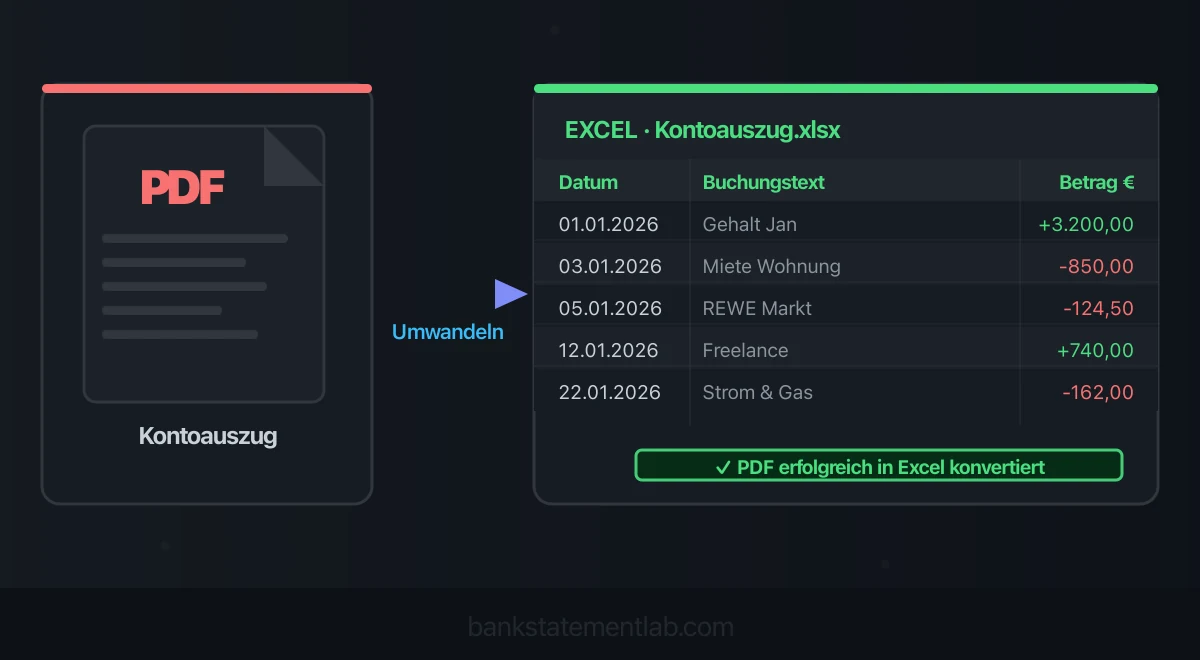
Wandeln Sie Ihre Kontoauszüge (PDF) in Excel, CSV oder OFX um – ohne manuelles Abtippen.
Laden Sie einen PDF-Kontoauszug hoch und sehen Sie die Extraktion in Echtzeit. Sofortige Vorschau, ohne Anmeldung.
Ein Kontoauszug lässt sich nicht wie eine echte Tabelle kopieren: Je nach PDF können Zeilen verrutschen, Beträge als Text ankommen und Datumsangaben falsch interpretiert werden. Dieser Leitfaden zeigt einen kontrollierten Weg vom PDF zur Excel-Arbeitsdatei, mit passenden Datentypen und nachvollziehbaren Kontrollen.
Kurzantwort: Nutzen Sie einen nativen CSV-, XLSX- oder camt-Export der Bank, wenn er den benötigten Zeitraum vollständig abdeckt. Bei einem einfachen, nativen PDF kann Excel Power Query Tabellen erkennen. Für Scans, mehrseitige Banklayouts oder wiederkehrende Verarbeitung ist eine spezialisierte Extraktion oft die kontrollierbarere Arbeitsgrundlage. Prüfen Sie jedes Ergebnis gegen das Original.
BankStatementLab ersetzt dabei weder die Prüfung gegen den Originalauszug noch den fachlich abgestimmten Import in das Zielsystem.

Kontoauszug herunterladen oder Umsätze als CSV exportieren – was ist der Unterschied?
Der Kontoauszug ist das Dokument, der Umsatzexport liefert die Daten. Beim Herunterladen der Kontoauszüge erhalten Sie das offizielle PDF aus dem Postfach Ihrer Bank – mit Kopfdaten, IBAN, Alt- und Neusaldo. Beim CSV-Export aus der Umsatzanzeige bekommen Sie dagegen eine reine Buchungsliste, die sich sofort in Excel öffnen lässt, deren Inhalt und Belegfunktion vom konkreten Export abhängen.
Für die Praxis heißt das: Wenn Sie die Zahlen auswerten wollen, ist der CSV-Export der kürzere Weg. Für einen Nachweis kommt es darauf an, welche Unterlagen die empfangende Stelle verlangt. Ist nur der PDF-Kontoauszug verfügbar, erstellen Sie daraus eine prüfbare Arbeitsdatei und bewahren die Quelle entsprechend Ihrer Dokumentationspflichten auf.
Kurzentscheidung:
| Ihre Situation | Der schnellste Weg |
|---|---|
| Aktueller Monat, nur Auswertung | CSV-Export aus der Umsatzanzeige |
| Historischer Zeitraum ohne passenden Datenexport | Verfügbaren PDF-Kontoauszug beschaffen und umwandeln |
| Auszüge Dritter (Mandant, Kreditantrag, Prüfung) | Strukturierten Export anfordern; vorhandenes PDF bei Bedarf umwandeln |
| Import in DATEV, Lexware oder eine Buchhaltung | Importschema und Zuordnung prüfen – siehe unten |
Bei mehreren Monaten oder Mandanten kommt zur Wahl der Quelle die Herkunftskontrolle hinzu. Der Leitfaden zum stapelweisen Umwandeln von Kontoauszügen zeigt, wann Sie Dateien zusammenführen und wann Sie getrennte Exporte im ZIP behalten sollten.
Umsätze als CSV exportieren: was der Bank-Export liefert und was fehlt
Der CSV-Export Ihrer Bank ist schnell, aber nicht zwingend für das nächste System importfertig. Je nach Bank kann die Datei etwa Semikolon als Trennzeichen, deutsche Zahlen (1.234,56), Datumsangaben im Format TT.MM.JJJJ und eigene Spaltenbezeichnungen verwenden. Beim Öffnen per Doppelklick kann Excel Beträge deshalb als Text interpretieren; kontrollieren Sie die Datentypen vor der Weiterverarbeitung.
Drei Grenzen begegnen Ihnen dabei regelmäßig:
- Den Zeitraum prüfen. Umsatzanzeige und Dokumentenarchiv können unterschiedliche Zeiträume abdecken. Fragen Sie bei fehlenden Monaten nach einem strukturierten historischen Export, bevor Sie vorhandene PDFs umwandeln.
- Das Format passt nicht zum Zielsystem. Ein Bank-CSV ist in aller Regel kein DATEV-Buchungsstapel: Je nach Importweg ordnen Sie die Spalten beim Kontoumsatz-Import selbst zu, oder Sie übergeben einen fertig kontierten Buchungsstapel im DATEV-Format. Die Anforderungen hängen vom gewählten Importweg ab. Welchen der beiden Wege Sie brauchen, klärt der Beitrag zum Import von Kontoauszügen in DATEV.
- Der Verwendungszweck ist zusammengestaucht. Auftraggeber, IBAN, SEPA-Mandatsreferenz und End-to-End-ID landen je nach Bank in einer einzigen Zelle oder verteilt über mehrere Felder.
Ein passender strukturierter Export bleibt sinnvoll, auch wenn Spalten zugeordnet werden müssen: Die Zahlen müssen dann nicht erneut aus einer PDF-Darstellung gelesen werden. Wie Sie die Buchungen anschließend mit überprüften Kategorien auswerten, zeigt der Beitrag Buchungen im Kontoauszug kategorisieren und mit SUMMEWENN auswerten.
Wann Kopieren, Power Query oder ein Konverter funktioniert
Der erste Reflex vieler Buchhalter: PDF öffnen, Tabelle markieren, kopieren, in Excel einfügen. Prüfen Sie an einigen Zeilen, ob die Struktur dabei erhalten bleibt.
Diese Fehler können beim einfachen Kopieren auftreten:
- Alle Daten landen in einer einzigen Spalte
- Datum, Buchungstext und Betrag werden zusammengemischt
- Tausendertrennzeichen und Dezimalstellen werden falsch interpretiert
- Mehrzeilige Buchungstexte verursachen verschobene Zeilen
- Seitenumbrüche zerstören die Datenstruktur
Wenn bereits der Testausschnitt viel Korrektur erfordert, lohnt sich ein Tabellenimport oder eine spezialisierte Extraktion. Kontrollieren müssen Sie das Ergebnis bei jedem Verfahren.
Methoden für natives PDF, Scan, mehrere Seiten und Schutz
| Kriterium | Manuell (Kopieren/Einfügen) | Automatisierte Lösung |
|---|---|---|
| Zeitaufwand pro Auszug | Wächst mit jeder weiteren Seite | Hängt von Seiten, Layout, OCR und Prüfung ab |
| Vollständigkeit der Zeilen | Hängt von der manuellen Übertragung ab | Ergebnis wird als Tabelle zur Prüfung ausgegeben |
| Gescannte PDFs verarbeitbar | Nein | Ja (OCR-Erkennung) |
| Spaltenstruktur | Selten korrekt getrennt | Datum, Verwendungszweck und Betrag getrennt |
| Nachbearbeitungsaufwand | Vom Layout abhängig | Kontrolle und gegebenenfalls Korrekturen |
| Umgang mit dem Quell-PDF | Bleibt bei lokaler Verarbeitung lokal | Speicher- und Löschregeln des jeweiligen Dienstes prüfen |
Excel dokumentiert den Import von Tabellen über Daten > Aus Datei > Aus PDF sowie den CSV-Import mit Power Query in seiner offiziellen Anleitung zu Datenquellen. Ob eine Tabelle erkannt wird, hängt von Excel-Version, Plattform, Textschicht und Layout ab. Ein Ergebnis aus Power Query benötigt dieselben Vollständigkeits- und Saldenkontrollen wie ein Ergebnis aus einem Konverter.
Der Unterschied liegt in der Art der Arbeit: Beim Kopieren übertragen Sie Zeilen manuell; bei der Extraktion prüfen Sie ein erzeugtes Ergebnis. Auch dort können mehr Seiten, Scans und Layout-Ausnahmen die Verarbeitungs- und Prüfzeit erhöhen.
Schritt-für-Schritt-Anleitung: Kontoauszug PDF in Excel umwandeln
Es gibt verschiedene Wege, einen Kontoauszug aus dem PDF-Format in Excel zu überführen. Hier die wichtigsten Methoden – von einfach bis professionell.
Schritt 1: Art des PDFs bestimmen
Prüfen Sie, ob sich Text markieren und sinnvoll kopieren lässt. Das zeigt eine nutzbare Textschicht, beweist aber kein natives PDF: Auch ein Scan kann eine OCR-Textschicht enthalten. Fehlt lesbarer Text, brauchen Sie eine bildbasierte Erkennung. Testen Sie bei gemischten Dokumenten mehrere Seiten.
Schritt 2: Methode wählen
| Methode | Funktioniert bei nativen PDFs | Funktioniert bei gescannten PDFs | Aufwand | Genauigkeit |
|---|---|---|---|---|
| Kopieren & Einfügen | Teilweise | Ohne Textschicht nein | Hoch | Layoutabhängig |
| Adobe Acrobat Pro | Teilweise | Je nach OCR-Funktion | Mittel | Layout- und OCR-abhängig |
| Allgemeine Online-Konverter | Je nach Anbieter | Je nach Anbieter | Variabel | Anbieter- und dokumentabhängig |
| Spezialisierte KI-Lösung | Ja | Ja | Prüfung nötig | Dokumentabhängig |
Schritt 3: Dokument hochladen und verarbeiten
Eine spezialisierte Option ist BankStatementLab, das für die Struktur von Kontoauszügen entwickelt wurde. Testen Sie es mit einem repräsentativen Dokument und gehen Sie so vor:
- Öffnen Sie BankStatementLab und prüfen Sie den passenden Tarif.
- Laden Sie Ihren Kontoauszug als PDF hoch (native oder gescannte PDFs werden unterstützt). Passwortgeschützte Dateien müssen Sie vorher lokal entsperren.
- Die KI liest die sichtbaren Transaktionsfelder und ordnet sie Tabellen zu.
- Nach der Verarbeitung steht eine Vorschau der extrahierten Daten zur Verfügung.
- Prüfen Sie alle erkannten Tabellen gegen das PDF und exportieren Sie die benötigten Daten.
Schritt 4: Excel-Datei herunterladen und prüfen
Das exportierte Excel-Dokument übernimmt die Spalten, die Ihr Auszug führt – bei einem deutschen Kontoauszug also Buchungsdatum, Wertstellung, Verwendungszweck und Betrag beziehungsweise Soll und Haben –, jede in einer eigenen Spalte. Prüfen Sie nach dem Download:
- Sind alle Buchungszeilen vollständig übernommen?
- Stimmen Anfangs- und Endsaldo mit dem Original überein?
- Sind die Beträge als Zahlenwerte (nicht als Text) formatiert?
- Sind die Datumsfelder als Excel-Datumswerte erkannt?
Diese Kontrollen helfen, Übertragungsfehler zu erkennen. Für den Import müssen die geprüften Spalten außerdem zum Zielsystem passen.
Schritt 5: Daten in der Buchhaltung weiterverarbeiten
Mit einer sauber strukturierten Excel-Tabelle können Sie sofort weiterarbeiten:
- Pivot-Tabellen für die Kategorisierung von Ausgaben und Einnahmen
- SVERWEIS-Formeln für den Abgleich mit Ihrer Finanzbuchhaltung
- Bedingte Formatierung zur schnellen Erkennung von Ausreißern
- Diagramme zur Visualisierung von Liquiditätsverläufen
Ein Hinweis für alle, die ohne Kanzlei arbeiten: Die Excel-Tabelle ist Ihr Arbeitsmittel, nicht automatisch der maßgebliche Beleg. Welche Datei Quelle ist und wie Transformationen dokumentiert werden, behandelt der Abschnitt zu Kontrollen und GoBD bei der Bankabstimmung.
Sie verbringen zu viel Zeit mit der manuellen Umwandlung von Kontoauszügen? BankStatementLab strukturiert Ihre PDF-Kontoauszüge für den Export als Excel, CSV oder JSON. Prüfen Sie die Vorschau vor der Weiterverwendung. Kontoauszug-PDF in Excel umwandeln →
Wie ist der Auszug bei den gängigen deutschen Banken aufgebaut?
Die Spaltenlogik unterscheidet sich stärker, als es der einheitliche deutsche Kontoauszug vermuten lässt – und genau davon hängt ab, wie viel Nacharbeit Sie nach der Umwandlung haben. Zu den gängigen Instituten führen wir deshalb je eine eigene Seite mit dem Aufbau des Auszugs, dem konkreten Klickpfad und den bekannten Stolperstellen beim Auslesen. Ein Blick dorthin lohnt sich, bevor Sie mit dem Umwandeln beginnen.
- Deutsche Bank – Buchungstag und Wertstellung stehen in getrennten Spalten, der Verwendungszweck läuft über mehrere Zeilen: So laden Sie Ihre Deutsche-Bank-Umsätze herunter und wandeln sie um
- Sparkasse – jede Sparkasse ist ein eigenständiges Institut, entsprechend variieren Menüführung und Auszugslayout: Sparkassen-Auszug aus der Internet-Filiale exportieren
- Volksbank / Raiffeisenbank – genossenschaftliches Standardformat, Auszüge im VR-Postfach: Volksbank-Kontoauszug als PDF beziehen
- N26 – nativ-digitale PDFs und ein eigener Transaktionsexport: N26-Umsätze aus der App exportieren
- HypoVereinsbank – verfügbare Datums-, Betrags- und Saldenfelder vor dem Import prüfen: HVB-Kontoauszüge abrufen und in Excel überführen
- Sparda-Bank – regional eigenständige Institute mit leicht abweichenden Auszügen: Sparda-Auszug im Postfach herunterladen
Bei allen genannten Banken gilt dieselbe Reihenfolge: erst den Auszug oder Umsatzexport für den vollständigen Zeitraum beschaffen, dann umwandeln, dann prüfen. Fehlt ein Monat, ergänzen Sie ihn kontrolliert und prüfen Sie die Überschneidung mit bereits importierten Daten.
Häufige Fehler und wie Sie sie vermeiden
Selbst erfahrene Buchhalter und Steuerberater machen beim Umwandeln von Kontoauszügen aus PDF in Excel typische Fehler. Kennen Sie diese Stolpersteine – und umgehen Sie sie von Anfang an.
Fehler 1: Zahlenwerte werden als Text importiert
Linksbündige Beträge können auf Text hinweisen; die Ausrichtung allein beweist den Datentyp jedoch nicht. Prüfen Sie eine Betragszelle mit =ISTZAHL(D2) und vergleichen Sie den Wert mit dem PDF. Ursache ist häufig ein unbekanntes Trennzeichenformat (Punkt statt Komma bei Dezimalstellen).
Lösung: Importieren Sie CSV über Daten → Aus Text/CSV und stellen Sie Trennzeichen sowie den zum Quellformat passenden Zahlentyp ein. Die Microsoft-Anleitung zum Text- und CSV-Import erläutert die Unterschiede zum direkten Öffnen.
Fehler 2: Seitenumbrüche zerschneiden Buchungszeilen
Bei mehrseitigen Kontoauszügen werden Buchungszeilen, die über einen Seitenumbruch gehen, häufig auf zwei Zeilen aufgeteilt. Das führt zu Phantomzeilen und fehlenden Beträgen.
Lösung: Prüfen Sie die letzte Bewegung einer Seite zusammen mit der ersten Zeile der Folgeseite. Auch eine spezialisierte Extraktion garantiert keine vollständige Zusammenführung über jede Seitengrenze. Ergänzen Sie fehlenden Text anhand des Originals; löschen Sie keine ähnliche Buchung ohne Beleg.
Fehler 3: Gescannte PDFs unbearbeitet verwenden
Ein Scan ohne Textschicht erlaubt kein direktes Kopieren. Ist bereits eine OCR-Textschicht vorhanden, kann sie fehlerhafte Zeichen oder eine unbrauchbare Lesereihenfolge enthalten.
Lösung: Wählen Sie eine Lösung, die gescannte Dokumente per OCR oder bildbasierter Extraktion verarbeiten kann. Kontrollieren Sie besonders verwechselbare Ziffern, Minuszeichen und die Zuordnung zu den Spalten.
Fehler 4: Duplikate durch doppelten Import
Wer dieselbe PDF-Datei versehentlich zweimal verarbeitet, erzeugt Duplikate in der Buchhaltungssoftware. Gerade bei monatlichem Massenimport ist das ein häufiges Problem.
Lösung: Führen Sie ein Protokoll über bereits importierte Zeiträume und Kontonummern. Vergleichen Sie zusätzlich Referenzen, Beträge und Buchungsdaten. Gleiche Beträge allein beweisen kein Duplikat; Metadaten in einer Vorschau ersetzen die Importhistorie nicht.
Fehler 5: Unsichere Online-Konverter verwenden
Beliebige Online-Konverter fordern Sie auf, Ihre Kontoauszüge auf fremde Server hochzuladen. Dabei werden hochsensible Finanzdaten übertragen, ohne dass Sie wissen, wie lange diese gespeichert oder ob sie weitergegeben werden.
Lösung: Prüfen Sie Datenschutzinformationen, AVV, Zugriffsrechte und die veröffentlichten Löschfristen des Anbieters. Für Mandantendaten sollte die Toolauswahl Teil Ihres dokumentierten Datenschutzprozesses sein.

Profi-Tipps für Steuerberater
Wenn Sie regelmäßig Kontoauszüge für mehrere Mandanten verarbeiten, zahlt sich eine strukturierte Vorgehensweise doppelt aus. Diese Tipps helfen Ihnen, Ihren Workflow dauerhaft zu optimieren.
Stapelverarbeitung einrichten
Statt Kontoauszüge einzeln zu verarbeiten, bündeln Sie die Uploads. Legen Sie einen festen Tag pro Monat fest, an dem alle PDF-Kontoauszüge gesammelt hochgeladen und exportiert werden. Das spart Rüstzeiten und schafft eine klare Aufgabenstruktur.
Standardisierte Spaltenbezeichnungen verwenden
Einheitliche Spaltenköpfe in Ihren Excel-Exporten (z. B. „Buchungsdatum”, „Verwendungszweck”, „Betrag_EUR”, „Saldo”) erleichtern die manuelle Zuordnung beim Import in Ihre Buchhaltungssoftware. BankStatementLab stellt dafür CSV oder XLSX bereit, aber keinen direkten DATEV-, Lexware- oder SAP-Konnektor; prüfen Sie vorab den vom Zielsystem erwarteten Importweg.
Plausibilitätsprüfung automatisieren
Erstellen Sie in Excel eine Kontrollzeile, die den importierten Endsaldo mit dem im PDF ausgewiesenen Saldo vergleicht:
=WENN(RUNDEN(SUMME(Beträge)+Anfangssaldo-Endsaldo_PDF;2)=0;"Saldo stimmt";"Abweichung prüfen")
Die Formel prüft nur die Saldenbewegung. Fehlende und doppelte Beträge können sich ausgleichen; falsche Beschreibungen bleiben ebenfalls unentdeckt. Zählen Sie zusätzlich die Bewegungen und prüfen Sie deren Zuordnung. Die verwendeten Namen müssen in Excel als Bereiche beziehungsweise Zellen definiert sein.
Mandantenspezifische Vorlagen anlegen
Erstellen Sie für jeden Mandanten eine Excel-Vorlage mit vordefinierten Kategorisierungsregeln (z. B. via WENN-Formeln oder Makros), die automatisch auf die importierten Transaktionen angewendet werden. Der Aufwand fällt einmal an, die Ersparnis fällt jeden Monat an. Wie sich solche Regeln aufbauen lassen, zeigt der Beitrag zum automatischen Kategorisieren von Kontoauszügen.
Datenverarbeitung vor dem Upload klären
Prüfen Sie für Mandantendaten, welche Verarbeitung erlaubt ist, wer Zugriff erhält und welche Vertragsunterlagen Ihre Kanzlei benötigt. Halten Sie die Auswahl und die geltenden Löschregeln in Ihrem Datenschutzprozess fest; eine Funktionsbeschreibung ersetzt diese Prüfung nicht.
Regelmäßige Qualitätskontrollen einplanen
Auch die besten KI-Tools können bei ungewöhnlichen PDF-Formaten an Grenzen stoßen. Prüfen Sie neben den Gesamtkontrollen gezielt mehrzeilige Buchungstexte, Seitenübergänge, große Beträge und schlecht lesbare Stellen gegen das Original. Legen Sie den zusätzlichen Stichprobenumfang nach Risiko und Dokumentqualität fest. Erkennen Sie frühzeitig, ob ein bestimmtes Bankformat Probleme bereitet, und passen Sie Ihren Prozess entsprechend an.
Häufig gestellte Fragen
Kann ich meine Umsätze direkt als CSV exportieren, statt den Kontoauszug umzuwandeln?
Ja, wenn Ihre Bank einen Export für den benötigten Zeitraum anbietet. Prüfen Sie Felder, Vorzeichen und das Importschema des Zielsystems. Ein geeigneter Bankexport erspart die PDF-Extraktion; ist nur das PDF verfügbar, dient es als Quelle für die Arbeitsdatei.
Wie weit zurück kann ich Kontoauszüge herunterladen?
Das hängt von Bank, Kontoprodukt und Zugang ab. Dokumentenarchiv und Umsatzexport können unterschiedliche Zeiträume abdecken. Prüfen Sie beide und fragen Sie fehlende Unterlagen bei der Bank an, bevor Sie einen unvollständigen Zeitraum verarbeiten.
Woran erkenne ich, ob mein Kontoauszug Text enthält?
Versuchen Sie, eine Zeile zu markieren und sinnvoll zu kopieren. Eine vorhandene Textschicht kann aus einem nativen PDF oder aus OCR stammen. Prüfen Sie bei Scans und gemischten Dateien mehrere Seiten; kopierbarer Text garantiert keine korrekte Tabellenstruktur.
Warum sind die Beträge nach dem Import in Excel als Text gespeichert?
Mögliche Ursachen sind unpassende Dezimal- oder Tausendertrennzeichen, Währungssymbole und Leerzeichen. Prüfen Sie den Datentyp mit ISTZAHL und importieren Sie CSV mit den zur Quelle passenden Einstellungen. Die Zellenausrichtung allein ist kein verlässlicher Nachweis.
Wie prüfe ich, ob beim Umwandeln Buchungszeilen verloren gegangen sind?
Kontrollieren Sie alle Seiten, Tabellen und Transaktionszeilen. Vergleichen Sie zusätzlich Anfangssaldo plus signierte Bewegungen mit dem Endsaldo. Ein passender Saldo beweist keine Vollständigkeit, weil sich Fehler ausgleichen können.
Was muss ich bei Buchungstexten über einen Seitenumbruch beachten?
Vergleichen Sie das Seitenende und den Beginn der Folgeseite gemeinsam. Eine Textfortsetzung darf weder eine neue Transaktion werden noch zur falschen Bewegung gehören. Auch bei automatisierter Extraktion bleibt diese Kontrolle nötig.
In welche Dateiformate kann ich einen Kontoauszug aus dem PDF exportieren?
BankStatementLab bietet XLSX, CSV und JSON sowie OFX für unterstützte Übergaben. Prüfen Sie alle Tabellen und testen Sie OFX mit einer kleinen Periode im konkreten Zielprogramm. Ein Export ist noch kein kontierter Buchungsstapel.
Bankbewegungen mit der Buchhaltung vergleichen
Nach der Kontrolle können Sie die verarbeiteten Auszüge in BankStatementLab mit einem Buchhaltungsexport vergleichen. Die Bankabstimmung mit prüfbaren Vorschlägen trennt passende Paare von offenen Positionen; Sie bestätigen die Vorschläge und exportieren den Bericht als Excel, CSV oder PDF.
Fazit
Prüfen Sie zuerst, ob Ihr Online-Banking die Umsätze im gewünschten Zeitraum noch als CSV ausgibt. Ist kein geeigneter strukturierter Export verfügbar, führt der Weg über den PDF-Kontoauszug, und dann entscheidet die Qualität der Extraktion über Ihren Nacharbeitsaufwand.
Als Steuerberater oder Buchhalter sollten Sie auf folgende Punkte achten:
- Quelle: Vor dem Start klären, ob CSV-Export oder PDF-Auszug den vollständigen Zeitraum abdeckt
- Sicherheit: Datenschutzbedingungen, AVV, Zugriffsrechte und Löschfristen des Tools prüfen
- Genauigkeit: Werkzeuge wählen, die speziell für Finanzdokumente entwickelt wurden
- Zielformat: Vorab wissen, ob Excel, CSV oder ein Buchungsstapel für DATEV gebraucht wird
- Kontrolle: Immer eine Plausibilitätsprüfung der importierten Daten durchführen
Prüfen Sie es an einem repräsentativen Auszug: Öffnen Sie den Kontoauszug-Konverter von BankStatementLab, laden Sie ein entsperrtes PDF über die Registrierung hoch, kontrollieren Sie die Vorschau und exportieren Sie das Ergebnis als Excel oder CSV. Die aktuellen Verarbeitungsoptionen und Kontingente stehen auf der Preisseite.
Verwandte Artikel
Bereit, Ihre Buchhaltung zu vereinfachen?
Bereiten Sie Excel-, CSV- oder OFX-Dateien vor und prüfen Sie Zeilen, Vorzeichen und Salden vor dem Import.