Mit eigener Datei testen
Kontoauszug (PDF) hier ablegen
1 Datei · max. 100 Seiten · Kostenlose Vorschau von 2 Seiten
1 Datei ausgewählt
PDF-Kontoauszüge strukturiert weiterverarbeiten
Wandeln Sie Ihre Kontoauszüge (PDF) in Excel, CSV oder OFX um – ohne manuelles Abtippen.
Laden Sie einen PDF-Kontoauszug hoch und sehen Sie die Extraktion in Echtzeit. Sofortige Vorschau, ohne Anmeldung.
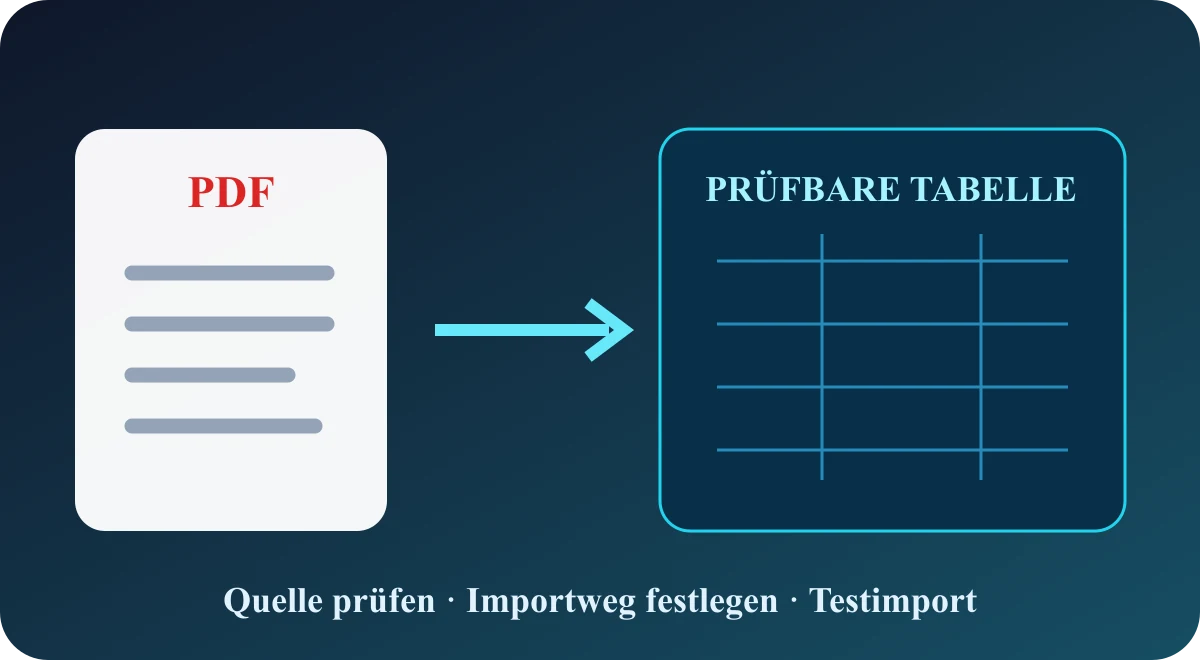
Wer einen Kontoauszug in DATEV importieren möchte, muss zuerst den Zielweg klären. DATEV verarbeitet Bankbewegungen und bereits kontierte Buchungssätze in unterschiedlichen Prozessen. Ein PDF ist weder ein camt-Kontoauszug noch automatisch ein Buchungsstapel im DATEV-Format. Es ist zunächst die Quelle, aus der eine kontrollierte Tabelle entstehen kann.
Kurzentscheidung: Nutzen Sie Bankdatenservice oder einen offiziell unterstützten strukturierten Bankexport, wenn dieser den Zeitraum vollständig abdeckt. Liegt nur ein PDF vor, extrahieren Sie die Transaktionen, prüfen sie gegen den Auszug und klären mit der Kanzlei, ob rohe Kontoumsätze oder ein bereits kontierter EXTF-Buchungsstapel erwartet werden. Beginnen Sie immer mit einem kleinen, reversiblen Testimport.
BankStatementLab übernimmt dabei ausschließlich die vorgelagerte Extraktion aus PDF oder Scan. Kontierung, DATEV-Formatierung, Import und fachliche Freigabe bleiben im vereinbarten DATEV-Prozess.
Kontoauszug in DATEV importieren: die Quellenhierarchie
Die beste Quelle ist die vollständigste strukturierte Quelle, nicht die Datei, die zufällig zuerst vorliegt.
| Priorität | Quelle | Warum | Zentrale Kontrolle |
|---|---|---|---|
| 1 | DATEV Bankdatenservice oder eingerichteter Bankfeed | wiederholbarer Abruf ohne PDF-Umweg | Startdatum, Lücken und Doppelabrufe |
| 2 | offiziell unterstützte camt-Datei | strukturierte Banktransaktionen | Konto, Zeitraum, Version und Salden |
| 3 | dokumentierter CSV-/ASCII-Weg | möglich bei passendem Programm und Profil | Spalten, Typen, Encoding und Vorzeichen |
| 4 | PDF-Kontoauszug | sinnvoll bei Archiv, geschlossenem Konto oder Feed-Lücke | Extraktion, Seiten, Zeilen und Salden |
DATEV beschreibt im Bankdatenservice den Abruf über Rechenzentrumsverfahren, EBICS, PIN/TAN und den Dateiimport von Kontoumsätzen. Die konkrete Verfügbarkeit hängt von Produkt, Bank und Einrichtung ab. Verlassen Sie sich deshalb auf den Importdialog und die aktuelle Hilfe Ihrer eingesetzten Version.
Ein PDF-Workflow ist eine Ergänzung, keine bessere Alternative zu vollständigen nativen Daten. Er ist sinnvoll, wenn die Bank den historischen Zeitraum nicht mehr strukturiert liefert, ein Mandant ausschließlich PDF-Auszüge übergibt oder eine Bankverbindung den relevanten Zeitraum nicht abdeckt.
Kontoumsätze oder Buchungsstapel: zwei verschiedene Datenstände
Die häufigste Fehlerquelle ist nicht das Trennzeichen, sondern die falsche Datenfamilie.
Kontoumsätze sind noch nicht kontiert
Rohe Bankbewegungen enthalten typischerweise:
- Buchungsdatum und gegebenenfalls Wertstellung
- signierten Betrag und Währung
- Gegenpartei und Verwendungszweck
- Bankreferenzen
- Konto beziehungsweise IBAN
Sie enthalten noch keine fachlich geprüfte Entscheidung über Sachkonto, Gegenkonto, Steuerschlüssel oder Belegzusammenhang. Aus diesen Daten können im Buchhaltungsprozess Vorschläge entstehen; die Bankzeile selbst ist noch kein vollständiger Buchungssatz.
Ein Buchungsstapel enthält fertige Buchungssätze
Das DATEV-Format für Bewegungsdaten beginnt mit einem Header. Das offizielle Beispiel verwendet die Kennung EXTF und die Datenkategorie Buchungsstapel. Aufbau, Formatversion und Felder sind im DATEV Developer Portal dokumentiert.
Ein Buchungsstapel enthält unter anderem fachlich gesetzte Werte wie Umsatz, Soll/Haben-Kennzeichen, Konto, Gegenkonto und Belegdatum. Welche Felder Pflicht sind, welche Länge gilt und welche Formatversion Ihr Bestand annimmt, muss aus der aktuellen Spezifikation und dem Zielsystem kommen. Kopieren Sie keine vollständige Headerzeile aus einem älteren Blogbeitrag in einen produktiven Import.
Warum eine Bank-CSV nicht automatisch eine DATEV-Datei ist
CSV beschreibt lediglich eine Textdatei mit getrennten Feldern. Es sagt nicht, welche Spalte welche Bedeutung hat.
Bankexporte unterscheiden sich beispielsweise bei:
TT.MM.JJJJ, ISO-Datum oder Datum ohne Jahrhundert- Dezimalkomma, Tausenderpunkt und Währungssymbol
- einer signierten Betragsspalte oder getrennten Soll-/Haben-Spalten
- mehrzeiligem Verwendungszweck
- UTF-8 oder anderem Zeichensatz
- Kopf-, Saldo- und Fußzeilen
Auch im DATEV-Umfeld gibt es verschiedene CSV- und ASCII-Prozesse. Das EXTF-Format für Buchungsstapel ist nur einer davon. Eine Aussage wie „DATEV benötigt immer Semikolon“ ist deshalb ohne Benennung des Importwegs unvollständig: Für einen EXTF-Buchungsstapel gilt die DATEV-Spezifikation, für einen anderen Import das dort konfigurierte Profil.
Vom PDF-Kontoauszug zur kontrollierten Tabelle
Wenn nur PDF vorliegt, gehen Sie in dieser Reihenfolge vor.
1. Konto und Zeitraum festlegen
Notieren Sie Kontoinhaber, IBAN, Währung, erste und letzte Seite, Anfangs- und Endsaldo sowie den erwarteten Zeitraum. Verarbeiten Sie verschiedene Konten und Währungen getrennt.
2. PDF extrahieren
Ein nativer Auszug besitzt eine Textschicht; ein Scan benötigt OCR. BankStatementLab liest die Tabellenstruktur und stellt die erkannten Daten als XLSX, CSV oder JSON bereit. Der Export ist eine Arbeitsgrundlage, kein DATEV-Buchungsstapel.
3. Ergebnis gegen die Quelle prüfen
Kontrollieren Sie mindestens:
- Sind alle Seiten verarbeitet?
- Stimmen erste und letzte Transaktionszeile?
- Sind Datum, Betrag, Vorzeichen und Währung richtig?
- Gibt es doppelte Zeilen an Seiten- oder Dateigrenzen?
- Deckt der Export genau den erwarteten Zeitraum ab?
- Entspricht die Summe der Bewegungen der Veränderung zwischen Anfangs- und Endsaldo, soweit der Auszug diese Prüfung ermöglicht?
Scheitert eine Kontrolle, korrigieren Sie die Extraktion oder markieren die Abweichung. Formatieren Sie erst danach für DATEV.
4. Zielformat mit der Kanzlei festlegen
Fragen Sie nach Programm, Version, Bestand, Datenfamilie und einer gültigen Beispieldatei. Soll eine rohe Umsatzliste importiert werden, bleiben Kontierung und Belegzuordnung offen. Soll ein EXTF-Buchungsstapel entstehen, müssen die Buchungssätze vor dem Import fachlich gebildet werden.
Liegt Ihr Kontoauszug nur als PDF vor? Erstellen Sie eine kontrollierbare Tabelle aus einem kleinen Zeitraum → und vergleichen Sie jede Prüfgröße mit dem Original, bevor Sie das DATEV-Zielformat aufbauen.
Testimport: klein, eindeutig und rücksetzbar
Ein Testimport soll nicht repräsentativ wirken, sondern Fehler sichtbar machen. Wählen Sie fünf bis zehn Zeilen mit unterschiedlichen Eigenschaften: Gutschrift, Lastschrift, Umlaut im Text, Dezimalbetrag, lange Referenz und gegebenenfalls Jahreswechsel.
Prüfen Sie danach im Zielbestand:
| Kontrolle | Erwartetes Ergebnis |
|---|---|
| Zeilenzahl | genau die Zahl der Testzeilen |
| Betrag und Richtung | keine Umkehr von Soll/Haben oder Vorzeichen |
| Datum | kein Tausch von Tag und Monat |
| Text | Umlaute und Referenzen lesbar |
| Konto | richtiger Bankbestand und richtige Währung |
| Protokoll | keine ignorierten Pflichtfelder oder abgeschnittenen Werte |
Testen Sie in einer Sicherungskopie, einem Testbestand oder mit einem dokumentierten Rückweg. Importieren Sie erst danach die vollständige Periode. Ein technisch erfolgreicher Import beweist noch nicht, dass Kontierung und Steuerlogik richtig sind.
Doppelimporte bei Feed-Lücken verhindern
Ein manueller Dateiimport wird häufig gerade dann benötigt, wenn ein Feed fehlt. Dabei können sich Zeiträume überschneiden: Der Feed endet am 12. März, die PDF-Datei deckt aber den ganzen März ab. Ohne Abgrenzung erscheinen die ersten zwölf Tage doppelt.
Erstellen Sie vor dem Import ein Quellenprotokoll:
| Konto | Quelle | Von | Bis | Importiert am | Status |
|---|---|---|---|---|---|
| Geschäftskonto EUR | Bankfeed | 01.03. | 12.03. | automatisch | vorhanden |
| Geschäftskonto EUR | PDF-Extraktion | 13.03. | 31.03. | geplant | prüfen |
Verlassen Sie sich nicht nur auf Betrag und Datum als Duplikatschlüssel. Gleich hohe Zahlungen können am selben Tag mehrfach vorkommen. Nutzen Sie zusätzlich Gegenpartei, Referenz, Währung und eine stabile Quellen-ID.
Der allgemeine Ablauf für solche Lücken steht im Leitfaden Bankumsätze ohne Bankverbindung importieren. Wie die importierten Bankzeilen später gegen das Sachkonto geprüft werden, erklärt Bankabstimmung automatisieren.
Original, Export und Import dokumentieren
Die GoBD in der amtlichen Fassung unterscheiden zwischen empfangenen elektronischen Dokumenten und inhaltsgleichen strukturierten Daten mit Belegfunktion. Ein aus einem PDF erzeugter CSV-Export ist nicht automatisch ein Ersatz für die Quelldatei.
Bewahren Sie daher in einem PDF-basierten Ablauf mindestens nachvollziehbar zusammen auf:
- unveränderte empfangene Quelldatei
- geprüften Extraktionsexport
- verwendete Transformations- oder Importversion
- Testprotokoll und Fehlerkorrekturen
- final importierte Datei
- Verantwortlichen und Freigabe
Die konkrete Aufbewahrungsdauer hängt von Unterlagenart und Sachverhalt ab. Löschen Sie keine Quelle aufgrund einer pauschalen Frist aus einem Blogartikel.
Häufige Fragen zum DATEV-Import
Kann ich einen PDF-Kontoauszug direkt in DATEV importieren?
Nicht als fertige Bankumsätze oder Buchungssätze. Ein PDF kann je nach Produkt als Dokument abgelegt werden, liefert aber nicht automatisch die strukturierten Transaktionsfelder für den Bankdaten- oder Buchungsimport. Liegt nur PDF vor, müssen Datum, Betrag und Verwendungszweck zuerst extrahiert, geprüft und an den dokumentierten Importweg angepasst werden.
Was ist der Unterschied zwischen Kontoumsätzen und einem Buchungsstapel?
Kontoumsätze sind rohe Bankbewegungen mit Datum, Betrag, Währung und Verwendungszweck. Ein Buchungsstapel enthält bereits fachlich gebildete Buchungssätze, unter anderem Konto, Gegenkonto und Soll/Haben-Kennzeichen. Das DATEV-Format für Buchungsstapel verlangt einen EXTF-Header und eine versionsabhängige Feldstruktur.
Welches Dateiformat sollte ich für Bankumsätze verwenden?
Nutzen Sie vorrangig den von DATEV und Ihrer Bank unterstützten strukturierten Weg, etwa den Bankdatenservice oder einen dokumentierten camt-Dateiimport. Eine beliebige Bank-CSV ist nicht automatisch DATEV-kompatibel. Prüfen Sie Programm, Version und Importdialog und verwenden Sie die dazugehörige aktuelle DATEV-Hilfe.
Kann ich eine Bank-CSV unverändert in DATEV einlesen?
Nur wenn der konkrete DATEV-Importweg genau dieses Format unterstützt oder ein dafür eingerichtetes Profil die Felder korrekt übernimmt. Spaltennamen, Datumsformat, Dezimaltrennzeichen, Vorzeichen und Zeichensatz unterscheiden sich je Bank. Testen Sie wenige Zeilen und gleichen Sie Zeitraum, Anzahl und Beträge mit dem Original ab.
Wie vermeide ich doppelte Bankumsätze in DATEV?
Dokumentieren Sie Konto, Zeitraum, Quelldatei und Importzeitpunkt und prüfen Sie vorab, ob ein Bankfeed denselben Zeitraum bereits geliefert hat. Importieren Sie zuerst einen kleinen, klar abgegrenzten Testbereich. Bei einer Überschneidung zwischen Bankfeed, camt-Datei und manueller CSV darf dieselbe Bewegung nicht ein zweites Mal übernommen werden.
Muss ich den ursprünglichen PDF-Kontoauszug aufbewahren?
War das PDF der empfangene und tatsächlich verarbeitete Buchungsbeleg, muss der daraus erzeugte Export die Quelldatei grundsätzlich ergänzen und nicht stillschweigend ersetzen. Die GoBD unterscheiden jedoch zwischen empfangenen PDF-Dokumenten und inhaltsgleichen strukturierten Kontoumsatzdaten mit Belegfunktion. Dokumentieren Sie Quelle und Transformation und klären Sie Sonderfälle fachlich.
Brauche ich DATEV Unternehmen online oder DATEV Rechnungswesen?
Das hängt vom eingerichteten Prozess ab. DATEV dokumentiert unterschiedliche Wege für Bankdaten, Dokumente und Buchungsstapel in seinen Produkten. Klären Sie mit der Kanzlei, welches Programm, welcher Bestand und welches Importformat tatsächlich verwendet werden, bevor Sie eine PDF-Tabelle umformen oder kontieren.
Erzeugt BankStatementLab einen fertigen DATEV-Buchungsstapel?
Nein. BankStatementLab extrahiert PDF-Transaktionen in prüfbare Tabellen und exportiert XLSX, CSV oder JSON; für unterstützte Übergaben kann außerdem OFX erzeugt werden. Es vergibt keine Konten oder Steuerschlüssel und stellt keinen universellen DATEV-Konnektor bereit. Die Datei muss an den vereinbarten Importweg angepasst und getestet werden.
Bankbewegungen mit der Buchhaltung vergleichen
Für eine zusätzliche Prüfung können Sie einen unterstützten XLSX- oder CSV-Export der Buchhaltung mit den bereits verarbeiteten Auszügen in BankStatementLab vergleichen. Die Bankabstimmung zeigt Vorschläge zur Bestätigung und offene Positionen in Excel, CSV oder PDF. Sie verändert keine DATEV-Buchungen und übernimmt kein DATEV-Sonderformat automatisch.
Fazit
Ein DATEV-Import beginnt mit der richtigen Datenfamilie. Bankdatenservice oder ein unterstützter strukturierter Kontoauszug sind dem PDF vorzuziehen. Liegt nur PDF vor, benötigen Sie zuerst eine vollständige, saldengeprüfte Tabelle. Erst dann entscheiden Programm, Version und Kanzleiprozess, wie die Daten übernommen werden.
BankStatementLab reduziert die manuelle Übertragung aus dem PDF, nicht die fachliche Verantwortung. Bereiten Sie einen kleinen, kontrollierten Testzeitraum vor →, passen Sie ihn an die offizielle DATEV-Vorgabe an und prüfen Sie das Importprotokoll, bevor Sie die vollständige Periode verarbeiten.
Verwandte Artikel
Bereit, Ihre CSV-Exporte zu automatisieren?
Erstellen Sie strukturierte CSV-Dateien und passen Sie die Spalten an das Importformat Ihres Zielsystems an.