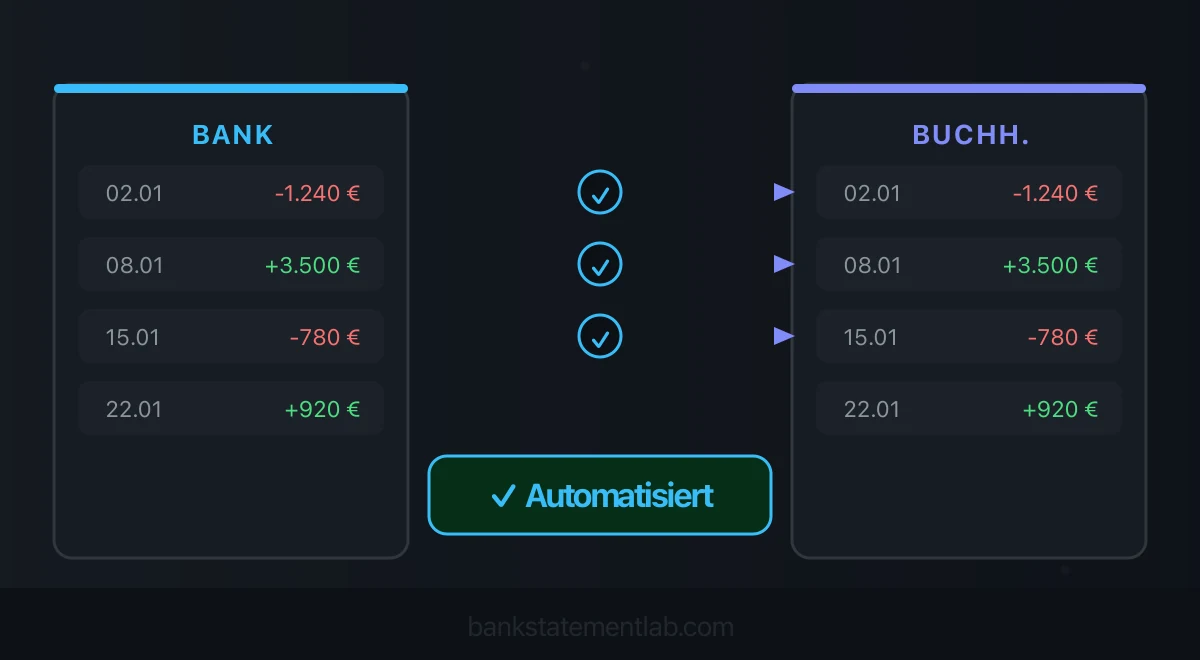
PDF-Kontoauszüge strukturiert weiterverarbeiten
Wandeln Sie Ihre Kontoauszüge (PDF) in Excel, CSV oder OFX um – ohne manuelles Abtippen.
Wer die Bankabstimmung automatisieren will, sollte nicht mit einer komplizierten Zuordnungsregel beginnen. Zuerst müssen Bankumsätze und Sachkonto vollständig, strukturiert und für denselben Zeitraum vorliegen. Fehlen Zeilen, stimmen Vorzeichen nicht oder überschneiden sich zwei Auszüge, erzeugt auch die beste Software nur überzeugend aussehende Fehlzuordnungen.
Nutzen Sie deshalb vorrangig einen Bankfeed oder einen strukturierten Export wie camt.053 oder CSV. Ein PDF-Workflow ist die sinnvolle Alternative, wenn Kontoauszüge nur noch im Archiv vorhanden sind, ein Mandant sie als PDF liefert oder der Bankfeed einen Zeitraum nicht abdeckt. BankStatementLab kann solche PDF-Kontoauszüge in CSV, XLSX oder JSON überführen. Mit dem Bankabgleich in BankStatementLab vergleichen Sie die geprüften Bankzeilen direkt mit Ihrer Buchhaltungsdatei, bestätigen Vorschläge und exportieren einen Bericht. So konzentrieren Sie sich auf die offenen Positionen statt auf wiederholte Suchformeln.
Bankauszug und Buchhaltung jetzt vergleichen →
Kurzantwort: Prüfen Sie Ihre PDF-Kontoauszüge nach der Extraktion, importieren Sie die Buchhaltungsdatei und erstellen Sie den BankStatementLab-Bericht. Bestätigen Sie nachvollziehbare Vorschläge und exportieren Sie Excel, CSV oder PDF. Positionen ohne eindeutige Zuordnung bleiben sichtbar; die abschließende Saldenüberleitung ergänzen Sie in Ihrer Buchhaltung.

Bankabgleich direkt in BankStatementLab erstellen
Sie müssen die geprüften Bankzeilen nicht erst in einer eigenen Vergleichsformel zusammenführen. BankStatementLab vergleicht sie mit einer hochgeladenen Buchhaltungsdatei und erstellt einen Bericht mit Vorschlägen sowie Positionen, die nur auf einer Seite vorhanden sind. Beginnen Sie mit einem Konto und einem überschaubaren, vollständig belegten Zeitraum.
- Kontoauszüge vorbereiten. Extrahieren Sie Ihre Bank-PDFs in BankStatementLab und prüfen Sie Beträge, Vorzeichen, Datumsangaben und alle erkannten Tabellen. Die Bankseite des Berichts besteht aus bereits abgeschlossenen Extraktionen.
- Abgleich öffnen. Öffnen Sie Meine Dokumente → Bankabgleich und laden Sie die Buchhaltungsdatei als XLSX, XLS, CSV, FEC/TXT oder PDF hoch. Ein PDF wird zunächst extrahiert; strukturierte Dateien werden direkt eingelesen.
- Vorschau prüfen. Kontrollieren Sie Währung, Datum, Beschreibung und Betrag. Die erweiterten Einstellungen ermöglichen bei Bedarf die Wahl von Tabellenblatt, Kopfzeile, Spalten und Vorzeichenkonvention. Enthält die Datei mehrere Sachkonten, grenzen Sie das gewünschte Konto ausdrücklich ein: Standardmäßig werden alle Konten berücksichtigt.
- Bankquellen auswählen. Wählen Sie die passenden bereits extrahierten Kontoauszüge aus und erstellen Sie den Bericht. Alle Bewegungen dieser Quellen werden einbezogen; eine unpassende Periode sollten Sie nicht durch ungeprüfte Dateiauswahl hineinziehen.
- Vorschläge prüfen und bestätigen. Bestätigen Sie einzeln oder nutzen Sie Alle bestätigen für alle vorhandenen Vorschläge. Vor dieser Aktion zeigt die Anwendung eine Bestätigung mit Anzahl. Einzelne Bestätigungen lassen sich wieder aufheben; ungeklärte Zeilen bleiben sichtbar.
- Bericht weitergeben. Exportieren Sie Excel, CSV oder PDF mit Status, Beträgen und Herkunft. Der PDF-Bericht enthält alle berücksichtigten Positionen, auch wenn Sie am Bildschirm nur einen Status anzeigen.
| Bereich im Bericht | Nächster sinnvoller Schritt |
|---|---|
| Vorschläge | Vorschlag anhand der Quellen beurteilen |
| Bestätigt | Geprüfte Zuordnung nachvollziehen; bei Bedarf aufheben |
| Nur Bank | Fehlende Buchung, Gebühren oder falschen Umfang untersuchen |
| Nur Buchhaltung | Zeitliche Differenz, fehlenden Auszug oder falsche Buchung prüfen |
Für einen Bericht wählen Sie 1–50 Kontoauszüge desselben Kontos und derselben Währung, mit höchstens 10.000 Zeilen je Seite. Strukturierte Buchhaltungsdateien dürfen bis zu 10 MB groß sein und müssen Werte statt Formeln enthalten.
Die Suche verlangt dieselbe Währung und denselben Betrag mit passender Richtung. Bei vollständigen Daten sind identisches Datum und Betrag oder eine übereinstimmende Referenz beziehungsweise normalisierte Beschreibung innerhalb von drei Tagen mögliche Grundlagen. Mehrdeutige Kandidaten werden nicht willkürlich verbunden. Fehlt das Jahr, ist die Zuordnung strenger und trägt einen Warnhinweis; das Jahr wird nicht erfunden.
Die Berichtserstellung und Validierung verbrauchen keine zusätzlichen Credits. Die vorherige Extraktion der Bank-PDFs und eines Buchhaltungs-PDFs unterliegt den üblichen Extraktionskosten. Strukturierte Buchhaltungsdateien benötigen keine KI-Extraktion. Prüfen Sie die aktuellen Preise und die Datenschutzhinweise.
Meinen Bankabgleich mit zwei Datenquellen starten →
Der Bericht unterstützt den Zeilenabgleich. Er verbucht keine Korrekturen, berechnet keinen abschließenden Abstimmungssaldo und rekonstruiert keine Sammelzahlung aus mehreren Rechnungen. Die Saldenüberleitung und fachliche Abschlussfreigabe bleiben Teil Ihrer Buchhaltung.
Bankabstimmung automatisieren: Was tatsächlich automatisierbar ist
Bei der Bankabstimmung wird der Kontostand laut Kontoauszug mit dem Saldo des entsprechenden Bank-Sachkontos in der Buchführung verglichen. Ziel ist nicht nur, gleich hohe Beträge zu finden. Der Prozess muss erklären, welche Positionen übereinstimmen, welche zeitlich offen sind und welche Differenzen korrigiert werden müssen.
Vier Arbeitsschritte lassen sich unterscheiden:
| Arbeitsschritt | Sinnvolle Automatisierung | Erforderliche Kontrolle |
|---|---|---|
| Daten beschaffen | Bankfeed, Dateiabruf oder PDF-Extraktion | Zeitraum und Vollständigkeit prüfen |
| Daten normalisieren | Datums-, Betrags- und Textfelder vereinheitlichen | Rohwerte und Herkunft erhalten |
| Treffer ermitteln | Eindeutige Kandidaten regelbasiert vorschlagen | Mehrfachtreffer und Gruppierungen erkennen |
| Abstimmung abschließen | Status, Belege und Ausnahmen dokumentieren | Fachliche Prüfung und Freigabe |
Die Automatisierung ist besonders belastbar, wenn ein eindeutiger Bankvorgang genau einer Buchungszeile zugeordnet werden kann. Sie wird unsicherer, sobald derselbe Betrag mehrfach vorkommt, eine Sammelgutschrift mehrere Rechnungen bündelt oder Gebühren und Wechselkurse den erwarteten Betrag verändern.
Bei Händlerauszahlungen aus Kartenzahlungen sind zwei Kontrollen nötig: Verkäufe gegen die Abrechnung des Zahlungsdienstleisters und den erwarteten Auszahlungsbetrag gegen die Bankgutschrift. Der Leitfaden Kartenzahlungen und Sammelgutschriften abstimmen erklärt diesen Sonderfall mit Gebühren, Reservebewegungen und offenen Beträgen am Monatswechsel.
Ein guter automatischer Kontenabgleich verbirgt diese Unsicherheit nicht. Er trennt sichere Kandidaten von Fällen, die geprüft werden müssen.
Voraussetzungen: Zwei vollständige Datensätze für dasselbe Konto
Vor dem Import sollten Sie den Umfang der Abstimmung festhalten:
- Bankkonto beziehungsweise IBAN und zugehöriges Sachkonto
- Währung
- Beginn und Ende des Auszugszeitraums
- Anfangs- und Endsaldo des Kontoauszugs
- Stichtag und Saldo des Sachkontos
- noch offene Positionen aus der Vorperiode
- verwendete Quelldateien und deren Herkunft
Auf der Bankseite benötigen Sie mindestens Buchungsdatum, Betrag und Buchungstext. Wertstellung, Referenz, Gegenpartei, IBAN und Währung verbessern die Zuordnung, sofern die Quelle diese Angaben enthält. Auf der Buchhaltungsseite sind Buchungsdatum, Betrag, Belegnummer, Konto, Gegenkonto und ein stabiler Datensatzschlüssel hilfreich.
Vergeben Sie für jede importierte Zeile eine stabile interne ID und speichern Sie Konto, Zeitraum und Quelldatei daneben. Die ID verhindert eine doppelte Verwendung innerhalb des Abgleichs; einen erneuten Import derselben Bankbewegung erkennt sie allein noch nicht. Dafür brauchen Sie zusätzlich einen Vergleich der Importhistorie und der Transaktionsmerkmale.
Prüfen Sie auf der Bankseite, soweit der Auszug die nötigen Angaben enthält:
Anfangssaldo + Summe aller signierten Bewegungen = Endsaldo
Diese Rechnung bestätigt noch nicht, dass jeder Buchungstext korrekt erfasst wurde. Sie erkennt aber viele fehlende Zeilen, falsche Vorzeichen und doppelte Übernahmen. Ist eine rechnerische Saldenkontrolle aufgrund des Auszugsformats nicht möglich, dokumentieren Sie stattdessen die verfügbaren Kontrollsummen, Zeilenzahlen und manuellen Stichproben.
Bankfeed, camt.053, CSV oder PDF: Die richtige Quelle wählen
Die Datenquelle entscheidet darüber, wie viel Aufbereitung und Kontrolle erforderlich ist.
| Quelle | Geeignet für | Zentrale Kontrolle |
|---|---|---|
| Direkter Bankfeed | laufende, wiederkehrende Verarbeitung | Startdatum, Unterbrechungen und Doppelimporte |
| camt.053 | strukturierter elektronischer Kontoauszug | Kontozuordnung, Zeitraum und Importschema |
| CSV der Bank | manueller strukturierter Export | Spalten, Vorzeichen, Trennzeichen und Zeichensatz |
| PDF-Kontoauszug | Archive, Mandantenunterlagen und Feed-Lücken | Extraktion, Seitenabdeckung und Salden |
| Manuelle Erfassung | einzelne nicht maschinell lesbare Ausnahmefälle | unabhängige Gegenkontrolle |
camt.053 und MT940 richtig einordnen
camt.053 ist eine XML-basierte Nachricht für elektronische Kontoauszüge. MT940 ist ein älteres textbasiertes Format. XML bedeutet nicht automatisch, dass jedes Feld bei jeder Bank identisch befüllt ist, erleichtert aber eine strukturierte Übertragung zusätzlicher Informationen.
Nach dem offiziellen Format-Lifecycle der EBICS-Gesellschaft sind MT940 und MT942 seit November 2025 kein Standard der Deutschen Kreditwirtschaft mehr. camt.052 und camt.053 sind seither der maßgebliche DK-Standard für elektronische Kontoinformationen. DATEV beschreibt die Umstellung ebenfalls auf seiner offiziellen Seite zum neuen Kontoumsatzformat.
EBICS und camt.053 sind dabei nicht dasselbe: EBICS ist ein Kommunikationsstandard für den Datenaustausch zwischen Unternehmen und Banken. camt.053 beschreibt den Inhalt des elektronischen Kontoauszugs. Ein System kann also camt.053-Dateien über EBICS abrufen, ohne dass die beiden Begriffe austauschbar wären.
Bankabstimmung ohne Bankfeed: Wann ein PDF-Workflow sinnvoll ist
Ein PDF ist nicht die erste Wahl, wenn dieselben Umsätze vollständig als Bankfeed oder strukturierte Datei verfügbar sind. Es ist aber häufig die einzige belastbare Quelle für historische Zeiträume, geschlossene Konten oder Unterlagen, die eine Kanzlei von einem Mandanten erhält.
In diesem Fall wird das PDF zunächst in Zeilen überführt. Der Leitfaden Kontoauszug-PDF in Excel umwandeln zeigt den Ablauf von der Datei bis zur prüfbaren Tabelle.
BankStatementLab extrahiert die Bankdaten und bietet anschließend einen eigenen Abgleich gegen eine Buchhaltungsdatei. Ein direkter Anschluss an DATEV, ein ERP oder Ihre Bank ist dafür nicht erforderlich.
Der Bericht zeigt Zuordnungsvorschläge und einseitig vorhandene Zeilen. Die Entscheidung über einen Vorschlag treffen Sie in BankStatementLab; notwendige Korrekturbuchungen erfolgen weiterhin im Buchhaltungssystem.
Liegt der relevante Kontoauszug nur als PDF vor? Bereiten Sie die Buchungszeilen für den Abgleich vor und prüfen Sie den Export anschließend gegen das Quelldokument.
Welcher Automatisierungsgrad passt zu Ihrem Prozess?
Nicht jedes Unternehmen braucht dieselbe technische Lösung. Entscheidend sind Datenquelle, Wiederholungsrate und Zahl der Ausnahmefälle — nicht die Anzahl möglicher Funktionen.
| Ausgangslage | Sinnvoller Einstieg | Warum |
|---|---|---|
| Ein laufendes Konto mit stabilem Bankfeed | Feed beibehalten und Kontrollen für Lücken definieren | Eine zusätzliche PDF-Extraktion würde nur eine zweite Datenquelle erzeugen |
| Mehrere Mandanten mit unterschiedlichen PDF-Auszügen | PDF-Daten vereinheitlichen und in ein festes Tabellenschema exportieren | Das gleiche Prüfschema kann auf unterschiedliche Banklayouts angewendet werden |
| Historische Auszüge oder ein geschlossenes Konto | PDFs stapelweise aufbereiten, danach periodenweise abstimmen | Ein neuer Bankfeed kann vergangene oder nicht mehr zugängliche Zeiträume oft nicht vollständig abdecken |
| Viele Konten, Währungen oder Sammelzahlungen | Strukturierten Import mit Ausnahmeworkflow und Freigaberollen kombinieren | Das Risiko liegt weniger in der Dateneingabe als in Mehrfachtreffern und komplexen Differenzen |
Für einen einmaligen Altbestand genügt häufig ein kontrollierter Export mit klarer Spaltenstruktur. Testen Sie zuerst zwei oder drei repräsentative Auszüge: einen normalen Monat, einen Scan mit schwächerer Qualität und einen Zeitraum mit Sonderfällen. Vergleichen Sie Zeilenzahl, Beträge und Salden mit dem Original, bevor Sie weitere Dateien verarbeiten.
Bei einer wiederkehrenden Verarbeitung sollten Sie zusätzlich festlegen, wer Dateien bereitstellt, wer Extraktionsfehler klärt und wer die finale Abstimmung freigibt. BankStatementLab unterstützt sowohl die Übernahme von PDF-Daten als auch den anschließenden Vergleich mit der Buchhaltung. Sind vollständige camt.053- oder CSV-Daten bereits vorhanden, sollten diese strukturierten Quellen direkt verwendet werden.
Ergänzende Kontrollen bis zum Abschluss
1. Konto, Zeitraum und Stichtag festlegen
Verarbeiten Sie jedes Konto und jede Währung getrennt. Erfassen Sie den Zeitraum vor dem Import und prüfen Sie, ob vorherige Dateien denselben Zeitraum bereits enthalten. Ein Monatsauszug und ein zusätzlicher Umsatzexport können sonst dieselben Bewegungen zweimal liefern.
Stimmen Sie außerdem den Stichtag des Sachkontos auf den Kontoauszug ab. Ein Banksaldo zum Monatsende lässt sich nicht ohne Überleitung mit einem Sachkonto vergleichen, das bereits Buchungen des Folgemonats enthält.
2. Bankdaten extrahieren und normalisieren
Übernehmen Sie strukturierte Bankdaten möglichst ohne Informationsverlust. Bei einem PDF sollten im Arbeitsdatensatz mindestens folgende Felder getrennt vorliegen:
- Transaktionsdatum
- Wertstellungsdatum, sofern vorhanden
- Buchungstext im Original
- Referenz und Gegenpartei, sofern vorhanden
- signierter Betrag
- Währung
- Quelldatei und, soweit nachvollziehbar, Quellseite
- eindeutige Zeilen-ID
Ergänzen Sie Herkunft und Zeilen-ID in Ihrer Arbeitsdatei, wenn sie im Export fehlen. BankStatementLab liefert keine durchgängige Seitenreferenz für jede exportierte Zeile. Prüfen Sie außerdem alle erkannten Tabellen, bevor Sie einen Export als vollständig behandeln.
Bewahren Sie Originalfelder unverändert auf und ergänzen Sie normalisierte Spalten daneben. Entfernen Sie beispielsweise Leerzeichen oder vereinheitlichen Sie die Schreibweise einer Referenz nur in einer zusätzlichen Arbeitsspalte. Andernfalls lässt sich später nicht mehr nachvollziehen, worauf eine Zuordnung beruhte.
Ein CSV- oder XLSX-Export aus BankStatementLab ist eine strukturierte Arbeitsgrundlage, aber noch keine DATEV-Datei. Welche Spalten und Importwege DATEV erwartet, erklärt der separate Leitfaden Kontoauszug in DATEV importieren.
3. Vollständigkeit und Salden kontrollieren
Führen Sie die Kontrollen vor jeder Zuordnungsregel aus:
- Sind alle erwarteten Dateien und PDF-Seiten verarbeitet?
- Decken die Transaktionsdaten den vorgesehenen Zeitraum ab?
- Sind Belastungen und Gutschriften mit dem richtigen Vorzeichen erfasst?
- Entspricht die Summe der Bewegungen der Differenz zwischen Anfangs- und Endsaldo?
- Gibt es doppelte Zeilen an Seiten- oder Dateigrenzen?
- Fehlen fortlaufende Abschnitte oder erkennbare Buchungsgruppen?
- Sind große, ungewöhnliche oder schlecht lesbare Positionen geprüft?
Scheitert eine dieser Kontrollen, sollte der Datensatz nicht automatisch weiterverarbeitet werden. Korrigieren Sie zuerst die Quelle oder markieren Sie die ungeklärte Abweichung ausdrücklich.
4. Sachkonto für den Vergleich vorbereiten
Exportieren Sie das Sachkonto für denselben Stichtag. Vereinheitlichen Sie Betrag, Währung und Datumsfelder, ohne die ursprünglichen Werte zu überschreiben. Trennen Sie bereits abgestimmte Zeilen von noch offenen Positionen und übernehmen Sie offene Vorgänge aus der Vorperiode.
Auch hier ist ein eindeutiger Schlüssel je Buchungszeile notwendig. Der spätere Zuordnungsdatensatz sollte sowohl die ID der Bankzeile als auch die ID der Buchhaltungszeile enthalten.
5. Zuordnungskandidaten vom stärksten zum schwächsten prüfen
Für zusätzliche Kontrollen in Ihrem eigenen Arbeitsblatt können Sie mit der folgenden abgestuften Logik arbeiten. Diese Regeln sind keine konfigurierbaren Funktionen des BankStatementLab-Berichts; dessen Vorschläge bleiben Eins-zu-eins-Zuordnungen nach den oben beschriebenen Kriterien:
- Eindeutige Referenz plus Betrag: Eine Zahlungs- oder Belegreferenz stimmt überein, der Betrag passt und beide Zeilen sind noch unverwendet.
- Betrag plus Gegenpartei und plausibles Datum: Der Kandidat ist nachvollziehbar, aber nicht allein aufgrund des Betrags freizugeben.
- Mehrere Zeilen gegen eine Summe: Sammelzahlungen und Auszahlungen eines Zahlungsdienstleisters benötigen eine dokumentierte Gruppierung.
- Teilzahlungen oder Abzüge: Der Zusammenhang muss durch Rechnung, Gebührennachweis oder andere Belege erklärt werden.
- Nur ähnlicher Betrag oder ähnlicher Text: Diese Fälle gehören in die Ausnahmeliste.
Dokumentieren Sie jede Gruppierung, Teilzahlung oder abweichende Datumsbeurteilung in diesem externen Arbeitsblatt. Der BankStatementLab-Bericht bietet keine frei einstellbare Betrags- oder Tagestoleranz und erstellt keine Viele-zu-eins-Zuordnung. Ein ähnlicher Betrag oder Text genügt nicht, um einen Vorgang zu bestätigen.
6. Ausnahmen klassifizieren und klären
Eine übersichtliche Ausnahmeliste ist wichtiger als eine möglichst hohe automatische Zuordnungsquote. Sinnvolle Statuswerte sind beispielsweise:
- Bankbewegung ohne Buchung
- Buchung ohne Bankbewegung
- möglicher Mehrfachtreffer
- Sammelzahlung oder Sammelgutschrift
- zeitliche Differenz
- Gebühr, Zins oder Wechselkursdifferenz
- möglicher Doppelimport
- fachlich ungeklärt
- geprüft und freigegeben
Ergänzen Sie Verantwortlichen, Bearbeitungsstand, Begründung und verknüpften Beleg. Inhaltliche Kategorien wie Miete, Versicherungen oder Reisekosten können die Analyse unterstützen; sie ersetzen aber nicht den Beleg oder die Kontierung. Eine praktische Tabellenlogik dafür finden Sie im Beitrag Kontoauszug automatisch kategorisieren.
7. Abstimmung abschließen
Der Abschluss sollte die Verbindung zwischen Banksaldo, Sachkonto und offenen Positionen erklären. Halten Sie mindestens fest:
- Saldo laut Bank zum Stichtag
- Saldo des Sachkontos zum selben Stichtag
- offene Ein- und Ausgänge
- noch nicht gebuchte Gebühren oder Zinsen
- genehmigte Korrekturbuchungen
- verbleibende ungeklärte Differenz
- Ersteller und Prüfer der Abstimmung
Ein leerer Ausnahmebereich ist kein ausreichender Nachweis, wenn Zeilen zuvor falsch importiert oder mehrfach zugeordnet wurden. Der Saldennachweis und die Herkunft jeder Zuordnung bleiben die entscheidenden Kontrollen.
Beispiel: Eine Differenz begründen statt wegzubuchen
Angenommen, das Bank-Sachkonto weist zum Stichtag 10.250 € aus, der Kontoauszug 10.230 €. Auf dem Auszug steht eine Gebühr von 20 €, die noch nicht gebucht wurde. Nach Prüfung des Gebührenbelegs und Freigabe der Buchung ergibt sich 10.250 € − 20 € = 10.230 €. Der Unterschied ist damit erklärt.
Anders liegt der Fall bei einer bereits gebuchten Überweisung von 300 €, die erst nach dem Stichtag auf dem Auszug erscheint: Sie bleibt als zeitliche Differenz in der Überleitung und wird in der Folgeperiode geprüft. Eine zusätzliche Aufwandsbuchung würde den Vorgang doppelt erfassen. Diese Zahlen sind ein vereinfachtes Beispiel; entscheidend sind Beleg, Buchungsstatus und Stichtag.
Bankabstimmung mit Excel und Power Query automatisieren
Excel eignet sich für kleine bis mittlere, klar abgegrenzte Workflows. Power Query kann Bank- und Sachkontodateien wiederholbar importieren, Spaltentypen vereinheitlichen und Tabellen für den Vergleich vorbereiten.
Ein belastbarer Aufbau trennt vier Bereiche:
- Rohdaten Bank: unveränderte importierte Werte mit Quell-ID
- Rohdaten Sachkonto: unveränderte Buchhaltungswerte mit Zeilen-ID
- Zuordnungstabelle: beide IDs, verwendete Kriterien, Status und Bearbeiter
- Ausnahmen: ungeklärte, gruppierte oder mehrdeutige Positionen
Verknüpfen Sie Tabellen nicht nur über den Betrag. Derselbe Betrag kann an einem Tag mehrfach vorkommen. Prüfen Sie vor einem XVERWEIS oder einer Zusammenführung mit ZÄHLENWENNS, ob der verwendete Schlüssel auf beiden Seiten tatsächlich eindeutig ist. Ist er nicht eindeutig, muss die Formel mehrere Kandidaten ausgeben oder den Vorgang als Ausnahme markieren.
Power Query schafft Wiederholbarkeit, aber keine automatische Beweissicherheit. Eine Abfrage kann technisch erfolgreich aktualisiert werden, obwohl eine Quelldatei fehlt, ein Spaltentyp geändert wurde oder ein Bankexport einen anderen Zeitraum enthält. Ergänzen Sie deshalb Kontrollzellen für Quelldateien, Zeilenzahl, Zeitraum, Anfangssaldo, Bewegung und Endsaldo.
Sperren Sie außerdem freigegebene Perioden gegen versehentliche Änderungen oder speichern Sie versionierte Exporte. Wenn mehrere Personen parallel arbeiten, viele Konten verarbeitet werden oder differenzierte Freigaben nötig sind, ist ein System mit Rollen, Protokollierung und zentraler Ausnahmesteuerung meist geeigneter.
Typische Sonderfälle richtig behandeln
| Sonderfall | Warum eine einfache Zuordnung scheitert | Sinnvolle Behandlung |
|---|---|---|
| Gleiche Beträge mehrfach | Betrag und Datum sind nicht eindeutig | Referenz, Gegenpartei und Zeilenstatus einbeziehen |
| Sammelzahlung | Eine Bankzeile gehört zu mehreren Belegen | Gruppierung mit enthaltenen Buchungs-IDs dokumentieren |
| Teilzahlung | Bankbetrag deckt nur einen Teil der Forderung | Restbetrag offen halten und Belegbezug erhalten |
| Gebühren oder Zinsen | Es gibt noch keine passende Buchung | Beleg prüfen und genehmigte Buchung erfassen |
| Datumsverschiebung | Buchungs- und Wertstellungsdatum unterscheiden sich | beide Datumsfelder erhalten und Zahlungsweg berücksichtigen |
| Fremdwährung | Bank- und Buchungsbetrag basieren auf unterschiedlichen Kursen | Währung, Kurs und Differenz getrennt nachweisen |
| Schwebende Buchung | Vorgang liegt nur auf einer Seite vor | als offene Position in die Folgeperiode übernehmen |
| Rücklastschrift oder Storno | Zwei gegenläufige Bewegungen können getrennte Vorgänge sein | Ursache und ursprünglichen Beleg verknüpfen |
| Doppelimport | Dieselbe Bewegung stammt aus zwei Dateien | Quellen, Zeiträume und stabile Transaktionsmerkmale vergleichen |
Versuchen Sie nicht, diese Fälle mit immer weiteren unscharfen Regeln verschwinden zu lassen. Wenn die Zuordnung nicht eindeutig erklärbar ist, ist eine sichtbare Ausnahme das korrektere Ergebnis.
Kontrollen, Dokumentation und GoBD
Für einen nachvollziehbaren Prozess sollten Sie nicht nur das Endergebnis, sondern auch die Verarbeitung dokumentieren:
- verwendete Quelldateien und Importzeitpunkt
- Konten, Währungen, Perioden und Stichtage
- Version der Import- und Normalisierungslogik
- ausgeführte Vollständigkeits- und Saldenkontrollen
- Zuordnungsregeln und Gründe für manuelle Zuordnungen
- Korrekturen mit Bearbeiter und Freigabe
- abschließender Saldennachweis
- offene Positionen für die nächste Periode
Wenn ein PDF-Kontoauszug die tatsächlich verfügbare Ausgangsquelle war, sollte der strukturierte Export ihn nicht stillschweigend ersetzen. Bewahren Sie PDF, Export und Zuordnung gemeinsam auf, damit sich eine extrahierte Zeile bis zur Quelle zurückverfolgen lässt.
Die GoBD in der amtlichen Fassung differenzieren jedoch nach Belegfunktion und tatsächlich weiterverarbeitetem Format. Liegen inhaltsgleiche strukturierte Kontoumsatzdaten mit vollständigem Dateninhalt vor und erfüllen diese die Belegfunktion, kann eine zusätzliche PDF-Darstellung anders zu beurteilen sein. Bei einem PDF-basierten Workflow ist der CSV- oder XLSX-Export dagegen eine aus dem PDF erzeugte Arbeitsdatei und nicht automatisch ein gleichwertiges Originalformat.
Legen Sie deshalb in Ihrer Verfahrensdokumentation fest, welche Datei die Quelle ist, wie sie geprüft wird, welche Transformationen stattfinden und wo die aufbewahrungspflichtigen Unterlagen liegen. Stimmen Sie Zweifelsfälle mit Ihrer Steuerberatung oder der für die Aufbewahrung verantwortlichen Stelle ab.
Automatisierte Bankabstimmung mit einem Pilotzeitraum einführen
Beginnen Sie mit einem abgeschlossenen, repräsentativen Zeitraum. Führen Sie den neuen Ablauf parallel zu einer bereits geprüften Abstimmung aus und untersuchen Sie jeden abweichenden Zuordnungsvorschlag.
Bewerten Sie den Pilot anhand nachweisbarer Kriterien:
- alle Quellen und Perioden vollständig
- Saldenbewegung nachvollziehbar
- keine Bank- oder Buchungszeile mehrfach verwendet
- jede Ausnahme klassifiziert und zugewiesen
- Korrekturen freigegeben
- Ergebnis durch eine zweite Person prüfbar
Erst danach sollten Sie Regeln auf weitere Konten oder Mandate übertragen. Die passende Lösung hängt von Dateimenge, Kontenzahl, Rollen und gewünschtem Export ab. Für wiederkehrende PDF-Verarbeitung finden Sie die verfügbaren Optionen auf der Seite Preise und Pakete.
Fazit
Eine zuverlässige Automatisierung beginnt mit der besten verfügbaren Datenquelle. Nutzen Sie Bankfeed, camt.053 oder einen geeigneten CSV-Export, wenn diese den benötigten Zeitraum vollständig abdecken. Liegt nur ein PDF vor, extrahieren Sie die Buchungszeilen strukturiert und kontrollieren Sie Seiten, Zeitraum, Vorzeichen, Salden und Duplikate, bevor der Abgleich beginnt.
Erstellen Sie in BankStatementLab den Vergleich zwischen geprüftem Kontoauszug und Buchhaltungsdatei. Bestätigen Sie nachvollziehbare Vorschläge, untersuchen Sie die offenen Zeilen und exportieren Sie das Ergebnis. Korrekturbuchungen und die abschließende Saldenüberleitung bleiben in Ihrer Buchhaltung.
Meinen ersten Bankabgleich erstellen →
Häufige Fragen
Kann BankStatementLab Bank und Buchhaltung abgleichen?
Ja. BankStatementLab vergleicht bereits extrahierte Bankzeilen mit einer importierten Buchhaltungsdatei, erzeugt Zuordnungsvorschläge und zeigt offene Positionen auf beiden Seiten. Sie bestätigen Vorschläge einzeln oder gesammelt nach Bestätigung; Korrekturbuchungen und abschließende Saldenüberleitung bleiben in Ihrer Buchhaltung.
Welche Dateien kann ich für die Buchhaltung verwenden?
XLSX, XLS, CSV, FEC/TXT und PDF. Strukturierte Dateien werden direkt eingelesen; ein Buchhaltungs-PDF wird zuvor extrahiert. Auf der Bankseite wählen Sie bereits abgeschlossene Kontoauszugsextraktionen aus.
Kostet der Abgleich zusätzliche Credits?
Das Erstellen und Validieren des Berichts benötigt keine zusätzlichen Credits. Die vorherige Extraktion von Bank-PDFs und Buchhaltungs-PDFs unterliegt den üblichen Extraktionskosten.
Kann ich alle Vorschläge auf einmal bestätigen?
Ja. Nach Prüfung können Sie die vorhandenen Vorschläge gemeinsam bestätigen; vorher zeigt die Anwendung eine Bestätigung mit Anzahl. Dies erstellt keine neuen Treffer und löst keine offenen Differenzen. Einzelne Bestätigungen lassen sich wieder aufheben.
Welche Exporte bietet der Abstimmungsbericht?
Excel, CSV und PDF. Die Exporte enthalten Status, Herkunft und Beträge. Der PDF-Export enthält den vollständigen berücksichtigten Bericht, unabhängig vom aktiven Anzeigefilter. OFX ist kein Exportformat dieses Berichts.
Verwandte Artikel
Bereit, Ihre Buchhaltung zu vereinfachen?
Bereiten Sie Excel-, CSV- oder OFX-Dateien vor und prüfen Sie Zeilen, Vorzeichen und Salden vor dem Import.