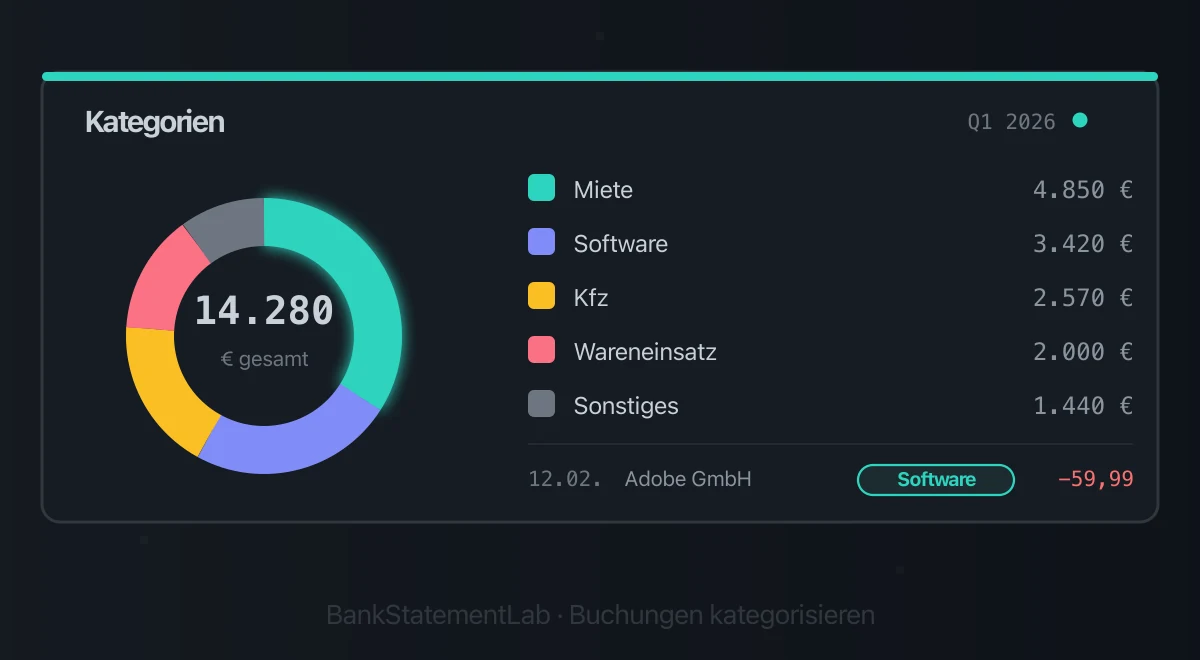
PDF-Kontoauszüge strukturiert weiterverarbeiten
Wandeln Sie Ihre Kontoauszüge (PDF) in Excel, CSV oder OFX um – ohne manuelles Abtippen.
Bevor Sie Buchungen kategorisieren, müssen Datum, Beschreibung und Betrag sauber in einer Tabelle stehen. Je nach Bank exportieren Sie Umsätze direkt als CSV/XLSX oder laden ältere Kontoauszüge als PDF aus dem Postfach. Dieser Leitfaden zeigt beide Wege und erklärt, wie Sie Kategorien mit Dropdown und SUMMEWENN konsistent auswerten. Die Tabelle ist eine Arbeitsgrundlage; sie ersetzt weder Belege noch die steuerliche Prüfung durch Ihre Kanzlei.
Kurzantwort: Um einen Kontoauszug automatisch zu kategorisieren, bringen Sie Datum, Gegenpartei, Buchungstext, signierten Betrag und Konto zuerst in ein einheitliches Schema. Danach wenden Sie nachvollziehbare Regeln an und markieren unbekannte, gemischte oder mehrdeutige Fälle zur Prüfung. Eine Kategorie ist ein Arbeitsvorschlag; erst die fachliche Kontierung entscheidet über Konto und Steuerschlüssel.
Wo finde ich bei meiner Bank den Export der Umsätze?
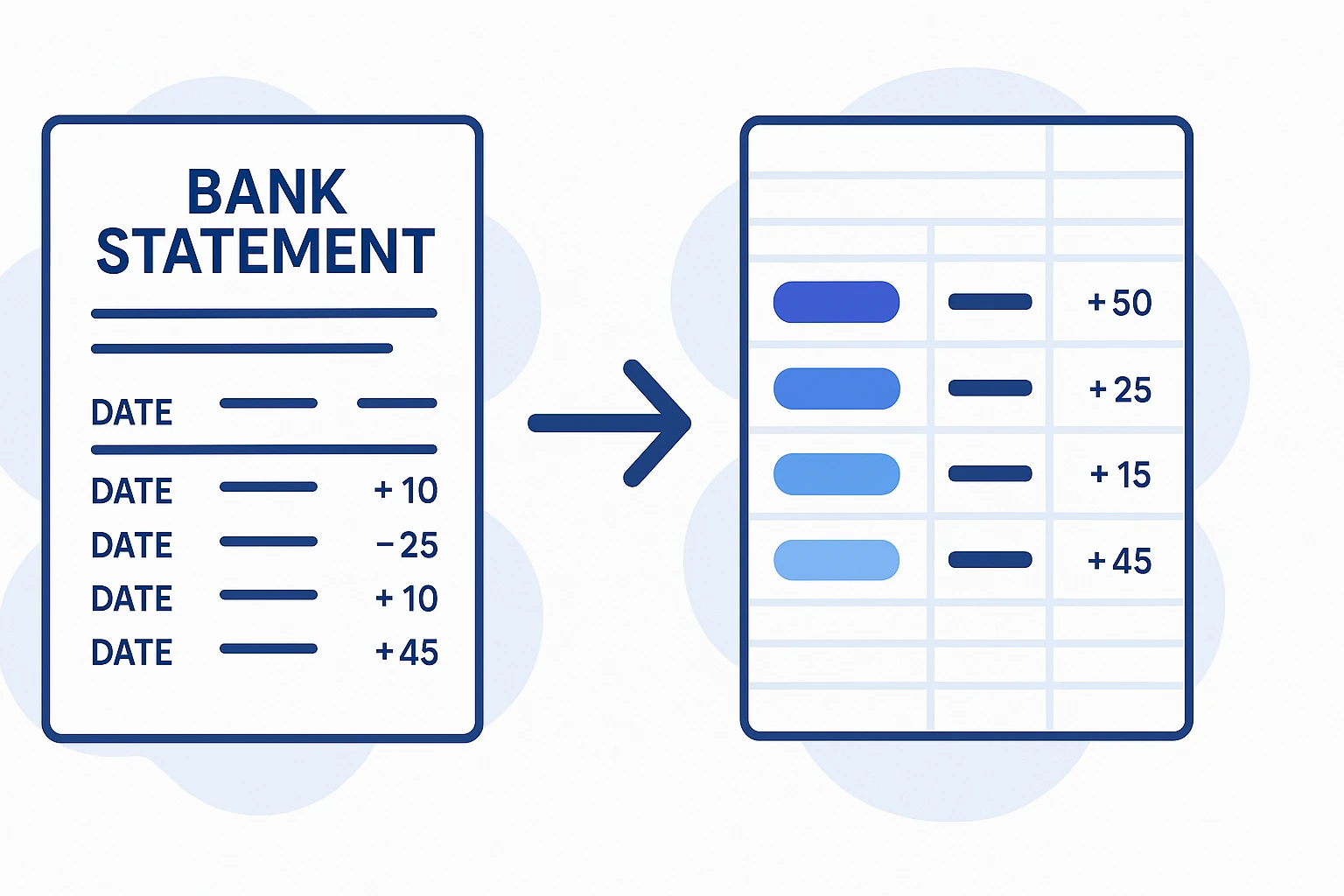
In der Umsatzanzeige des Kontos, nicht im Postfach. Sie wählen dort den Zeitraum und laden die Buchungsliste über die Export- beziehungsweise Download-Funktion als CSV herunter. Die Schaltfläche sitzt bei den meisten Banken direkt über oder unter der Umsatzliste und heißt je nach Institut „Umsätze exportieren”, „Umsätze herunterladen” oder schlicht „Export”.
Häufig sind Postfach und Umsatzanzeige getrennt: Im Postfach liegen signierte oder monatliche PDF-Auszüge, in der Umsatzanzeige ein Datenexport. Die genaue Menüführung, der verfügbare Zeitraum und die Formate hängen von Bank und Kontomodell ab.
Was Sie je nach Bank erwartet:
- Deutsche Bank: Der Export sitzt in der Umsatzanzeige des jeweiligen Kontos, die monatlichen Auszüge dagegen unter „Postfach > Kontoauszüge”. Wie die PDF-Auszüge aufgebaut sind – getrennte Spalten für Buchungstag und Wertstellung, mehrzeiliger Verwendungszweck – steht auf unserer Seite zu Kontoauszügen der Deutschen Bank.
- Sparkasse: In der Internet-Filiale lässt sich die Umsatzliste in mehreren Formaten herunterladen; das CSV-Format wird dort häufig als „CSV-CAMT” bezeichnet. Da jede Sparkasse eigenständig ist, unterscheiden sich Menüführung und Auszugslayout leicht – die Details finden Sie unter Sparkassen-Kontoauszug herunterladen und umwandeln.
- N26: Die Neobank bietet einen nativen CSV-Export der Umsätze in der App und im Webbanking. Der Haken liegt danach: Die Spalten der Datei entsprechen nicht dem, was DATEV oder Lexware beim Import erwarten. Zum Aufbau der N26-Auszüge siehe N26-Kontoauszug in Excel oder CSV.
- Volksbank und Raiffeisenbank: Im VR-Banking exportieren Sie die Umsätze ebenfalls aus der Umsatzanzeige heraus; die PDF-Auszüge liegen im Postfach.
Warum reicht der CSV-Export nicht, um sofort zu kategorisieren?
Weil der Export drei Lücken hat, die Sie erst merken, wenn die Datei schon in Excel liegt. Worin sich Kontoauszug und Umsatzexport grundsätzlich unterscheiden, klärt der Beitrag Kontoauszug herunterladen oder Umsätze exportieren; hier geht es um das, was der Kategorisierung im Weg steht.
Erstens der Zeitraum. Viele Umsatzanzeigen reichen nur begrenzt zurück oder begrenzen den Export. Prüfen Sie deshalb früh, ob ältere Monate im Postfach, über eine Archivfunktion oder auf Anfrage verfügbar sind.
Zweitens die Struktur. Deutsche Auszüge führen Buchungstag und Wertstellung getrennt; welches der beiden Datumsfelder Sie für Ihre Auswertung heranziehen, müssen Sie selbst entscheiden. Der Verwendungszweck umfasst mehrere Zeilen mit Auftraggeber, IBAN, SEPA-Mandatsreferenz und End-to-End-ID. Und bei einigen Instituten stehen Soll und Haben in getrennten Spalten ohne Vorzeichen, sodass sich die Richtung einer Buchung nur aus der Spalte ergibt. Für eine Kategorienspalte mit SUMMEWENN brauchen Sie aber genau eine Betragsspalte mit Vorzeichen.
Drittens das Öffnen in Excel. Der Export kann Semikolon, Komma oder ein anderes Trennzeichen und unterschiedliche Zeichensätze verwenden. Ein Doppelklick erkennt diese Einstellungen nicht immer korrekt.
So öffnen Sie die CSV-Datei Ihrer Bank richtig in Excel
Öffnen Sie die Datei in Excel über Daten > Aus Text/CSV. Wählen Sie in der Vorschau das tatsächlich verwendete Trennzeichen, prüfen Sie die Zeichenkodierung und stellen Sie sicher, dass die Betragsspalte als Zahl und nicht als Text übernommen wird. Vergleichen Sie danach Zeilenzahl, ersten und letzten Buchungstag sowie die Summe der Bewegungen mit der Quelle.
Microsoft beschreibt den CSV-Import, die Auswahl des Trennzeichens und die Typisierung in der offiziellen Power-Query-Anleitung. Die automatische Erkennung ist eine Vorschau, keine fachliche Kontrolle: Bestätigen Sie Zahlenformat, Gebietsschema und Vorzeichen ausdrücklich.
Was tun, wenn es die Umsätze nur noch als PDF gibt?
Dann führt der Weg über den PDF-Auszug aus dem Postfach – aber nicht über Copy-Paste. Das Kernproblem beim Kopieren ist das deutsche Zahlenformat: Punkt (Tausendertrennzeichen) und Komma (Dezimaltrennzeichen) werden falsch erkannt, aus 71.328,57 wird schnell 71.32857. Ein Betrag, der um das Tausendfache danebenliegt, fällt bei einer einzelnen Zeile vielleicht auf. Bei 120 Buchungen im Monat nicht.
Dazu kommt die Spaltenstruktur: Ein einfaches Copy-Paste bringt Datum, Verwendungszweck und Betrag durcheinander, sodass Sie alles von Hand nachbearbeiten müssen. Genau diese Nachbearbeitung ist die Quelle für Zahlendreher, vergessene Zeilen und falsch zugeordnete Beträge – Fehler, die bei EÜR und Umsatzsteuer direkt zu falschen Summen führen.
Der praktikable Weg ist die automatische Extraktion: Sie laden den PDF-Auszug hoch und erhalten die erkannten Buchungen als Excel- oder CSV-Datei. Prüfen Sie anschließend die Spaltenzuordnung und Zahlenformate in allen Ergebnisblöcken gegen das Original. Die Schritt-für-Schritt-Variante beschreibt der Beitrag Kontoauszug PDF in Excel umwandeln. Geht die Tabelle anschließend in die Kanzlei-Software, entscheidet der gewählte Importweg über das Dateiformat – die Unterschiede zwischen Kontoumsatz-Import und Buchungsstapel erklärt der Beitrag Kontoauszug in DATEV importieren.
| Aufgabe | Manuell (Copy-Paste aus PDF) | Automatisiert (Extraktion) |
|---|---|---|
| Rohdaten übertragen | abhängig von Seitenzahl und Layout | automatisiert; Laufzeit abhängig von Datei und Auslastung |
| Komma/Punkt-Korrektur | manuell, fehleranfällig | Zahlenformat und Vorzeichen kontrollieren |
| Spalten sortieren | manuell nachziehen | erkannte Spalten gegen das Original prüfen |
| Fehlerrisiko | Zahlendreher und verrutschte Spalten möglich | Erkennungsfehler weiterhin möglich; Prüfung nötig |
| Kategorisieren | pro Zeile | pro Zeile, aber saubere Basis |
Kontoauszüge in Excel nach Name und Monat sortieren
Für die Kontrolle wiederkehrender Zahlungen hilft eine Sortierung nach Händler oder Zahlungspartner und anschließend nach Monat. Arbeiten Sie mit einer Kopie der vollständigen Umsatzliste: Datum, Name, Verwendungszweck und Betrag müssen beim Sortieren zusammenbleiben.
- Datentyp prüfen. Das Buchungsdatum muss ein echtes Excel-Datum sein. Falls die Datumswerte als Text importiert wurden, korrigieren Sie den Import, bevor Sie sortieren oder Formeln anwenden.
- Namen vereinheitlichen. Legen Sie eine zusätzliche Spalte
Namean. Tragen Sie dort den geprüften Händler- oder Empfängernamen ein, ohne den ursprünglichen Buchungstext zu überschreiben. Ähnliche Namen sind nicht automatisch derselbe Zahlungspartner. - Monat mit Jahr bilden. Steht das Buchungsdatum in
A2, verwenden Sie in einer neuen SpalteMonatdie Formel=DATUM(JAHR(A2);MONAT(A2);1)und kopieren Sie sie nach unten. Formatieren Sie diese Spalte in deutschem Excel alsJJJJ-MM. Der Zellwert bleibt ein Datum; angezeigt wird beispielsweise2026-01. Microsoft dokumentiert die DATUM-Funktion. - Mehrere Ebenen sortieren. Markieren Sie die gesamte Tabelle und wählen Sie Daten → Sortieren mit aktivierten Überschriften. Sortieren Sie zuerst
Namevon A bis Z, dannMonatvom ältesten zum neuesten Datum und schließlich das ursprüngliche Buchungsdatum. Die Schritte beschreibt Microsoft unter Sortieren nach mehreren Spalten.
Nur MONAT(A2) reicht nicht: Januar 2025 und Januar 2026 hätten beide den Wert 1. Mit dem Monatsanfang als echtem Datum bleiben die Jahre getrennt. Für eine spätere Pivot-Auswertung können Sie Name und Monat als Gruppierung verwenden; Einnahmen, Ausgaben und eigene Umbuchungen sollten dabei unterscheidbar bleiben.
Welchen Kontenrahmen nehme ich für meine Kategorien – SKR03 oder SKR04?
Ob SKR03 oder SKR04 der passende Bezugspunkt ist, hängt von der Buchführung und der Kanzlei ab. Leiten Sie Ihr Kategorienschema deshalb aus dem tatsächlich verwendeten Kontenrahmen und Importprofil ab, statt einen Standard ungeprüft zu übernehmen.
In Deutschland sind SKR03 und SKR04 zwei weit verbreitete Standardkontenrahmen. DATEV erklärt ihren Aufbau in der offiziellen Übersicht zu SKR03 und SKR04. Der Unterschied:
- SKR03 ist nach Geschäftsprozessen aufgebaut (Prozessgliederungsprinzip). Die konkrete Einrichtung und Auswertung sollte mit der Kanzlei abgestimmt sein.
- SKR04 folgt der Gliederung des Jahresabschlusses bzw. der GuV (Abschlussgliederungsprinzip) und orientiert sich an Bilanz und GuV; beide Kontenrahmen können je nach Einrichtung für unterschiedliche Gewinnermittlungsarten verwendet werden.
Wenn Sie Ihre Excel-Kategorien an den verwendeten Kontenrahmen anlehnen, wird die spätere Zuordnung leichter. Steuerlich korrekt oder ohne Nacharbeit importierbar ist die Tabelle dadurch noch nicht: Kontonummer, Steuerschlüssel, Beleg und Gegenkonto müssen zum konkreten Fall und zum Importprofil passen. Stimmen Sie die Struktur mit Ihrer Steuerberatung ab. Wie eine manuelle Importvorbereitung funktioniert, beschreibt der Beitrag Kontoauszug in DATEV importieren.
Die folgende Tabelle zeigt eine bewährte Zuordnung typischer EÜR-Ausgaben zu Kategorien. Nutzen Sie diese Namen konsistent – exakt so, wie sie später in Ihrem Dropdown stehen.
| Kategorie (Excel) | Typische Buchung auf dem Kontoauszug | EÜR-Bezug |
|---|---|---|
| Wareneinsatz | Lieferantenrechnungen, Einkauf | Betriebsausgabe |
| Miete | Büro-/Lagermiete | Betriebsausgabe |
| Kfz-Kosten | Tankstelle, Leasing, Werkstatt | Betriebsausgabe |
| Werbung | Ads, Print, Sponsoring | Betriebsausgabe |
| Versicherungen | Betriebshaftpflicht, Berufsversicherung | Betriebsausgabe |
| Reisekosten | Bahn, Hotel, Flug | Betriebsausgabe |
| Bürobedarf | Papier, Porto, Kleingeräte | Betriebsausgabe |
| Software | SaaS-Abos, Lizenzen | Betriebsausgabe |
| Bewirtung | Restaurant (geschäftlich) | beschränkt abziehbar |
| Betriebseinnahmen | Kundenzahlungen | Betriebseinnahme |
Wichtig: Bei der EÜR werden Betriebsausgaben getrennt nach Kategorien zugeordnet – Wareneinsatz, Miete, Versicherungen, Reisekosten, Werbung, Kfz-Kosten, Bürobedarf, Software. Beschränkt abziehbare Aufwendungen wie Bewirtungskosten oder Geschenke sowie Einnahmen und Ausgaben nach Umsatzsteuersätzen müssen einzeln und getrennt aufgezeichnet werden. Genau deshalb lohnt sich ein sauberes, konsistentes Kategorienschema von Anfang an.
In 4 Schritten den Kontoauszug automatisch kategorisieren
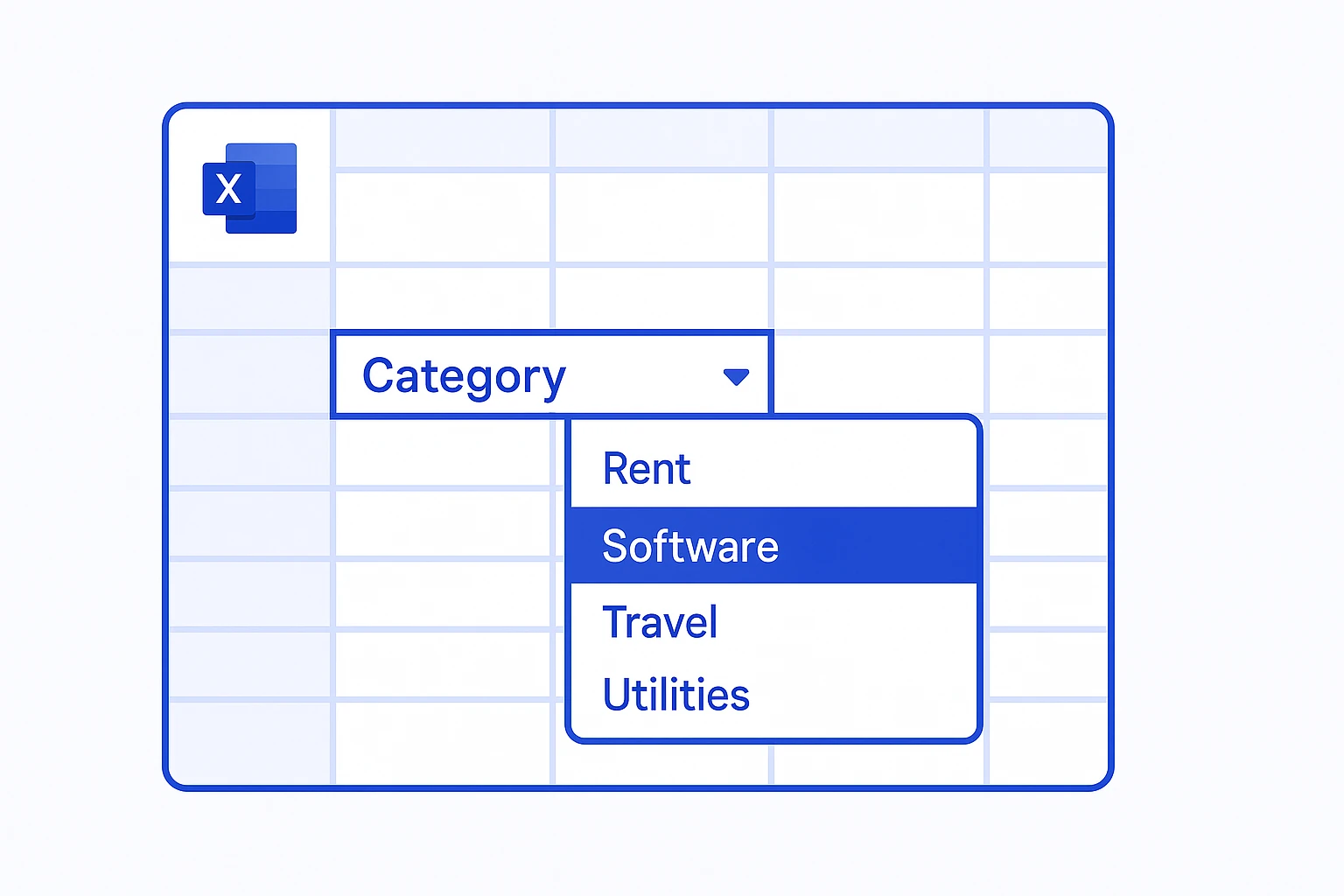
So bauen Sie eine wiederverwendbare Kategorientabelle auf. Die Auswahl der Kategorie bleibt in diesem Ablauf manuell; automatisiert wird die Summierung. Das Prinzip: eine Kategorienspalte mit Dropdown, dann eine SUMMEWENN-Auswertung je Kategorie.
-
Rohdaten sauber in Excel bringen. Für die letzten Monate exportieren Sie die Umsätze als CSV aus der Umsatzanzeige; für ältere Zeiträume wandeln Sie den PDF-Auszug aus dem Postfach um. In beiden Fällen brauchen Sie am Ende Datum, Verwendungszweck und Betrag in getrennten Spalten – und Beträge, die Excel als Zahl erkennt.
-
Kategorienspalte mit Dropdown anlegen. Fügen Sie eine Spalte „Kategorie” hinzu. Erstellen Sie die Dropdown-Liste über Daten > Datenüberprüfung (Gültigkeitsprüfung): unter „Zulassen” die Option Liste wählen und Ihre Kategorien als Zellbereich angeben. Tipp: Liegt die Quelle in einer Excel-Tabelle, aktualisieren sich alle darauf basierenden Dropdowns automatisch, sobald Sie eine Kategorie hinzufügen oder entfernen.
-
Jede Buchung einer Kategorie zuordnen. Klicken Sie sich Zeile für Zeile durch das Dropdown. Weil die Namen aus einer festen Liste stammen, sind sie garantiert konsistent geschrieben – die Voraussetzung dafür, dass die Auswertung im nächsten Schritt funktioniert.
-
Summen je Kategorie mit SUMMEWENN. Bauen Sie eine kleine Auswertungstabelle. Mit
=SUMMEWENN(Bereich; Suchkriterien; [Summe_Bereich])summieren Sie alle Beträge einer Kategorie. Beispiel:=SUMMEWENN(D2:D200; "Software"; E2:E200)gibt Ihnen die Summe aller Software-Ausgaben. Für mehrere Bedingungen – etwa Kategorie und Umsatzsteuersatz – nutzen Sie SUMMEWENNS.
Das Ergebnis ist eine kontrollierbare Übersicht je Kategorie. Für die EÜR ergänzen Sie Belegverknüpfung, steuerlich relevante Trennungen und die von Ihrer Kanzlei benötigten Felder.
Reicht die Umsatzanzeige nicht weit genug zurück? BankStatementLab liest PDF-Auszüge aus und gibt die erkannten Daten als XLSX, CSV oder JSON zurück. Vergleichen Sie Zeilenzahl und Summen mit dem Original, bevor Sie kategorisieren. Mit einem eigenen Auszug ausprobieren →
Diese Fehler kosten Sie Zeit und Geld
Auch mit der besten Vorlage passieren typische Patzer. Diese fünf sollten Sie kennen:
- Beträge als Text statt Zahl. Wenn Excel „71.328,57” als Text interpretiert, rechnet SUMMEWENN falsch oder gar nicht. Prüfen Sie das Zahlenformat, bevor Sie auswerten.
- Uneinheitliche Kategorienamen. „Kfz”, „KFZ-Kosten” und „Auto” sind für SUMMEWENN drei verschiedene Kategorien. Genau deshalb ist das Dropdown Pflicht, nicht Kür.
- Bewirtung nicht separat aufgezeichnet. Beschränkt abziehbare Aufwendungen gehören einzeln und getrennt dokumentiert. Werfen Sie sie nicht in einen Sammeltopf.
- Umsatzsteuersätze vermischt. Einnahmen und Ausgaben müssen getrennt nach Umsatzsteuersätzen aufgezeichnet werden. Planen Sie dafür eine eigene Spalte ein.
- Zufluss-Abfluss-Prinzip ignoriert. Bei der EÜR zählt grundsätzlich der tatsächliche Zu- bzw. Abfluss nach § 11 EStG, nicht automatisch das Rechnungsdatum. Prüfen Sie Ausnahmen und Grenzfälle; der Buchungstag ist nur ein Datenfeld, keine pauschale steuerliche Entscheidung.
Ein ganzes Jahr kategorisieren: die Lücke zwischen CSV und PDF schließen
Für die EÜR brauchen Sie das vollständige Wirtschaftsjahr in einer einzigen Tabelle – und genau dort treffen die beiden Quellen aufeinander. Die jüngeren Monate kommen als CSV aus der Umsatzanzeige, die älteren als PDF aus dem Postfach. Beide müssen am Ende dieselben Spalten und dieselbe Schreibweise der Kategorien haben, sonst summiert SUMMEWENN über zwei Datenbestände hinweg falsch.
Zwei Handgriffe verhindern das Chaos. Legen Sie erstens die Spaltenreihenfolge einmal fest – Buchungstag, Wertstellung, Verwendungszweck, Betrag, Kategorie – und bringen Sie jede neue Quelle in genau diese Form, bevor Sie etwas anfügen. Behalten Sie zweitens beide Datumsfelder im Rohbestand: Für die EÜR ist nach § 11 EStG grundsätzlich der tatsächliche Zu- oder Abfluss maßgeblich, einschließlich gesetzlicher Ausnahmen. Welches Bankdatum diesen Zeitpunkt im konkreten Fall abbildet, muss deshalb sachlich geprüft werden.
Bei mehreren Konten kommt eine Spalte „Konto” oder „Bank” dazu. Erst dann können Sie Kategorien über alle Konten hinweg auswerten, ohne die Dateien vorher händisch zu trennen – und erkennen doppelt erfasste Umbuchungen zwischen Ihren eigenen Konten.
Bei vielen Monaten oder Konten sollten Sie die Herkunft jeder Zeile erhalten. Der Workflow zum stapelweisen Umwandeln von Kontoauszügen zeigt, wie source_file, Konto und Zeitraum vor dem Kategorisieren kontrolliert werden.
Wenn Excel an seine Grenzen kommt
„Excel-Formeln reichen mir” – bis zu einem gewissen Punkt stimmt das. Danach nicht mehr.
Das Problem sind die realen Verwendungszwecke auf Ihrem Kontoauszug. SVERWEIS kann zwar mit passenden Suchmustern auch ungefähre Treffer liefern, ist für wechselnde Freitexte aber keine robuste Klassifizierung. Ein Verwendungszweck lautet etwa „AWS EMEA SARL”, „Amazon Web Services Rg-Nr 4471” oder „AWS Cloud”; dafür brauchen Sie normalisierte Regeln, Teiltextsuche oder eine kontrollierte Vorschlagslogik.
Sie können sich mit Hilfsspalten und WENN/SUCHEN-Konstruktionen behelfen, aber die Regeln müssen gepflegt und kontrolliert werden. BankStatementLab bietet auf den Plänen Pro und Business zusätzlich eine automatische Zuordnung zu 17 festen Kategorien. Behandeln Sie diese Spalte als Vorschlag: Prüfen Sie besonders Transfers zwischen eigenen Konten, gemischte private/betriebliche Zahlungen und mehrdeutige Händler.
Manuelles Abtippen und Copy-Paste kann Komma/Punkt-Fehler, Zahlendreher oder ausgelassene Zeilen verursachen. Automatische Extraktion entfernt dieses Risiko nicht, verlagert die Kontrolle aber auf nachvollziehbare Prüfungen wie Zeilenzahl, Salden und Stichproben.
Die Kategorien allein tragen die Buchführung allerdings nicht: Beleg, Kontierung und Freigabe bleiben getrennte Schritte. Wie Sie die Daten anschließend gegen ein Sachkonto kontrollieren, beschreibt der Leitfaden zur automatisierten Bankabstimmung.
Und was ist mit dem Datenschutz?
Eine berechtigte Sorge bei Cloud-Tools: Bankdaten sind sensibel. Bei BankStatementLab hängen Aufbewahrung und automatische Löschung vom Verarbeitungsweg und den Kontoeinstellungen ab. Erfolgreiche PDF-Quelldateien können zeitweise erhalten bleiben; eine sofortige Löschung aller PDFs ist nicht garantiert. Prüfen Sie die aktuellen Einstellungen für Dateien und Extraktionsergebnisse getrennt. Bewahren Sie den Originalauszug selbst auf und laden Sie nur die notwendigen Unterlagen hoch.
Häufige Fragen zum automatischen Kategorisieren
Kann Excel Bankumsätze automatisch kategorisieren?
Excel kann Buchungen über gepflegte Tabellen, SUCHEN, XVERWEIS oder Power Query regelbasiert vorsortieren. Freie Buchungstexte, neue Händler, Erstattungen und gemischte Zahlungen erzeugen jedoch Ausnahmen. Verwenden Sie deshalb eindeutige Regeln, einen Status wie ‘Prüfen’ und eine manuelle Freigabe für mehrdeutige Treffer.
Wie behandle ich Umbuchungen zwischen eigenen Konten?
Markieren Sie beide Seiten als Umbuchung und verknüpfen Sie sie über Betrag, Währung, plausibles Datum und die beteiligten Konten. Zählen Sie die Bewegung nicht zusätzlich als Einnahme oder Ausgabe. Fehlt die Gegenseite oder gibt es mehrere gleich hohe Kandidaten, bleibt der Vorgang in der Prüfliste.
SKR03 oder SKR04 – welchen Kontenrahmen sollte ich nutzen?
SKR03 folgt dem Prozessgliederungsprinzip, SKR04 dem Abschlussgliederungsprinzip. Die Wahl hängt von Ihrer tatsächlichen Buchführung und der Kanzlei ab; eine Arbeitskategorie ist noch keine Kontierung. Stimmen Sie Konten, Steuerschlüssel und Importprofil ab, bevor Sie Vorschläge als Buchung übernehmen.
Welches Datum zählt bei der EÜR?
Nach § 11 EStG gilt grundsätzlich der tatsächliche Zu- oder Abfluss, nicht automatisch Rechnungs-, Buchungs- oder Wertstellungsdatum. Bewahren Sie beide Bankdaten im Rohbestand auf und prüfen Sie bei Jahreswechseln sowie gesetzlichen Ausnahmen, welches Datum den Zahlungsvorgang sachlich abbildet.
Wie verhindere ich falsche automatische Kategorien?
Priorisieren Sie eindeutige Regeln, dokumentieren Sie deren Reihenfolge und lassen Sie unbekannte oder mehrdeutige Texte ungeklärt. Prüfen Sie besonders eigene Transfers, Rückerstattungen, Sammelzahlungen und private beziehungsweise betriebliche Mischfälle. Kontrollieren Sie außerdem Zeilenzahl, Vorzeichen, Duplikate und Salden gegen die Quelle.
Wird mein Kontoauszug-PDF bei BankStatementLab gespeichert?
Die Aufbewahrung hängt vom Verarbeitungsweg und den Kontoeinstellungen ab. Erfolgreiche Quelldateien können zeitweise erhalten bleiben; eine sofortige Löschung jedes PDFs ist nicht garantiert. Prüfen Sie die aktuellen Löschoptionen und bewahren Sie das Original selbst sicher auf.
Bankbewegungen mit der Buchhaltung vergleichen
Für den nächsten Kontrollschritt bietet BankStatementLab einen eigenen Bankabstimmungsbericht. Er vergleicht verarbeitete Auszüge mit einem Buchhaltungsexport, schlägt Paare zur Bestätigung vor und exportiert Excel, CSV oder PDF. Eine bestätigte Zuordnung ersetzt weder die Prüfung der Kategorie noch die steuerliche Beurteilung.
Fazit: erst exportieren, dann kategorisieren
Die Reihenfolge entscheidet. Zuerst holen Sie Umsätze als Datendatei oder aus dem PDF-Auszug. Danach normalisieren Sie Datum und Betrag, prüfen Vollständigkeit und verwenden konsistente Kategorien. So entsteht eine wiederverwendbare Arbeitsdatei; die steuerliche Zuordnung und Belegprüfung bleiben ein eigener Schritt.
Der Engpass bleibt der erste Schritt: die Buchungen aus dem PDF in eine prüfbare Tabelle zu übernehmen, wenn die Bank sie nicht mehr exportiert. Eine automatische Extraktion reduziert die manuelle Erfassung, ersetzt aber nicht den Abgleich mit dem Original.
Beginnen Sie mit einem kontrollierbaren Auszug. BankStatementLab liest Kontoauszüge aus PDF nach XLSX, CSV oder JSON aus. Prüfen Sie Spaltentypen, Vorzeichen und Salden, bevor Sie Regeln auf weitere Monate übertragen. Buchungszeilen für die Kategorisierung vorbereiten →
Verwandte Artikel
- Kontoauszug PDF in Excel umwandeln – Schritt für Schritt
- Kontoauszug in DATEV importieren – vollständige Anleitung
- Bankabstimmung automatisieren: PDF, Excel und Software
- Kontoauszüge stapelweise in Excel umwandeln
- Bankumsätze ohne Bankverbindung importieren
- Deutsche Bank: Kontoauszug als Excel oder CSV
- Sparkasse: Auszüge aus der Internet-Filiale weiterverarbeiten
- N26: Umsätze in eine auswertbare Tabelle bringen
Bereit, Ihre Buchhaltung zu vereinfachen?
Bereiten Sie Excel-, CSV- oder OFX-Dateien vor und prüfen Sie Zeilen, Vorzeichen und Salden vor dem Import.