अपनी फ़ाइल के साथ आज़माएँ
अपना बैंक स्टेटमेंट (PDF) यहाँ छोड़ें
1 फ़ाइल · अधिकतम 100 पेज · 2 पेज का फ्री प्रीव्यू
1 फ़ाइल चुनी गई
हर सप्ताह घंटे बचाएं
अपने बैंक स्टेटमेंट (PDF) को Excel, CSV या OFX में बदलें, बिना डेटा दोबारा हाथ से दर्ज किए।
PDF स्टेटमेंट अपलोड करें और एक्सट्रैक्शन को लाइव होते देखें। तुरंत प्रीव्यू, साइनअप की ज़रूरत नहीं।
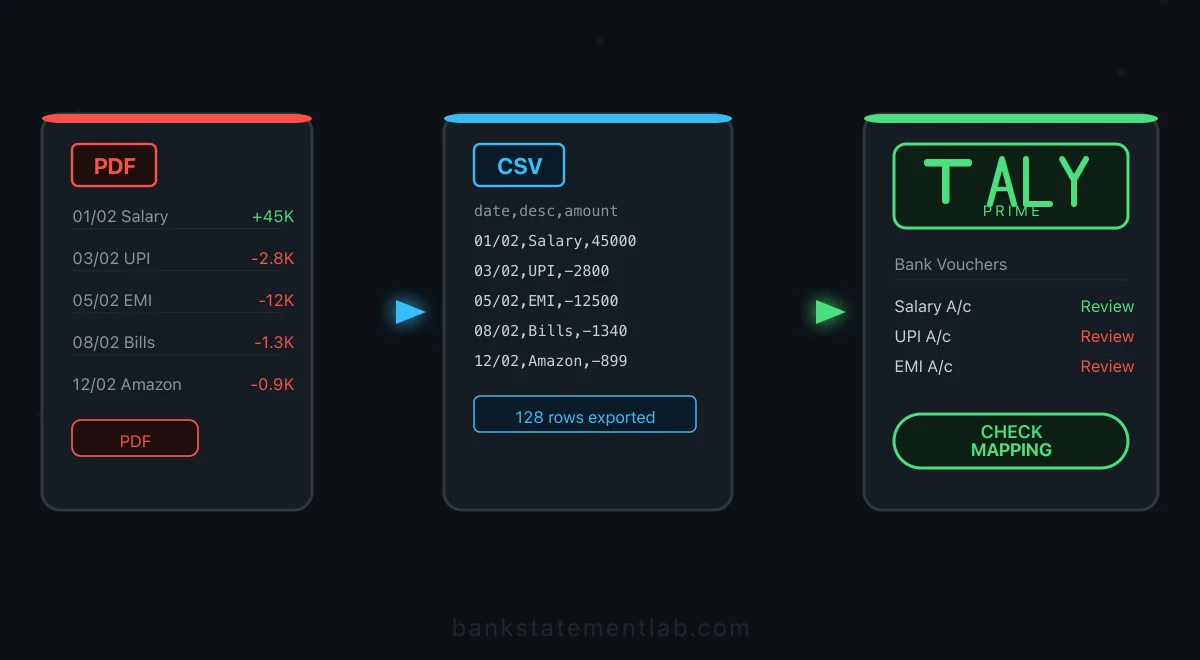
अगर आपके पास बैंक स्टेटमेंट केवल PDF में है, तो सबसे जरूरी बात पहले जान लें: TallyPrime PDF को सीधे import नहीं करता। TallyHelp के अनुसार Bank Statement Import CSV, Excel और MT940 में बैंक पोर्टल से डाउनलोड की गई supported statement files के लिए है; PDF से third-party tool द्वारा बनाई गई CSV/XLSX को यह workflow supported input नहीं मानता। BankStatementLab PDF को reviewable XLSX, CSV या JSON में बदल सकता है, लेकिन वह फ़ाइल अपने-आप Tally-ready नहीं होती। नीचे official import और PDF-only स्थिति के सुरक्षित रास्ते अलग-अलग दिए हैं।

Tally Prime में मैन्युअल बैंक एंट्री की समस्या
अगर आप एक प्रैक्टिसिंग CA हैं या किसी SME में अकाउंट्स हैंडल करते हैं, तो आप इस दर्द को अच्छे से जानते हैं। हर क्लाइंट या कंपनी का बैंक स्टेटमेंट PDF में आता है। आपको उसे खोलना होता है, हर लाइन पढ़नी होती है, Date, Narration, Amount नोट करना होता है, और फिर Tally Prime में Payment Voucher, Receipt Voucher या Contra Voucher बनाना होता है।
यह प्रोसेस न सिर्फ थकाऊ है, बल्कि इसमें कई तरह की गलतियां होती हैं:
- टाइपिंग एरर: एक अंक गलत हो गया तो पूरी reconciliation बिगड़ जाती है
- डुप्लीकेट एंट्री: भूलवश एक ही ट्रांजैक्शन दो बार एंटर हो जाती है
- डेट फॉर्मेट मिसमैच: DD/MM/YYYY और MM/DD/YYYY का कन्फ्यूजन
- Narration कॉपी में गलती: UPI reference number या cheque number गलत हो जाता है
- Ledger सिलेक्शन एरर: गलत ledger से classification गलत हो सकती है, भले ही trial balance बराबर रहे
पहले सही source file चुनें
समय बचाने का सबसे भरोसेमंद तरीका PDF को convert करना नहीं, बल्कि बैंक पोर्टल से TallyPrime द्वारा supported original statement file डाउनलोड करना है। अगर CSV, Excel या MT940 उपलब्ध है, तो उसी को प्राथमिकता दें। PDF-only case में extraction typing घटा सकती है, लेकिन mapping, voucher creation और reconciliation की जिम्मेदारी खत्म नहीं होती।
बैंक स्टेटमेंट PDF से Tally तक का वर्कफ़्लो
सही workflow source पर निर्भर है:
- Bank portal file उपलब्ध है: supported CSV, Excel या MT940 डाउनलोड करें और TallyPrime के Bank Statement Import में preview करके import करें।
- सिर्फ PDF उपलब्ध है: BankStatementLab से XLSX/CSV/JSON निकालें, original PDF से rows और balances verify करें, फिर अपने accountant/Tally partner द्वारा approved mapping या voucher-import process अपनाएँ। इसे built-in Bank Statement Import में सीधे डालने की गारंटी नहीं है।
- हर स्थिति में reconciliation: import या entry के बाद book balance को bank statement से मिलाएँ।
यह अंतर TallyPrime की अपनी documentation से आता है: file extension सही होना पर्याप्त नहीं है; statement supported bank format में और bank portal से downloaded होना चाहिए।
आइए हर स्टेप को डिटेल में समझते हैं।
स्टेप 1 — बैंक स्टेटमेंट PDF को CSV में बदलें
यह पूरे वर्कफ़्लो का सबसे important स्टेप है। बैंक स्टेटमेंट PDF को accurate CSV में कन्वर्ट करना ही सबसे बड़ी चुनौती है, क्योंकि PDF format डेटा स्टोर करने के लिए नहीं बना है — यह सिर्फ visual presentation के लिए डिज़ाइन किया गया है।
BankStatementLab से reviewable table बनाना
BankStatementLab PDF से transaction rows निकालकर XLSX, CSV या JSON देता है। यह accounting review की शुरुआत है, TallyPrime का direct connector नहीं।
स्टेप 1.1: BankStatementLab पर अपना अकाउंट बनाएं
स्टेप 1.2: अपनी PDF अपलोड करें। अगर वह password-protected है, तो पहले अपने device पर unlocked copy बनाएँ
स्टेप 1.3: AI automatically ट्रांजैक्शन्स को detect करता है — Date, Description, Debit, Credit, और Balance कॉलम्स को identify करता है
स्टेप 1.4: रिजल्ट को review करें और CSV फॉर्मेट में डाउनलोड करें
Export में क्या जाँचें?
PDF के layout के अनुसार export में date, description, amount, debit/credit या balance जैसे fields आ सकते हैं। हर document में एक जैसे columns की गारंटी नहीं है, इसलिए यह जाँचें:
- dates original PDF से match करती हों
- debit/credit का sign सही हो
- multi-line narration एक ही transaction में जुड़ी हो
- opening/closing balance और row count reconcile हों
इस export को directly compatible या Tally-ready न मानें। Target workflow के template, date format, ledger mapping और voucher rules अलग से लागू करने होंगे।
PDF to CSV Conversion में ध्यान रखने वाली बातें
- Password-protected PDF: अगर आपकी PDF password-protected है, तो upload से पहले पासवर्ड हटाकर unlocked copy बनाएं
- Scanned PDF: अगर PDF scanned है (यानी image-based), तो BankStatementLab का OCR engine उसे भी हैंडल कर सकता है
- Multi-page statements: कई पेज के स्टेटमेंट भी एक ही बार में process हो जाते हैं
- Date range check: CSV डाउनलोड करने के बाद verify करें कि सभी ट्रांजैक्शन्स आपके Tally में active financial year में हैं
PDF-only statement के लिए: BankStatementLab से बनी XLSX, CSV या JSON को reviewable working table मानें। इसे original से verify करें और Tally के लिए approved mapping अलग से लागू करें।
स्टेप 2 — बैंक पोर्टल से डाउनलोड की गई supported file import करें
यह section केवल उस CSV, Excel या MT940 file पर लागू है जो बैंक पोर्टल से डाउनलोड हुई हो और आपके bank profile के लिए TallyPrime में supported हो। BankStatementLab या किसी दूसरे third-party converter की output पर इसे सीधे लागू न करें।
Tally Prime में इम्पोर्ट करने का प्रोसेस
स्टेप 2.1 — Bank Ledger तैयार करें
सबसे पहले सुनिश्चित करें कि Tally Prime में आपका Bank Ledger सही तरीके से बना हुआ है:
- Gateway of Tally → Create → Ledger
- Under Group: Bank Accounts सिलेक्ट करें
- Bank name और account details सही भरें
- Set/alter banking details को Yes करें
स्टेप 2.2 — Bank Statement Import ओपन करें
- Gateway of Tally पर जाएं
- Alt+O (Import) दबाएं
- Bank Statement सिलेक्ट करें
स्टेप 2.3 — फ़ाइल सिलेक्ट करें
Import Bank Statement स्क्रीन में:
- Bank Ledger: अपना बैंक अकाउंट लेजर सिलेक्ट करें
- File Path: बैंक पोर्टल से डाउनलोड की गई supported statement file का path दें
- File Type: Supported सिलेक्ट करें
स्टेप 2.4 — Preview और Import
- Show Preview को Yes करें
- ट्रांजैक्शन्स को verify करें
- Ctrl+A दबाकर import करें
- Bank Statement Preview स्क्रीन में I (Import) दबाएं
इम्पोर्ट होने के बाद Tally एक Summary दिखाएगा जिसमें बताया जाएगा कि कितनी entries import हुईं और कितनी existing entries से match हुईं।
PDF से बनी table के लिए अलग निर्णय
अगर source केवल PDF है, तो BankStatementLab की table को पहले मूल दस्तावेज से reconcile करें। उसके बाद manual voucher entry, आपके organisation का validated import template, या Tally partner द्वारा configured workflow चुनें। Production data में bulk import करने से पहले backup और छोटे sample पर परीक्षण करें।
स्टेप 3 — बैंक रिकॉन्सिलिएशन करें
बैंक स्टेटमेंट इम्पोर्ट करने के बाद सबसे ज़रूरी काम है Bank Reconciliation — यानी Tally की बुक्स और बैंक स्टेटमेंट को मिलाना। यह differences खोजने का control है। Balance बराबर होने पर भी offsetting omissions रह सकती हैं; हर transaction और सभी result tables की source से जाँच आवश्यक है।
Bank Reconciliation का प्रोसेस
स्टेप 3.1: Gateway of Tally → Banking → Bank Reconciliation
स्टेप 3.2: अपना Bank Ledger सिलेक्ट करें
स्टेप 3.3: Reconciliation स्क्रीन में आपको दो कॉलम्स दिखेंगे:
- Book Balance: Tally में recorded balance
- Bank Balance: बैंक स्टेटमेंट के अनुसार balance
स्टेप 3.4: जो ट्रांजैक्शन्स match करती हैं, उनके सामने date डालकर reconcile करें
स्टेप 3.5: S (Bank Reconciliation Summary) दबाकर summary देखें
Reconciliation में ध्यान रखें
- Timing differences: कुछ cheques issue हो चुके हैं लेकिन बैंक में clear नहीं हुए — यह normal है
- Bank charges: बैंक चार्जेस जो स्टेटमेंट में हैं लेकिन Tally में एंट्री नहीं है — इनके लिए अलग से voucher बनाएं
- Interest entries: बैंक ब्याज की एंट्री भी check करें
- BRS रिपोर्ट: Reconciliation के बाद Bank Reconciliation Statement (BRS) प्रिंट करें audit trail के लिए

Tally बैंक इम्पोर्ट में आम गलतियां और समाधान
बैंक स्टेटमेंट को Tally Prime में इम्पोर्ट करते समय कुछ common errors आती हैं। नीचे दी गई टेबल में हमने सबसे आम गलतियां, उनके कारण और समाधान दिए हैं:
| समस्या | कारण | समाधान |
|---|---|---|
| Unsupported file | फ़ाइल PDF से third-party tool ने बनाई है या bank format supported नहीं है | बैंक पोर्टल की original supported file इस्तेमाल करें; PDF-only case के लिए validated अलग workflow लें |
| Date format एरर | source और target date formats अलग हैं | original statement से dates verify करें और approved template की format लागू करें |
| Amount column mismatch | debit/credit structure target template से नहीं मिलती | sign और totals verify करके template के अनुसार columns तैयार करें |
| Duplicate entries | वही period दोबारा process हुआ | Import से पहले date range और existing data check करें |
| Financial year mismatch | ट्रांजैक्शन dates active financial year से बाहर हैं | सुनिश्चित करें कि Tally में सही financial year open है और CSV की सभी dates उसी period में हैं |
अन्य tips जो काम आएंगी
- CSV को import से पहले Excel में खोलकर एक बार check करें — blank rows, extra headers, या merged cells तो नहीं हैं
- एक महीने का स्टेटमेंट एक बार में import करें — partial imports से confusion होता है
- Backup लें: हर import से पहले अपने version में उपलब्ध Backup workflow से restore करने योग्य copy रखें
- Ledger master सही रखें: सभी party ledgers, expense ledgers, और bank ledgers पहले से Tally में create करें
- Current TallyHelp जाँचें: supported banks और formats की सूची बदल सकती है
PDF extraction से वास्तविक फ़ायदा क्या है?
PDF extraction का लाभ यह है कि आपको हर narration और amount दोबारा type करने के बजाय एक structured working file मिलती है। इससे sorting, review और mapping आसान होती है। यह accuracy guarantee, automatic ledger selection या audit compliance नहीं देता; original PDF, review evidence और import log संभालकर रखें।
यह workflow खासतौर पर multiple client statements संभालने वाली teams के लिए उपयोगी हो सकता है, बशर्ते source, mapping, review और reconciliation के नियम लिखित और repeatable हों।
बैंक के लेनदेन को books से मिलाएँ
TallyPrime के अंदर reconciliation के अलावा, अलग review report चाहिए तो ledger का XLSX या UTF-8 CSV export BankStatementLab में import करें और processed bank statements चुनें। बैंक मिलान रिपोर्ट में proposals approve करें और unmatched rows सहित Excel, CSV या PDF डाउनलोड करें। इससे Tally vouchers बदलते नहीं हैं; UPI और ledger मिलान में exception review का उदाहरण देखें।
अक्सर पूछे जाने वाले प्रश्न
क्या Tally Prime में बैंक स्टेटमेंट PDF सीधे इम्पोर्ट की जा सकती है?
नहीं। TallyPrime PDF इम्पोर्ट नहीं करता। TallyHelp के अनुसार Bank Statement Import CSV, Excel और MT940 में बैंक पोर्टल से डाउनलोड की गई, समर्थित बैंक-स्टेटमेंट फ़ाइलों के लिए है; PDF से किसी third-party tool द्वारा बनाई गई CSV/XLSX को TallyPrime सीधे स्वीकार करने की गारंटी नहीं देता। ऐसी फ़ाइल को पहले जाँचें और अपने Tally संस्करण के समर्थित टेम्पलेट या किसी अलग voucher-import workflow में map करें।
Tally बैंक स्टेटमेंट इम्पोर्ट में “Ledger not found” एरर क्यों आती है?
पहले देखें कि सही Bank Ledger चुना गया है, उसमें bank details configured हैं और source file उस bank के लिए TallyPrime द्वारा supported है। Error text और menu version के अनुसार बदल सकते हैं; current TallyHelp या TallyCare के निर्देश follow करें।
Scanned या password-protected बैंक स्टेटमेंट PDF का क्या करें?
Password-protected PDF को पहले अपने device पर unlock करना ज़रूरी है, क्योंकि BankStatementLab protected file स्वीकार नहीं करता। Scanned PDF process हो सकती है, लेकिन OCR errors संभव हैं; export की rows, dates, amounts और balances मूल PDF से verify करें।
CSV में Debit और Credit एक ही column में हों तो Tally इम्पोर्ट क्यों बिगड़ता है?
Debit और Credit की संरचना आपके बैंक तथा TallyPrime के समर्थित स्टेटमेंट प्रोफ़ाइल से मेल खानी चाहिए। BankStatementLab से मिली CSV/XLSX को पहले मूल PDF से मिलाएँ और फिर अपने Tally संस्करण के अपेक्षित टेम्पलेट के अनुसार कॉलम तैयार करें; third-party converted file को सीधे import-ready न मानें।
Tally में डुप्लीकेट बैंक एंट्रीज़ से कैसे बचें?
एक import register रखें, file name और date range लिखें, और production import से पहले backup लें। TallyPrime की import summary में imported entries और matches देखें, लेकिन overlap और duplicates की अपनी जाँच भी करें।
इम्पोर्ट के बाद Book Balance और Bank Balance मैच न करें तो क्या करें?
सबसे आम वजह timing differences होती है — जैसे cheque issue हो चुका है लेकिन बैंक में अभी clear नहीं हुआ; यह normal है। दूसरी आम वजहें हैं बैंक चार्जेस और ब्याज की एंट्री, जो बैंक स्टेटमेंट में तो हैं लेकिन Tally में दर्ज नहीं — इनके लिए अलग से voucher बनाएं। इसके बाद Gateway of Tally → Banking → Bank Reconciliation में मिलान करें और S दबाकर Bank Reconciliation Statement (BRS) की summary देखें।
निष्कर्ष
TallyPrime में PDF का supported direct import नहीं है। सबसे अच्छा source बैंक पोर्टल की supported CSV, Excel या MT940 file है। केवल PDF मिलने पर BankStatementLab से XLSX/CSV/JSON बनाकर उसे review करें, फिर approved mapping या manual entry workflow चुनें और reconciliation पूरा करें।
जो समय आप मैन्युअल एंट्री में बर्बाद करते थे, उसे अब financial analysis, client advisory, और business growth में लगाएं। स्मार्ट अकाउंटिंग का मतलब है स्मार्ट tools का इस्तेमाल करना।
PDF को reviewable table में बदलें। BankStatementLab से XLSX, CSV या JSON निकालें, original statement से verify करें और फिर अपने approved Tally workflow में map करें। अकाउंट बनाएं →
आधिकारिक स्रोत
अपने CSV एक्सपोर्ट को ऑटोमेट करने के लिए तैयार हैं?
अपने सभी अकाउंटिंग टूल्स के साथ संगत संरचित CSV फ़ाइलें बनाएं।