अपनी फ़ाइल के साथ आज़माएँ
अपना बैंक स्टेटमेंट (PDF) यहाँ छोड़ें
1 फ़ाइल · अधिकतम 100 पेज · 2 पेज का फ्री प्रीव्यू
1 फ़ाइल चुनी गई
हर सप्ताह घंटे बचाएं
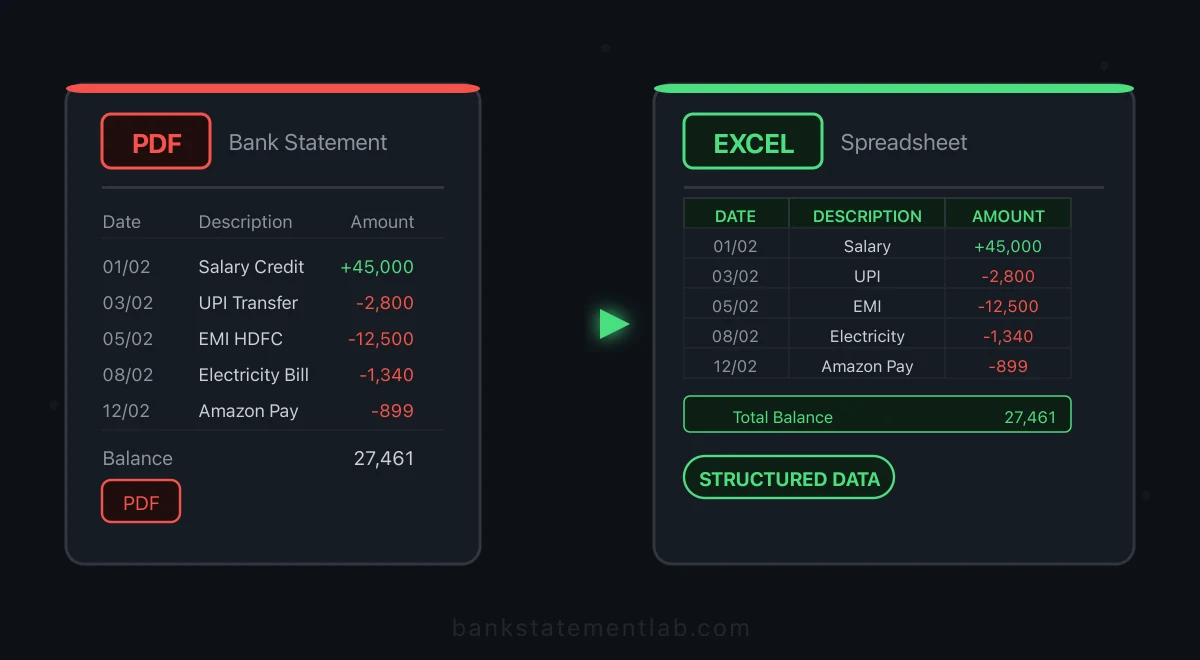
अपने बैंक स्टेटमेंट (PDF) को Excel, CSV या OFX में बदलें, बिना डेटा दोबारा हाथ से दर्ज किए।
PDF स्टेटमेंट अपलोड करें और एक्सट्रैक्शन को लाइव होते देखें। तुरंत प्रीव्यू, साइनअप की ज़रूरत नहीं।
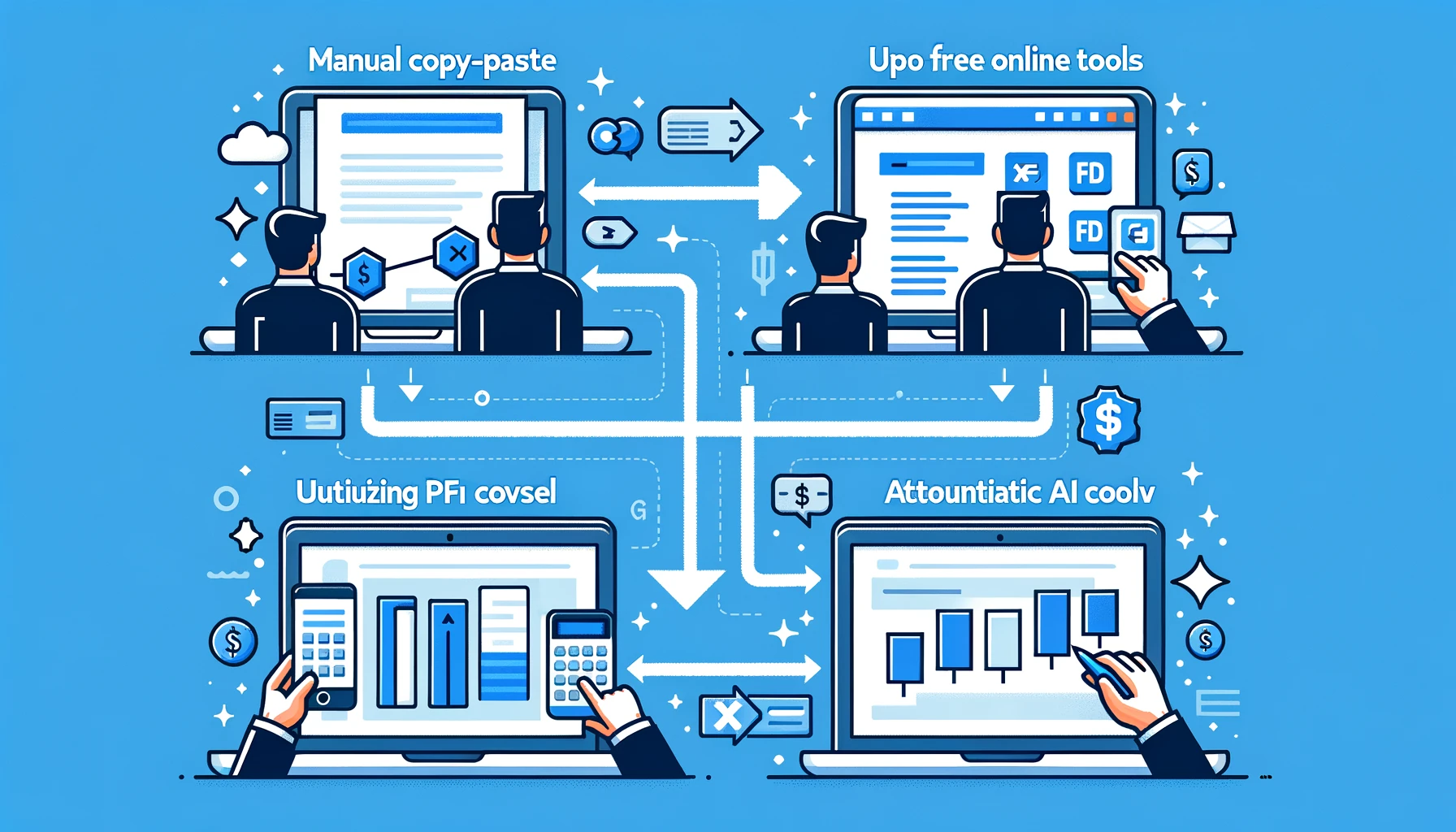
क्या आप हर महीने बैंक स्टेटमेंट PDF से transaction data manually copy-paste करते हैं? एक गलत sign, टूटी हुई row या बदली हुई date reconciliation को बिगाड़ सकती है। अगर आप accountant हैं, छोटा business चलाते हैं या किसी SME में काम करते हैं, तो यह guide बैंक स्टेटमेंट PDF को Excel में बदलने के तीन practical तरीके compare करती है: manual copy-paste, सामान्य online converter और statement-specific extraction। कोई भी तरीका verification की ज़रूरत खत्म नहीं करता; इसलिए हर workflow के साथ control checks भी दिए गए हैं।

बैंक स्टेटमेंट PDF को Excel में बदलना क्यों ज़रूरी है?
कई बैंक statement को PDF format में देते हैं। यह पढ़ने और archive करने के लिए उपयोगी है, लेकिन sorting, filtering और calculation के लिए structured rows चाहिए। Excel या CSV working copy बनाने से analysis आसान होता है; original PDF फिर भी source record बना रहना चाहिए।
अकाउंटिंग और बुककीपिंग
Freelance accountants और CA firms को client statement से transactions निकालकर books से reconcile करना पड़ सकता है। Tally, Busy या Zoho Books जैसे accounting software में accepted format, columns और mapping product तथा version के अनुसार बदलते हैं। जहाँ उपलब्ध हो, bank portal से मिला native CSV या Excel export पहले चुनें; PDF-derived file को import से पहले source से मिलाएँ।
बिज़नेस एनालिसिस
छोटे बिज़नेस owners को cash flow track करना, vendor payments verify करना, और monthly expenses analyze करना होता है। Excel में डेटा होने से आप pivot tables, VLOOKUP, और charts use कर सकते हैं।
Bank Reconciliation
बैंक स्टेटमेंट और books of accounts का मिलान (reconciliation) structured data के साथ आसान हो सकता है। फिर भी opening/closing balance, transaction count, dates और debit/credit signs को source PDF से जाँचना ज़रूरी है।
टैक्स फाइलिंग और ऑडिट
ITR preparation या GST review के लिए organized transaction data मदद करता है, लेकिन spreadsheet अपने-आप tax evidence या complete books नहीं बनती। Applicable records और filing treatment के लिए CA या tax adviser से पुष्टि करें।
नीचे दिए गए टेबल में देखिए कि कौन-सा काम किस format में बेहतर होता है:
| काम (Use Case) | ज़रूरी Format | PDF से होगा? | Excel/CSV से होगा? |
|---|---|---|---|
| Accounting software import | Product/version पर निर्भर | ❌ सामान्यतः नहीं | ⚠️ Mapping और validation के बाद |
| Cash flow analysis | Excel | ❌ नहीं | ✅ हाँ |
| Bank reconciliation | Excel/CSV | ❌ बहुत मुश्किल | ✅ आसान |
| Tax review working paper | Excel | ⚠️ पढ़ने के लिए | ✅ उपयोगी, source records के साथ |
| Expense categorization | Excel/CSV | ❌ नहीं | ✅ हाँ |
| Client को report भेजना | PDF/Excel | ✅ सिर्फ पढ़ने के लिए | ✅ editable |
अगर आपको transactions sort, reconcile या categorize करने हैं, तो Excel या CSV working copy उपयोगी है। Import destination की specification पहले जाँचें।
तरीका 1 — मैन्युअल कॉपी-पेस्ट
ये सबसे basic method है। PDF खोलिए, transaction table select कीजिए, copy कीजिए, और Excel में paste कीजिए।
स्टेप-बाय-स्टेप प्रोसेस
- अपने बैंक की website या app से PDF statement download करें
- PDF को Adobe Reader या Chrome में खोलें
- Transaction table area को mouse से select करें
Ctrl+C(या Mac परCmd+C) से copy करें- Excel या Google Sheets खोलें
Ctrl+V(याCmd+V) से paste करें- Columns को manually adjust करें — date, description, debit, credit, balance
मैन्युअल मेथड की समस्याएं
ये method सुनने में आसान लगती है, लेकिन practical problems बहुत हैं:
- Formatting टूट जाती है: PDF से copy करने पर columns merge हो जाते हैं। Date, description, और amount एक ही cell में आ सकते हैं।
- Multi-page statements: अगर स्टेटमेंट 5-10 pages का है तो हर page से अलग-अलग copy-paste करना पड़ता है।
- Numbers में errors: ₹1,50,000 कॉपी होकर “150000” या “1,50,000” text format में आ सकता है, जिससे Excel में calculation नहीं होती।
- Indian number format: लाखों-करोड़ों वाला format (1,00,000) Excel को confuse कर सकता है।
- समय volume पर निर्भर है: pages और transactions बढ़ने पर copy-paste, row repair और verification का काम भी बढ़ता है।
- Scanned PDFs: अगर स्टेटमेंट scanned है (image-based PDF), तो copy-paste बिलकुल काम नहीं करेगा।
कब use करें
- सिर्फ 1-2 page का statement हो
- एक बार की ज़रूरत हो
- कोई और option available न हो
तरीका 2 — सामान्य ऑनलाइन टूल
Internet पर कई general-purpose PDF-to-Excel converters मौजूद हैं। उनकी table detection, OCR, file limits, pricing और retention policy अलग-अलग हो सकती है।
कैसे काम करते हैं
- Provider की privacy और retention terms पढ़ें
- अपनी PDF file upload करें
- Tool PDF के tables को detect करता है
- Convert button दबाएं
- Excel या CSV file download करें
फायदे
- कोई software install नहीं: Browser में ही काम हो जाता है
- Table detection: सही layout पर manual copy-paste से कम row repair लग सकती है
- अलग capabilities: कुछ providers OCR या multi-file processing देते हैं; terms पहले verify करें
नुकसान
- Accuracy issues: ये tools generic हैं — बैंक स्टेटमेंट के specific format को समझने के लिए नहीं बने। Columns गलत map हो सकते हैं।
- Privacy concern: Bank statement sensitive financial data है। Provider कौन-सा data रखता है, कितने समय रखता है और किसे access देता है, यह policy में जाँचें।
- Indian formats: ₹ symbol, Indian date format (DD/MM/YYYY), और lakhs/crores formatting को ये tools अक्सर सही से handle नहीं करते।
- File limits: Allowed size और page count provider तथा plan के अनुसार बदलते हैं।
- Scanned PDFs: Image-based statements के लिए OCR चाहिए; हर provider इसे support नहीं करता।
- Manual cleanup ज़रूरी: Convert होने के बाद भी columns fix करने, headers हटाने, और data clean करने में समय लगता है।
कब use करें
- Occasional conversion हो (महीने में 1-2 बार)
- Statement simple format में हो
- Provider की data handling आपके security requirements से मेल खाती हो
- Cleanup करने का समय हो
तरीका 3 — ऑटोमैटिक कन्वर्ज़न टूल
अगर आप regularly statements process करते हैं, तो statement-specific extraction manual work कम कर सकता है। ऐसे tools PDF structure और scanned pages के लिए extraction/OCR use करते हैं, लेकिन output की accounting review फिर भी जरूरी है।
BankStatementLab कैसे काम करता है
BankStatementLab PDF के साथ JPEG, PNG और WebP statement files स्वीकार करता है और XLSX, CSV या JSON export देता है। एक safe workflow इस तरह है:
- Pre-check: Statement period, page count और opening/closing balance note करें; protected PDF को अपने device पर unlock करें
- Upload: Supported PDF या image file upload करें
- Extraction: Tool date, description, debit, credit और balance जैसे fields identify करता है; scan quality और layout result को प्रभावित कर सकते हैं
- Review: सभी result tables खोलें और हर page की rows, signs, dates तथा balances original statement से मिलाएँ
- Export: Reviewed data को XLSX, CSV या JSON में export करें
क्यों बेहतर है
- Statement-oriented fields: Extraction transaction rows और common statement columns के लिए designed है; uncommon layouts को extra review चाहिए।
- OCR support: Scanned PDFs और supported image files process किए जा सकते हैं; low-resolution, skewed या cropped pages में errors संभव हैं।
- Indian format controls: ₹ symbol, DD/MM/YYYY dates और Indian number formatting को source से sample करके verify करें।
- Retention controls: BankStatementLab में source files और results की retention processing route तथा account settings पर निर्भर है। सफल PDF भी कुछ समय रखी जा सकती है; हर file की तत्काल deletion की गारंटी नहीं है। Current privacy policy और deletion settings जाँचें तथा original की सुरक्षित copy स्वयं रखें।
- Structured export: Output review और spreadsheet analysis के लिए तैयार होता है। Accounting software import के लिए उसके required template और mapping का पालन करें।
- Multiple output formats: Excel (XLSX), CSV, और JSON — जो चाहिए वो format चुनें।
- Bulk processing: एक साथ कई statements convert कर सकते हैं।
कब use करें
- Regular basis पर statements convert करने हों
- Multiple clients के लिए काम करते हों
- Source-based controls और reconciliation करना possible हो
- Scanned PDFs handle करने हों
- Time बचाना priority हो
तीनों तरीकों की तुलना
अब तीनों methods को side-by-side compare करते हैं ताकि आप clearly देख सकें कि कौन-सा तरीका आपके लिए सही है:
| Feature | मैन्युअल कॉपी-पेस्ट | सामान्य ऑनलाइन टूल | Statement extraction (BankStatementLab) |
|---|---|---|---|
| कीमत | अलग tool charge नहीं; staff time लगता है | Provider/plan पर निर्भर | Usage plan पर निर्भर |
| समय | Volume के साथ manual effort बढ़ता है | File और provider पर निर्भर | Pages, scan quality और queue पर निर्भर |
| Quality risk | Copy, sign और row errors | Table/OCR quality बदलती है | Extraction के बाद source validation जरूरी |
| Scanned PDF support | ❌ बिना OCR नहीं | ⚠️ Provider पर निर्भर | ✅ OCR supported |
| Indian formats | Manual formatting | Provider पर निर्भर | ⚠️ Dates, signs और separators verify करें |
| Data handling | Device security पर निर्भर | Provider policy जाँचें | Published retention rules लागू |
| Multi-file workflow | Manual | Provider/plan पर निर्भर | Authenticated workflow में उपलब्ध |
| Accounting import | Template बनाना होगा | Mapping/cleanup लग सकती है | Destination mapping/validation जरूरी |
| Best for | One-time, small file | Occasional use | Regular professional use |
सही विकल्प statement volume, scan quality, security policy और review capacity पर निर्भर है। पहले representative statement पर result और controls जाँचें, फिर plan limits और कीमत को अपने volume से compare करें।
TallyPrime के लिए एक जरूरी distinction है: Tally की bank-statement import guidance supported bank export और version-specific formats बताती है, जबकि उसकी banking FAQ कहती है कि PDF या third-party software से converted file bank-statement import में स्वीकार नहीं हो सकती। इसलिए PDF-derived XLSX/CSV को “Tally-ready” न मानें; अपने Tally version का import route और column mapping पहले test करें।
आम गलतियां जो बैंक स्टेटमेंट कन्वर्ट करते समय होती हैं
कई लोग बैंक स्टेटमेंट convert करते समय कुछ common mistakes करते हैं। इनसे बचने के लिए ध्यान रखें:
1. Opening और Closing Balance verify नहीं करना
ये सबसे बड़ी गलती है। Conversion के बाद हमेशा check करें कि opening balance और closing balance original PDF से match कर रहा है या नहीं। अगर ये match नहीं करता, तो कहीं कोई transaction miss हो गया है या amount गलत आया है।
2. Date format पर ध्यान न देना
Indian banks DD/MM/YYYY format use करते हैं, जबकि Excel sometimes इसे MM/DD/YYYY समझ लेता है। 03/04 — ये 3 अप्रैल है या 4 मार्च? Conversion के बाद dates ज़रूर verify करें और Power Query में source के अनुसार Date type और locale चुनें। केवल display format बदलने से गलत date ठीक नहीं होती।
3. Number format (Text vs Number) ignore करना
बहुत बार converted data में amounts text format में आते हैं, number format में नहीं। इससे SUM, AVERAGE जैसे formulas काम नहीं करते। ISNUMBER से cell type जाँचें; alignment manually बदली जा सकती है।
Import fix: Microsoft के locale निर्देश के अनुसार Power Query में Change Type > Using Locale चुनें। केवल Number display format text को number नहीं बनाता।
4. Merged transactions या split rows
PDF में कभी-कभी एक transaction description दो lines में होती है। Conversion के दौरान ये दो अलग rows बन सकती है — एक में description, दूसरी में amount। ऐसे rows manually merge करने पड़ते हैं।
5. Password-protected PDFs को directly convert करने की कोशिश
कई बैंक password-protected PDF statements भेजते हैं। BankStatementLab protected file स्वीकार नहीं करता और password नहीं माँगता। Issuer की instructions से password जानें, document को अपने device पर खोलें, PDF reader से unlocked copy save करें और pages intact होने के बाद वही copy upload करें। Password pattern को guess या किसी third party के साथ share न करें।
बैंक स्टेटमेंट PDF को Excel में बदलने के बाद क्या करें?
Conversion सिर्फ पहला step है। Excel file मिलने के बाद कुछ important काम करें:
- Data validation: Opening/closing balance match करें, total debit और credit verify करें
- Categorization: Transactions को categories में बांटें — rent, salary, utilities, vendor payments
- Accounting import: Software/version का supported format और mapping जाँचकर पहले test company या sample batch में import करें
- Reconciliation: अपनी books of accounts से match करें
- Backup: Original PDF और converted Excel दोनों save रखें
बैंक के लेनदेन को books से मिलाएँ
Rows verify करने के बाद BankStatementLab में बैंक मिलान रिपोर्ट भी बना सकते हैं। Accounting XLSX या UTF-8 CSV import करें, processed statements चुनें और matching proposals review करके validate करें। Excel, CSV या PDF रिपोर्ट में unmatched rows भी रहेंगी। UPI मिलान का practical workflow इस अगले step को समझाता है।
अक्सर पूछे जाने वाले प्रश्न
स्कैन किए हुए बैंक स्टेटमेंट PDF को Excel में कैसे बदलें?
Scanned या image-based PDF के लिए OCR चाहिए। BankStatementLab PDF के साथ JPEG, PNG और WebP स्वीकार करता है और XLSX, CSV या JSON export देता है। Scan quality और layout के कारण errors हो सकती हैं, इसलिए dates, signs, row count और opening/closing balance को source से verify करें।
कन्वर्ज़न के बाद Excel में SUM formula amounts पर काम क्यों नहीं करता?
Amounts text हो सकते हैं; SUM का range भी जाँचें। ISNUMBER से cell type पुष्टि करें, alignment केवल संकेत है। CSV को Data > From Text/CSV से खोलकर Power Query में Change Type > Using Locale चुनें और source के decimal तथा grouping नियम लागू करें। Raw column रखें और totals फिर जाँचें।
कैसे पता करें कि conversion में कोई transaction छूट तो नहीं गया?
Opening और closing balance, row count, period, dates, debit/credit signs और totals को original statement से मिलाएं। Balance match होना उपयोगी control है, लेकिन अकेले इससे duplicate या offsetting errors साबित नहीं होते; sample rows और page boundaries भी check करें।
03/04 का मतलब 3 अप्रैल है या 4 मार्च — converted file में dates सही कैसे रखें?
Indian banks आम तौर पर DD/MM/YYYY format use करते हैं, जबकि Excel कई बार उसी value को MM/DD/YYYY मान लेता है — इसी वजह से 03/04 जैसी dates महीना बदल देती हैं। Conversion के बाद कुछ dates original PDF से मिलाकर verify करें और Power Query में source के अनुसार Date type और locale चुनें। केवल display format बदलने से गलत date ठीक नहीं होती। गलत dates बाद में reconciliation और tax filing दोनों को खराब कर देती हैं।
Password-protected बैंक स्टेटमेंट PDF को convert कैसे करें?
BankStatementLab protected file स्वीकार नहीं करता और password नहीं माँगता। Issuer की instructions से अपने document का password जानें, PDF को अपने device पर खोलें, PDF reader से unlocked copy save करें और pages intact होने के बाद वही copy upload करें। Password pattern bank, channel और account के अनुसार बदल सकता है।
बैंक स्टेटमेंट किसी सामान्य ऑनलाइन PDF कन्वर्टर पर upload करना safe है?
Provider की privacy, retention, access controls और deletion terms पढ़ें और केवल वही statement upload करें जिसे process करने का अधिकार हो। BankStatementLab में source files और results की retention processing route तथा account settings पर निर्भर है। सफल PDF भी कुछ समय रखी जा सकती है; हर file की तत्काल deletion की गारंटी नहीं है। Current privacy policy और deletion settings जाँचें तथा original की सुरक्षित copy स्वयं रखें।
निष्कर्ष
बैंक स्टेटमेंट PDF को Excel में कैसे बदलें — इसका सही जवाब volume और risk पर depend करता है। छोटे, text-based statement के लिए manual copy-paste पर्याप्त हो सकता है। General-purpose converter चुनते समय OCR और data-handling terms जाँचें। Repeated या scanned statements के लिए statement-specific extraction उपयोगी हो सकता है, बशर्ते output को source से reconcile किया जाए।
Excel/CSV को working data मानें, original statement को evidence के रूप में रखें और accounting import की compatibility अलग से validate करें। यही approach missing rows, reversed signs और गलत dates को downstream books तक पहुँचने से रोकती है।
अपने statement पर extraction और control checks को साथ में test करें। बैंक स्टेटमेंट PDF को Excel में बदलें →
हर सप्ताह घंटे बचाएं
बिना किसी मैन्युअल डेटा प्रविष्टि के पीडीएफ से उपयोग के लिए तैयार एक्सेल फ़ाइल पर जाएं।